Deine KI-Chat-App für jeden Tag. Auf dem Mac.

Chatte mit Cloud- und lokalen Modellen an einem Ort. Deine Chats bleiben übersichtlich, durchsuchbar und auf deinem Mac gespeichert.

macOS 15+ · Intel und Apple Silicon

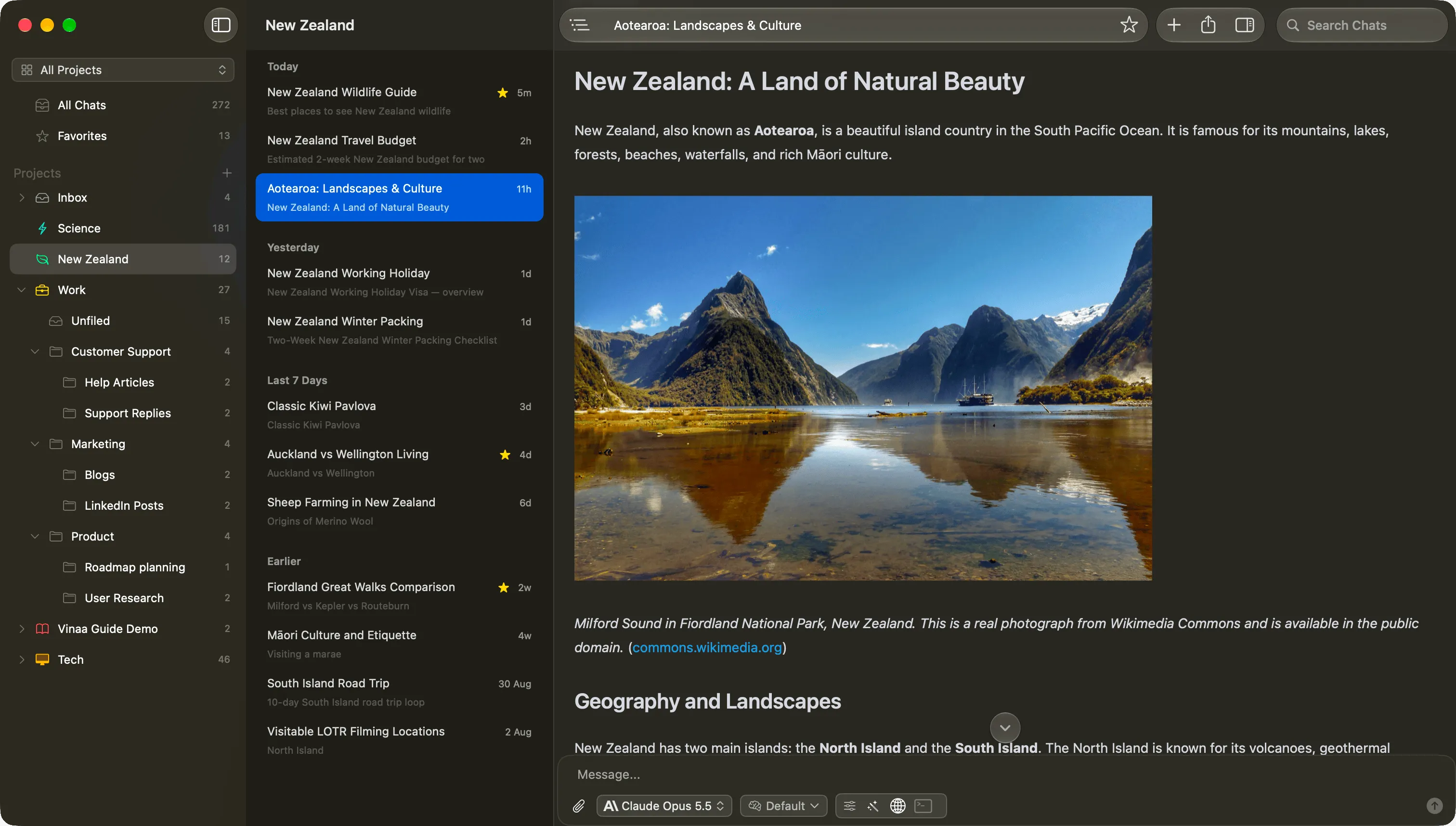
Vinaa unter macOS: geordnete KI-Chats in der Seitenleiste neben einem geöffneten Chat

Für KI-Modelle in der Cloud und auf deinem Mac

OpenAI Anthropic Google Mistral AI xAI DeepSeek OpenRouter Ollama LM Studio Und weitere

So funktioniert’s

  1. Wähle ein Modell.

    Wähle für deinen Chat ein Modell in der Cloud oder auf deinem Mac.

  2. Starte deinen Chat.

    Gib deine Frage ein und erhalte die Antwort direkt in Vinaa.

  3. Behalte den Überblick.

    Ordne zusammengehörige Chats in Projekten und Ordnern und greife jederzeit wieder darauf zu.

Dein Arbeitsbereich in Vinaa

Alles für deine KI-Chats. In einer Mac-App.

Entdecke, wie Vinaa alles für deine Arbeit mit KI bereithält.

Für jede Aufgabe das passende Modell.

Starte einen Chat mit einem Modell und wechsle später zu einem anderen. Dein Chat bleibt in Vinaa zusammen.

  • Durchsuche Modelle und halte deine Favoriten ganz oben
  • Suche nach Namen oder filtere nach Anbieter, Fähigkeiten, Preis und mehr
  • Lege für jedes Projekt ein Standardmodell fest
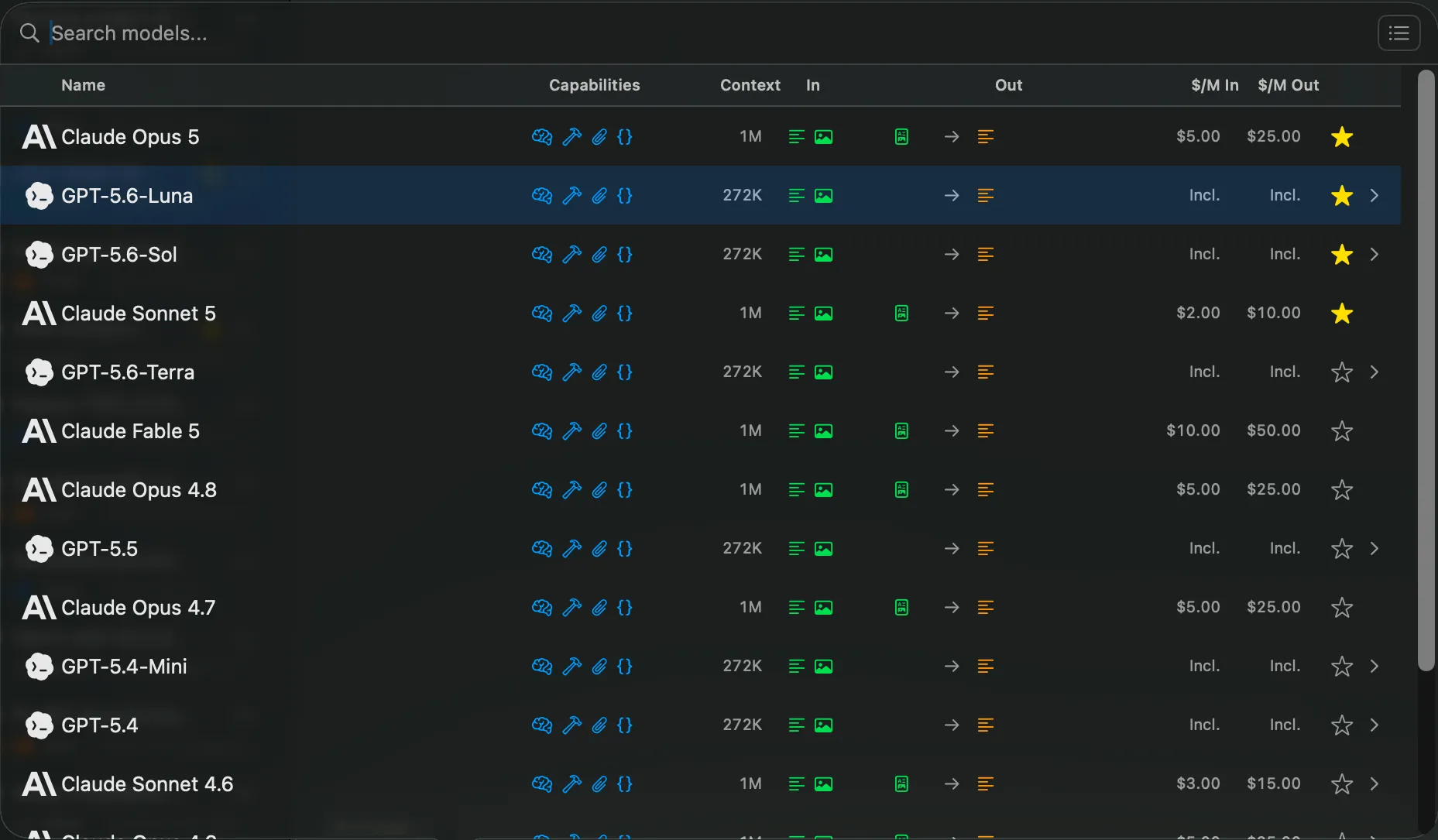
Mehr über Modelle
Modellauswahl in Vinaa mit verfügbaren KI-Modellen und Favoriten ganz oben

Ordne deine Chats so, wie du arbeitest.

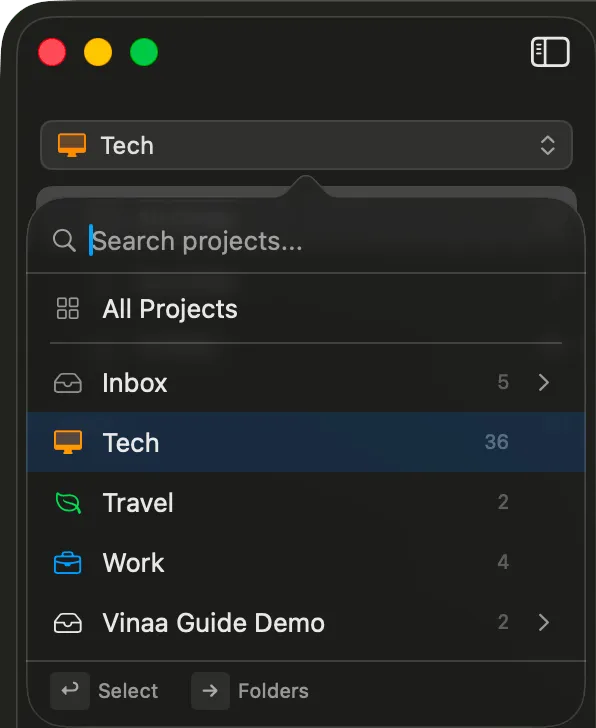
Projekte halten zusammengehörige Chats beisammen. Mit Ordnern und fokussierten Ansichten findest du jeden Chat schnell wieder.

  • Halte zusammengehörige Chats in Projekten zusammen
  • Erstelle Ordner und Unterordner in jedem Projekt
  • Lass Vinaa neue Chats automatisch dem passenden Ordner zuordnen
Mehr zur Organisation
Projektwechsel in Vinaa mit Projekten und der jeweiligen Anzahl an Chats

Die richtigen Dateien in jedem Chat.

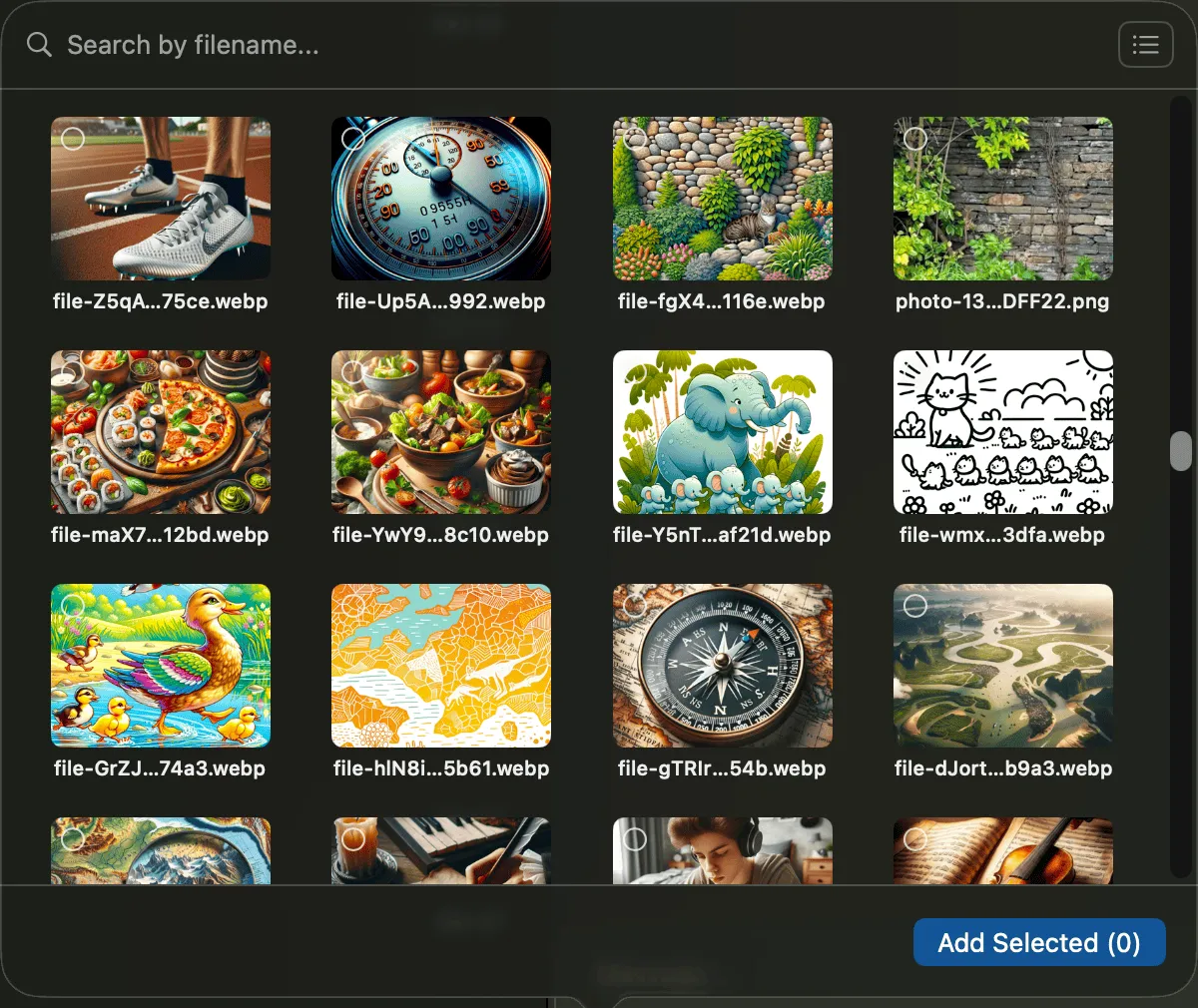
Füge deinem Chat Dateien hinzu oder finde Dateien aus früheren Chats und verwende sie erneut.

  • Füge Dateien durch Auswählen, Ziehen oder Einfügen hinzu
  • Sieh alle Dateien des aktuellen Chats im Bereich für Anhänge
  • Finde Dateien aus früheren Chats und nutze sie erneut
Mehr über Dateien
Dateibrowser in Vinaa zur Auswahl von Anhängen für einen Chat

Mehrere Chats gleichzeitig offen halten.

Wechsle zwischen Projekten und Chats, ohne den Faden zu verlieren.

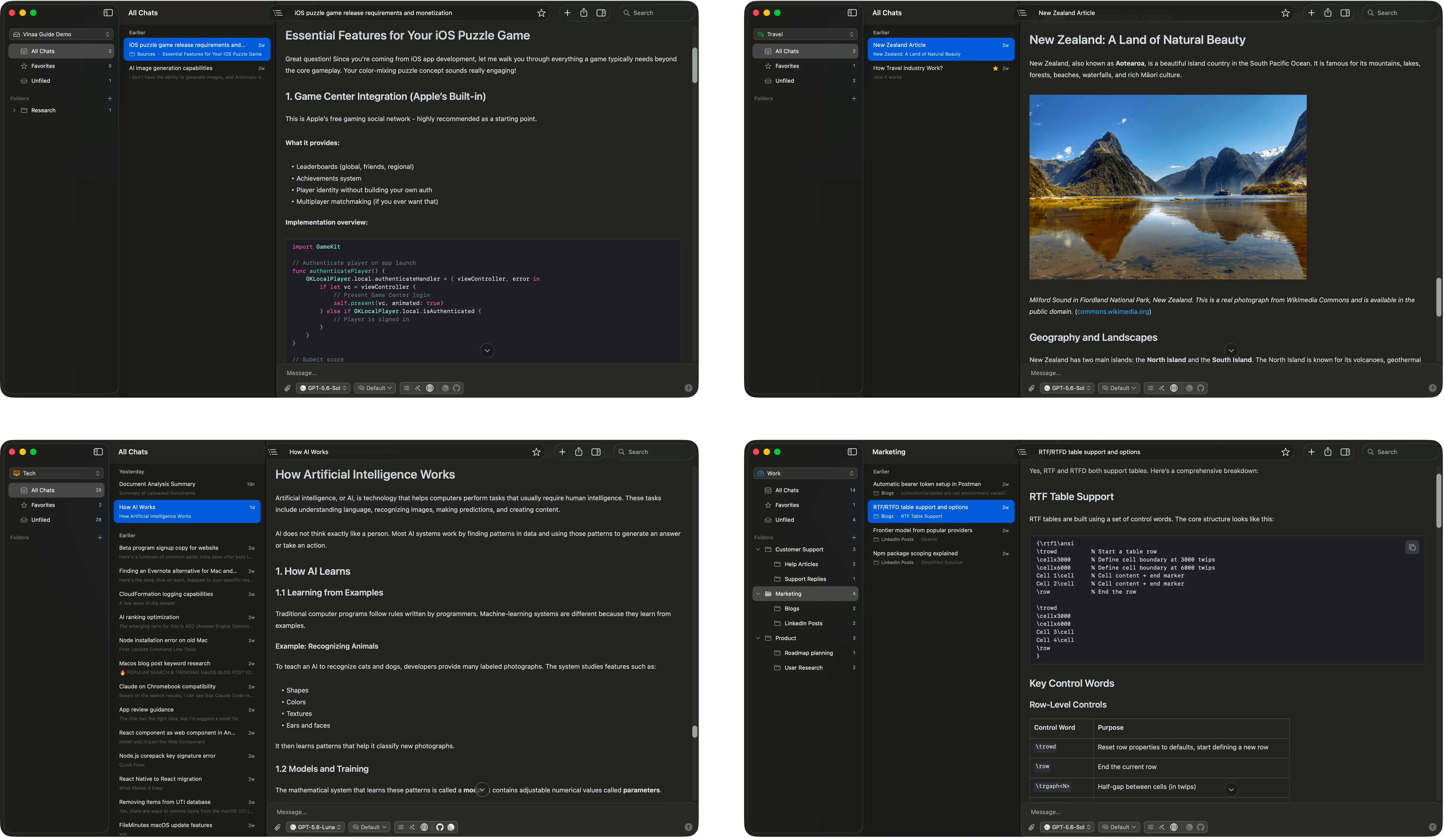
  • Öffne verschiedene Projekte in eigenen Fenstern
  • Öffne mehrere Chats als Tabs im jeweiligen Projektfenster
  • Springe zu jedem offenen Chat, über alle Fenster und Tabs hinweg
Mehr zu Multitasking
Vier Vinaa-Fenster in einem Raster, jeweils mit einem anderen Projekt

Finde dich in jedem Chat zurecht.

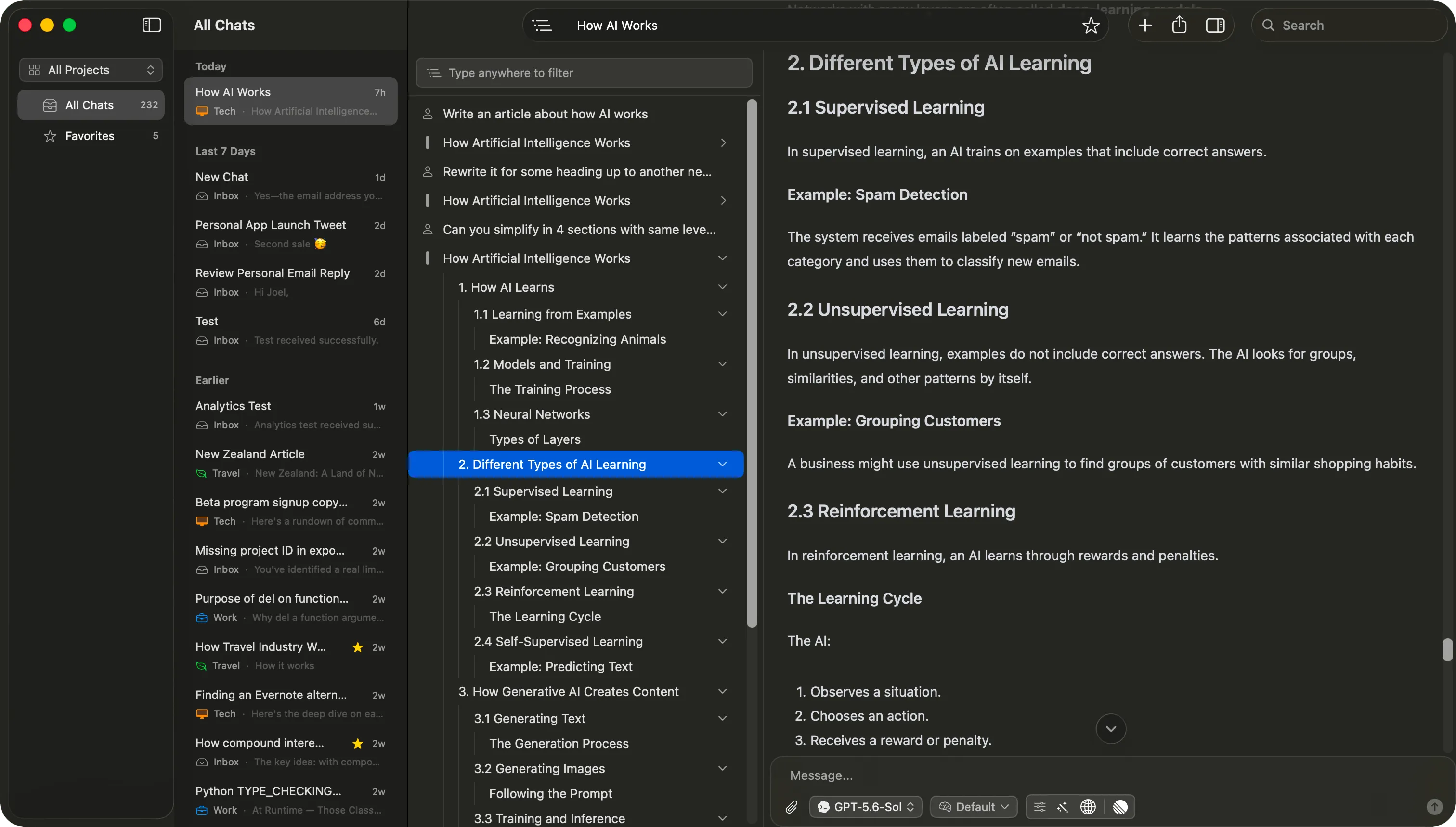
Springe in langen Chats direkt zu einer Nachricht oder Überschrift.

  • Springe schnell zu jeder Nachricht
  • Navigiere über Überschriften in Markdown-Antworten
  • Behalte die Chat-Übersicht in der Seitenleiste im Blick
Mehr zur Chat-Navigation
Chat-Übersicht in Vinaa mit Nachrichten und verschachtelten Überschriften neben einem langen Chat

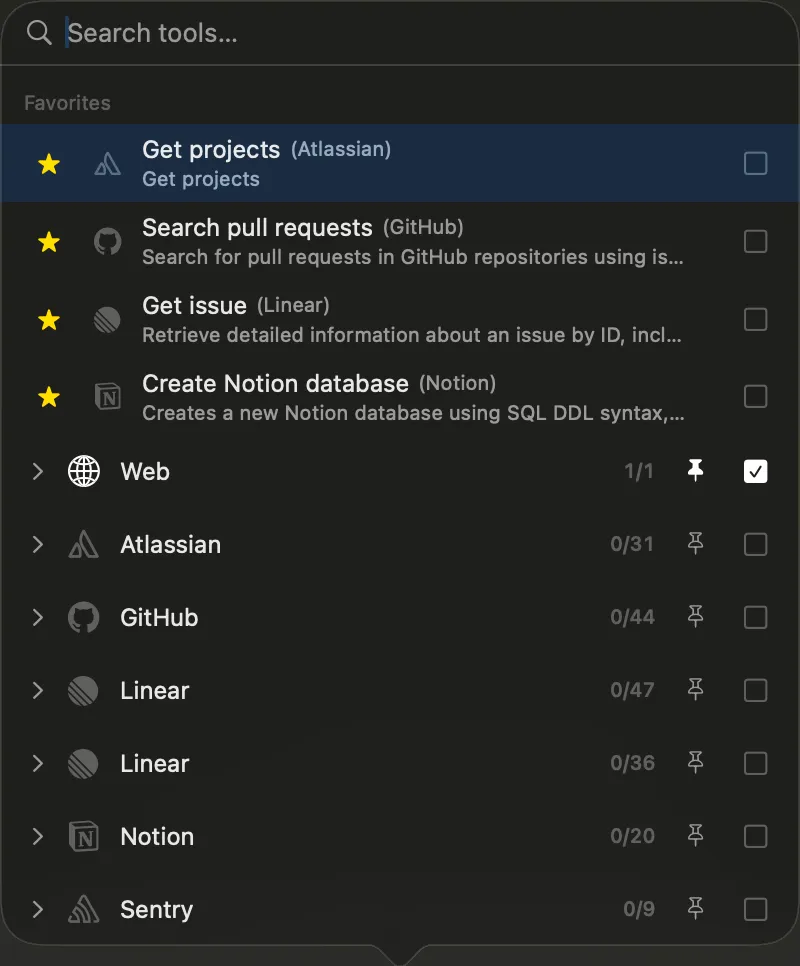
Für jeden Chat die passenden Tools.

Durchsuche das Web, verbinde Dienste über MCP und lass Vinaa Aufgaben mit deinen Tools bearbeiten.

  • Durchsuche und filtere Tools, markiere Favoriten und hefte Tools an
  • Lass den Tool-Finder bei Bedarf die passenden Tools laden
  • Lege Standard-Tools für jedes Projekt fest
Mehr über Tools
Tool-Auswahl in Vinaa mit den für den aktuellen Chat verfügbaren Tools

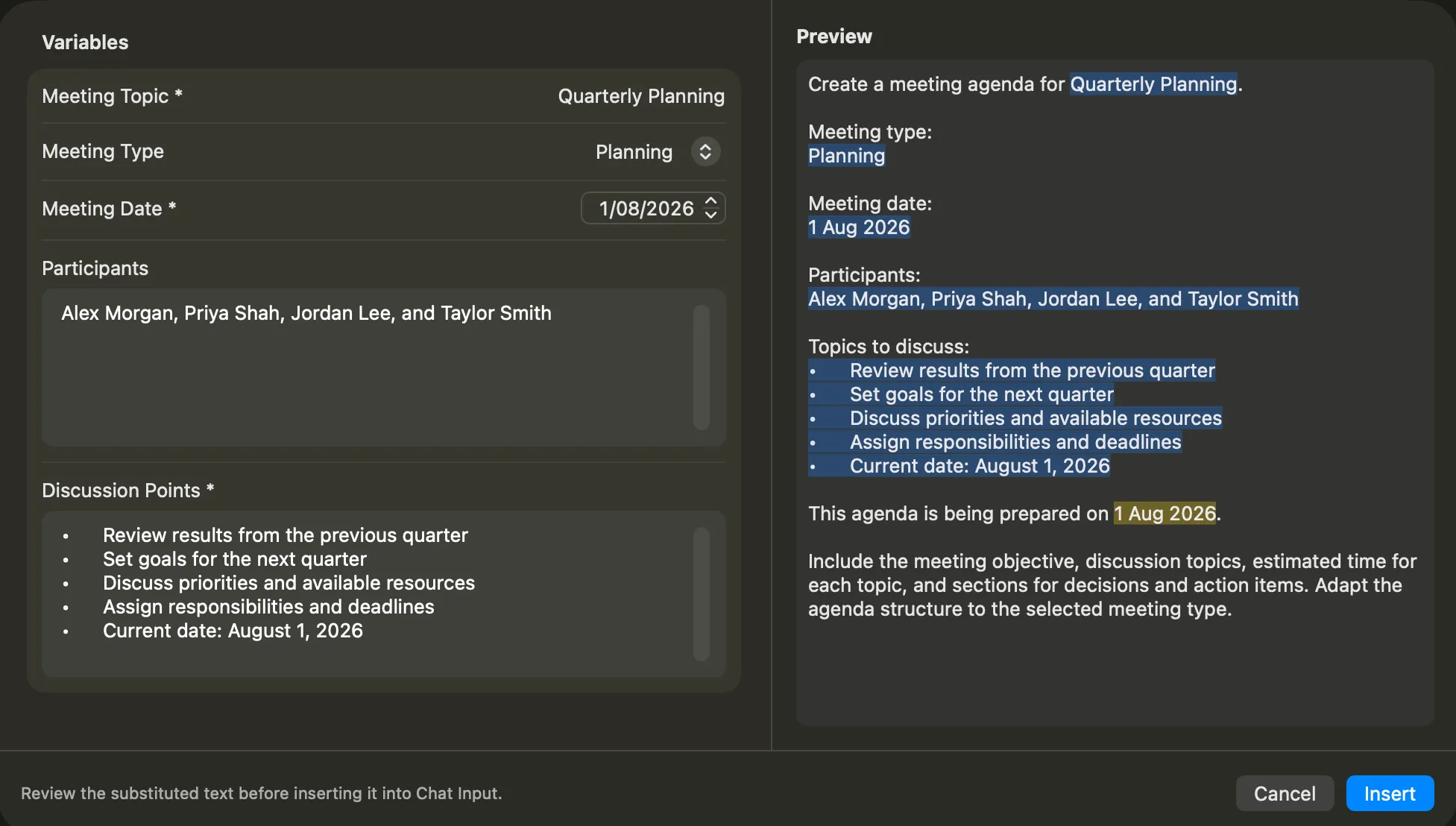
Einmal speichern. Immer wieder nutzen.

Mache wiederkehrende Prompts zu Vorlagen. Mit Platzhaltern für Namen, Daten, Adressen und alles, was sich ändert.

  • Füge gespeicherte Prompts mit / ein
  • Fülle die Details über Platzhalter aus
  • Erstelle Vorlagen für alle Chats oder ein bestimmtes Projekt
Mehr zur Prompt-Bibliothek
Prompt-Vorlage in Vinaa mit bearbeitbaren Variablen und Live-Vorschau

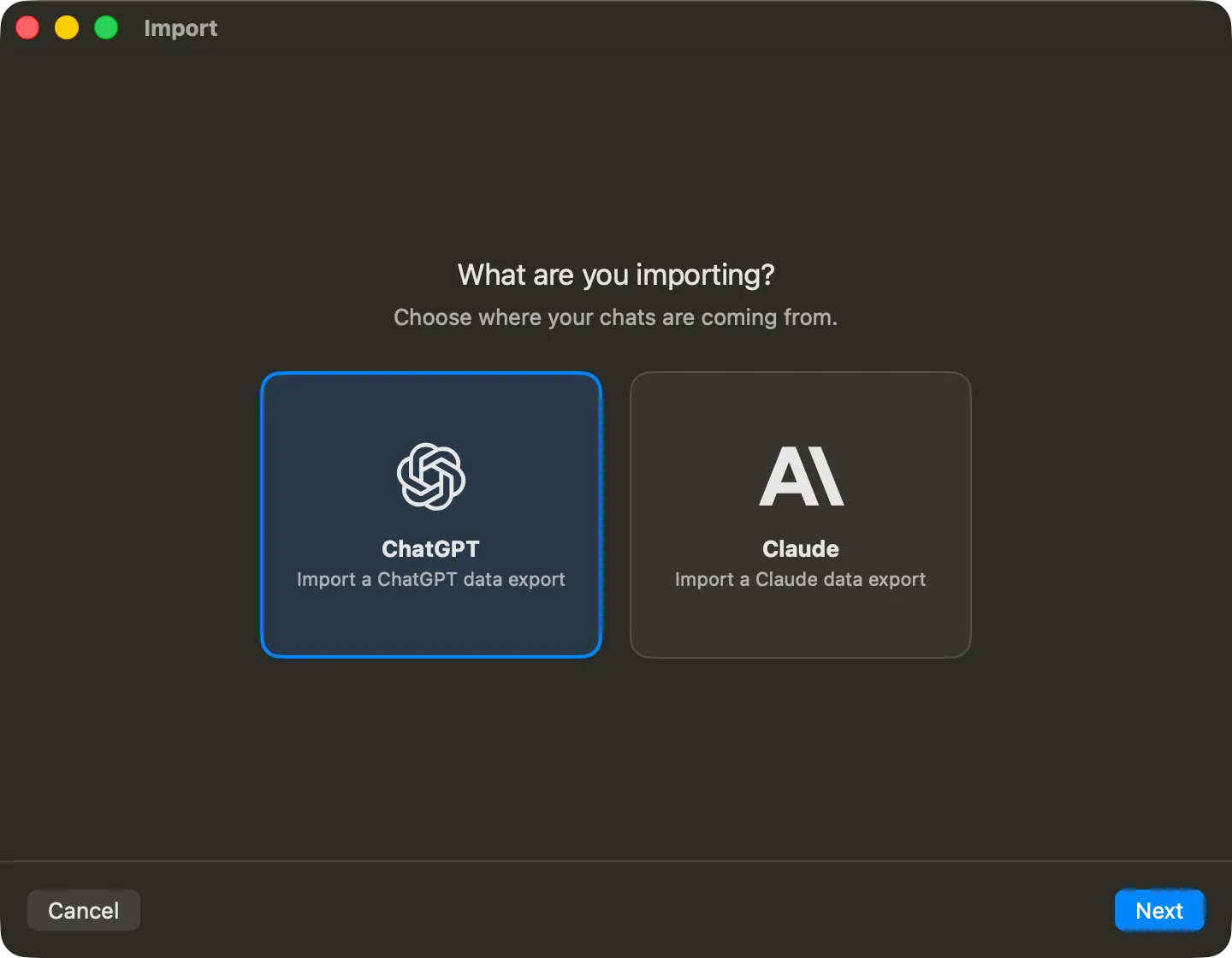
Deine Chats gehören dir.

Importiere deine Chats in Vinaa, entscheide, wo sie gespeichert werden, und nimm sie jederzeit mit.

  • Importiere Chats aus ChatGPT und Claude
  • Exportiere deine Chats, wann du möchtest
  • Synchronisiere optional über deinen privaten iCloud-Account
Mehr über deine Daten
Importfenster in Vinaa mit der Auswahl zwischen Chats aus ChatGPT und Claude

Von Anfang an privat

Deine Chats bleiben auf deinem Mac.

Vinaa speichert deine Chats lokal. Die optionale Synchronisierung nutzt deinen privaten iCloud-Account.

Deine API-Schlüssel sind im macOS-Schlüsselbund geschützt. Anfragen gehen direkt an den gewählten Anbieter.*

* Für die Verarbeitung bei Cloud-Anbietern gelten deren eigene Richtlinien.

Nativ entwickelt

Für den Mac gemacht.

Vinaa ist mit SwiftUI und AppKit entwickelt. Wo es sinnvoll ist, kommt Rust zum Einsatz. Kein Electron, kein Tauri und keine Webansicht im Mac-Kostüm.

  • Schneller Start und flüssiges Streaming
  • Weniger Arbeitsspeicher
  • Mehrere Fenster und Tabs
  • Vertraute Mac-Bedienelemente und Tastenkürzel

FAQ

Ist Vinaa kostenlos?

Du kannst die vollständige App 14 Tage kostenlos testen. Danach zahlst du einmal für eine Lifetime-Lizenz, inklusive aller künftigen Updates. Details findest du unter Preise.

Bezahle ich zusätzlich für die KI-Nutzung?

Nur für das, was du nutzt. Verwende deinen bestehenden ChatGPT- oder Claude-Plan oder füge eigene API-Schlüssel hinzu und bezahle die Anbieter direkt. Für lokale Modelle fallen keine Nutzungsgebühren an.

Kann ich lokale Modelle nutzen?

Ja. Vinaa funktioniert mit Ollama und LM Studio. So kannst du mit Modellen chatten, die auf deinem eigenen Mac laufen.

Sind meine Chats privat?

Ja. Deine Chats werden auf deinem Mac gespeichert, und wir sehen sie nie. Anfragen gehen direkt an den Anbieter, den du wählst. Die optionale Synchronisierung nutzt deinen privaten iCloud-Account.

Kann ich meine Chats aus ChatGPT und Claude mitnehmen?

Ja. Du kannst Chats aus ChatGPT und Claude importieren und deine Chats exportieren, wann du möchtest.

Auf welchen Macs läuft Vinaa?

Vinaa läuft auf macOS 15 oder neuer, sowohl auf Intel-Macs als auch auf Macs mit Apple silicon.

Jeder Chat beginnt mit einer Frage.

Stell deine in Vinaa.

macOS 15+ · Intel und Apple Silicon