毎日使う AI チャットを、Mac で。

クラウドモデルもローカルモデルも、ひとつの場所で。チャットを整理して検索でき、履歴は自分の Mac に保存されます。
macOS 15+ · Intel および Apple シリコン

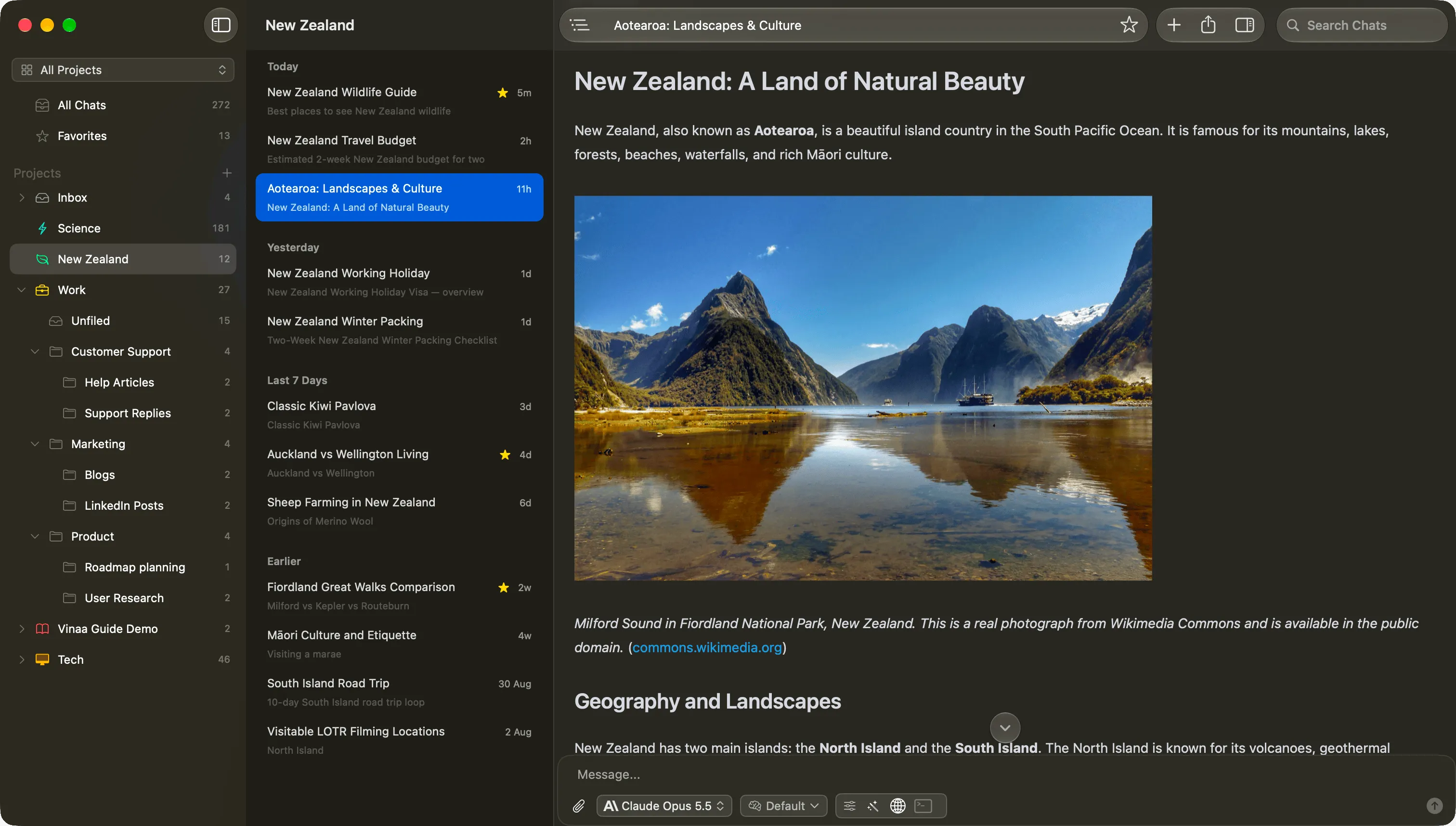
macOS 上の Vinaa:整理された AI チャットのサイドバーと、開いているチャット

クラウドとローカルの AI モデルに対応

OpenAI Anthropic Google Mistral AI xAI DeepSeek OpenRouter Ollama LM Studio ほかにも対応

使い方

  1. モデルを選びます。

    チャットに使うクラウドまたはローカルの AI モデルを選びます。

  2. チャットを始めます。

    質問を入力すると、Vinaa に直接応答が届きます。

  3. チャットを整理します。

    関連するチャットをプロジェクトやフォルダにまとめて、必要なときにいつでも見返せます。

Vinaa のワークスペース

AI チャットに必要なものを、ひとつの Mac アプリに。

AI を使う作業に必要なものを、Vinaa がどのように使いやすくまとめているかをご紹介します。

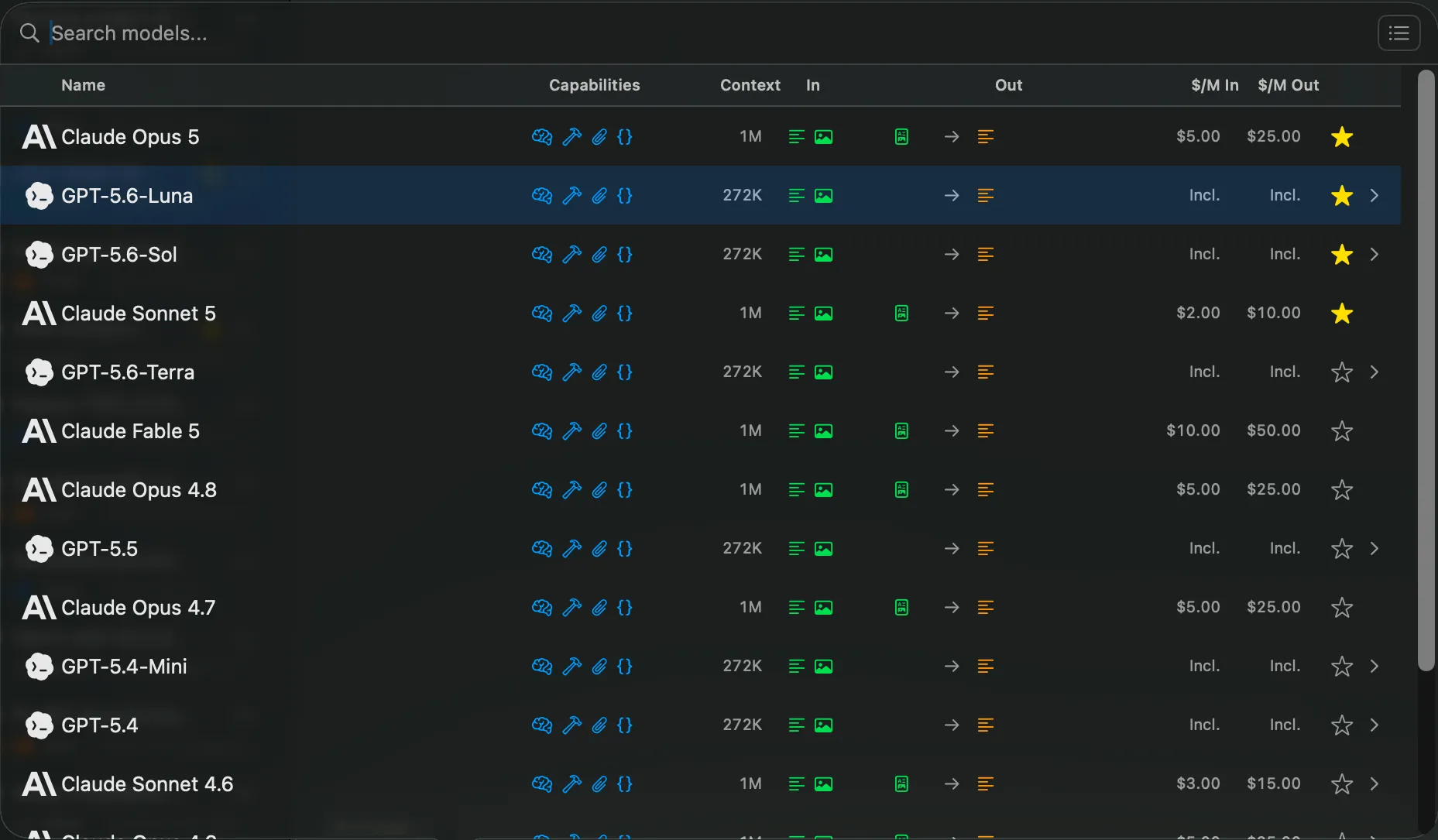
作業に合ったモデルを選べます。

ひとつのモデルで始めたチャットを、途中から別のモデルで続けられます。チャットは Vinaa にひとつにまとまります。

  • モデルを一覧で確認し、お気に入りを上部に表示できます
  • 名前で検索したり、プロバイダ、機能、価格などで絞り込んだりできます
  • プロジェクトごとにデフォルトのモデルを設定できます
モデルについて詳しく
利用可能な AI モデルを表示し、お気に入りを上部にまとめた Vinaa のモデル選択画面

作業に合わせてチャットを整理できます。

関連するチャットをプロジェクトにまとめられます。フォルダや、作業に集中できる表示で、どのチャットも見つけやすくなります。
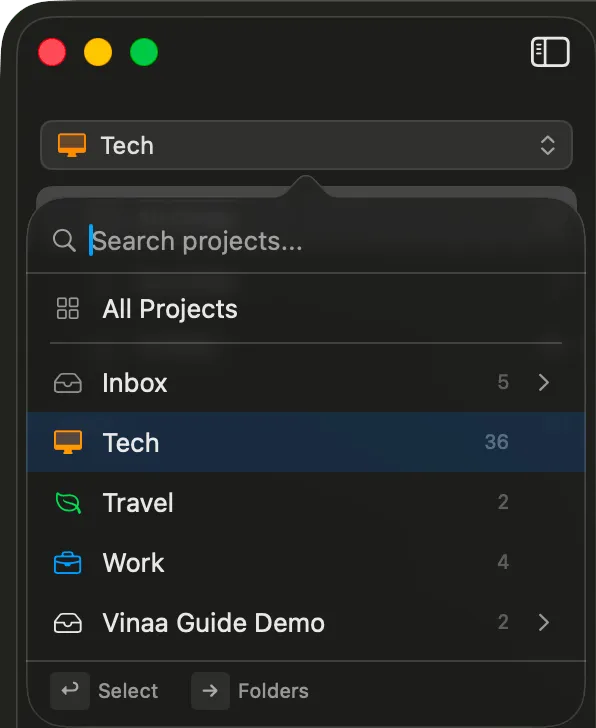
  • 関連するチャットをプロジェクトにまとめられます
  • プロジェクト内にフォルダやサブフォルダを作成できます
  • 新しいチャットを適切なフォルダに自動で振り分けられます
チャットの整理について詳しく
プロジェクトと各チャット件数を一覧表示した Vinaa のプロジェクト切り替え画面

必要なファイルを、どのチャットにも。

チャットにファイルを追加したり、以前のチャットのファイルを探して再利用したりできます。
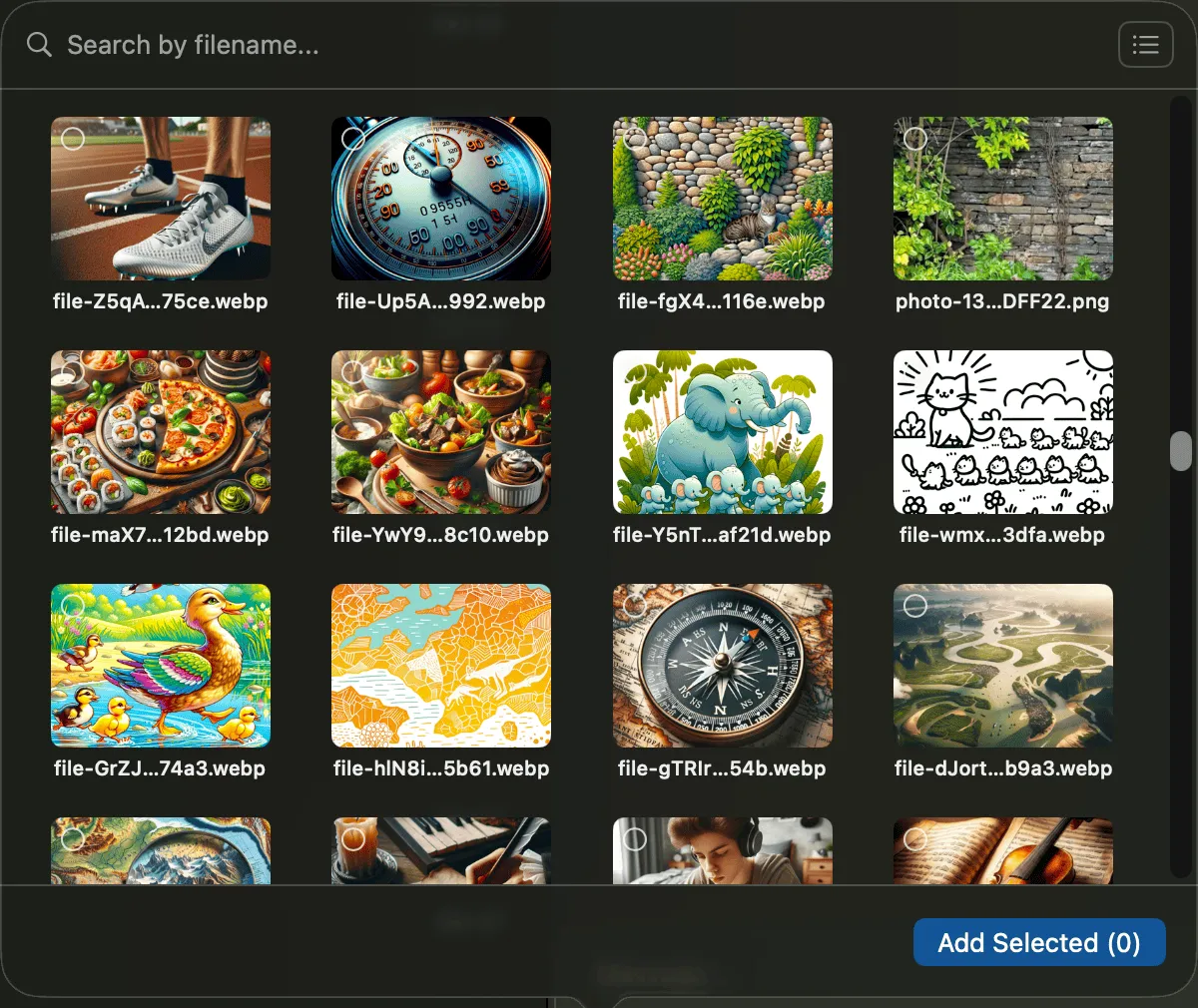
  • ファイルを選択、ドラッグ、ペーストして追加できます
  • 現在のチャットのすべてのファイルを添付ファイルパネルで確認できます
  • 以前のチャットのファイルを探して再利用できます
ファイルについて詳しく
チャットに追加する添付ファイルを選ぶ Vinaa のファイルブラウザ

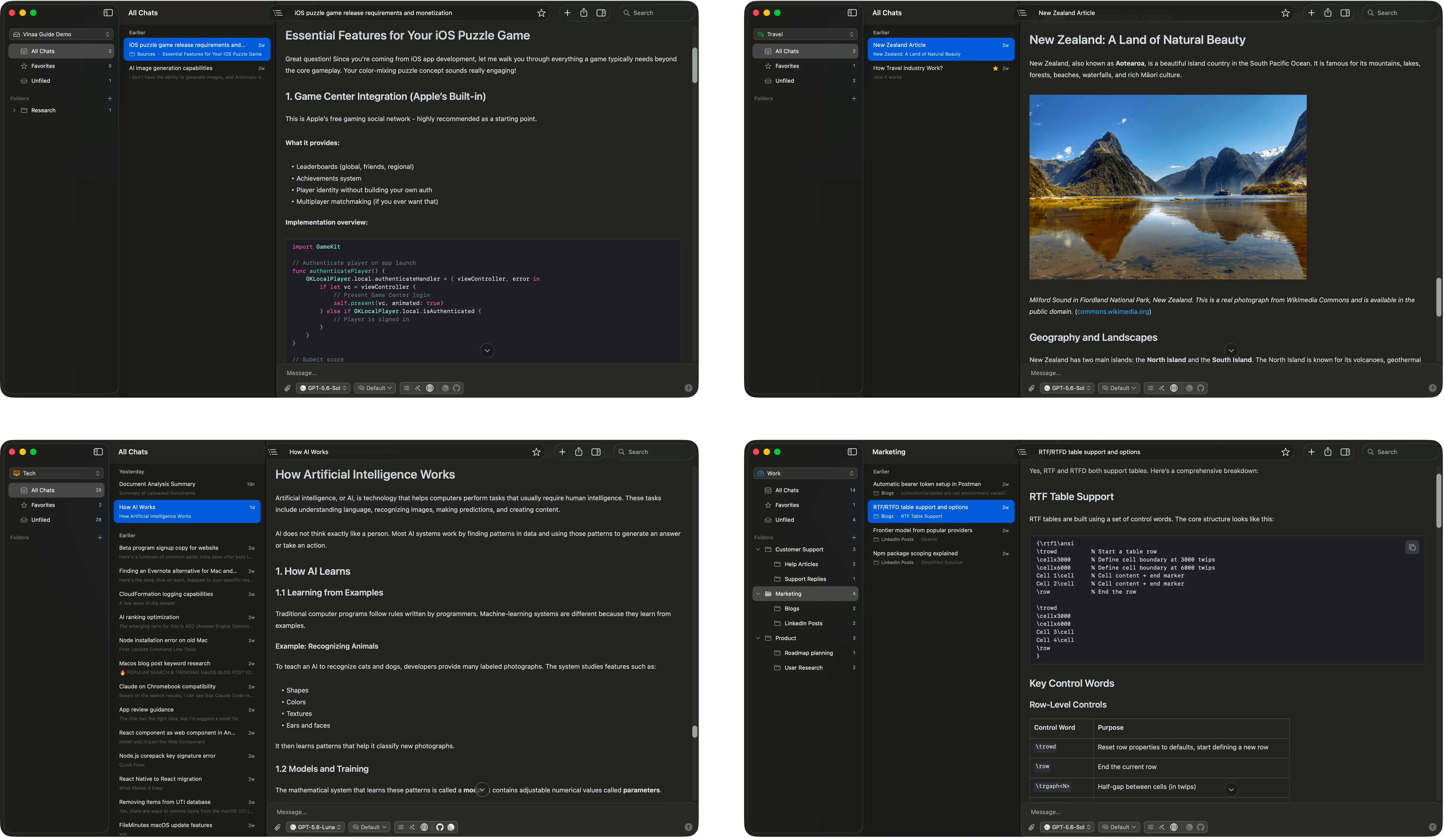
複数のチャットを同時に開けます。

作業中の位置を保ちながら、プロジェクトやチャットを行き来できます。

  • プロジェクトをそれぞれ別のウインドウで開けます
  • 各プロジェクトのウインドウ内で、複数のチャットをタブとして開けます
  • すべてのウインドウとタブから、開いているチャットにすぐ移動できます
マルチタスクについて詳しく
それぞれ別のプロジェクトを開き、格子状に並べた4つの Vinaa ウインドウ

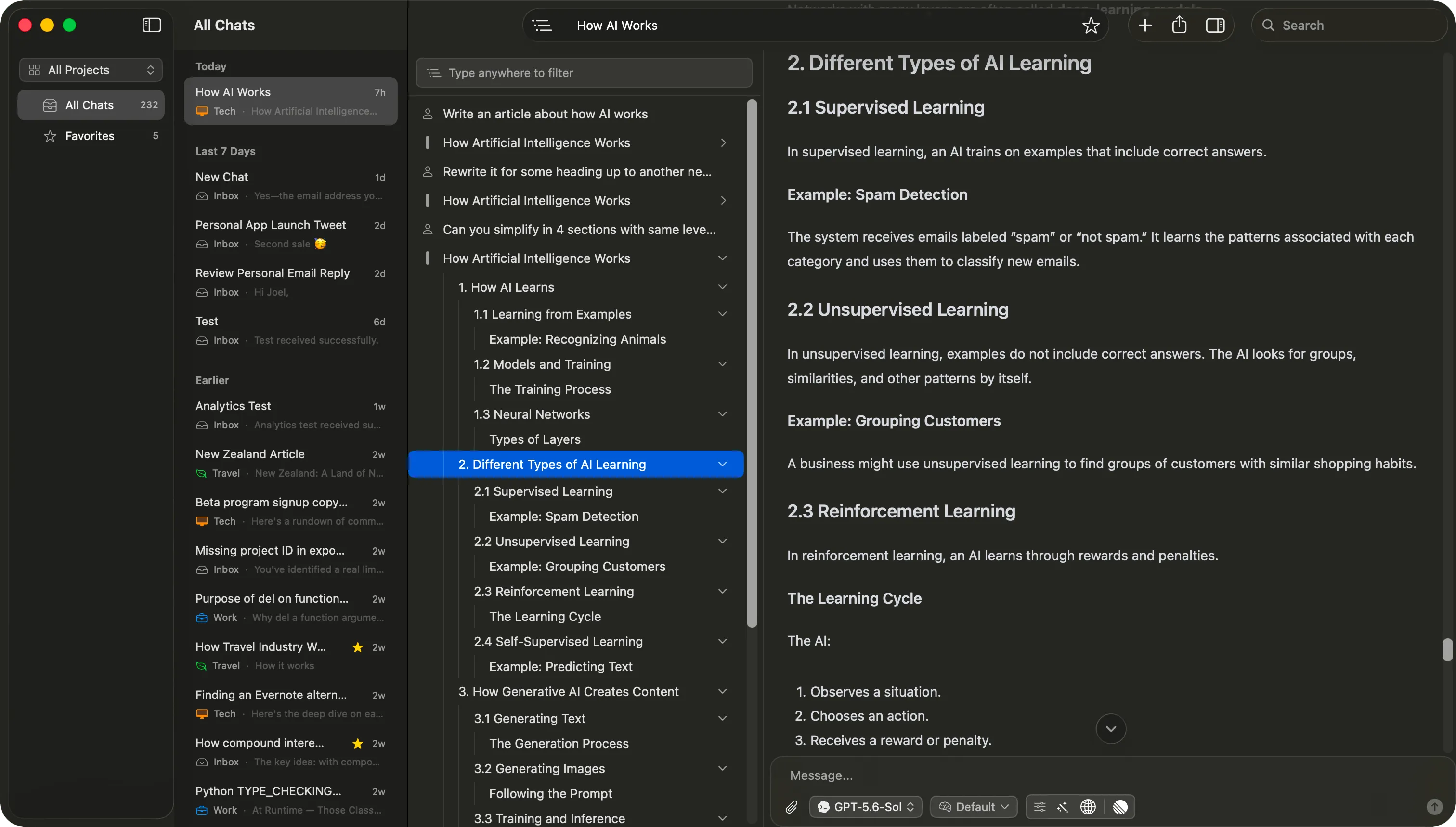
チャットの見たい箇所へ、すぐに。

長いチャットでも、メッセージや見出しに直接移動できます。

  • 目的のメッセージにすばやく移動できます
  • Markdown の応答内の見出しに移動できます
  • チャットのアウトラインをサイドバーに表示しておけます
コンテンツナビゲーションについて詳しく
長いチャットの横にメッセージと階層化された見出しを表示した Vinaa のチャットのアウトライン

チャットに合ったツールを使えます。

Web を検索し、MCP でサービスに接続して、Vinaa にツールを使った作業を任せられます。
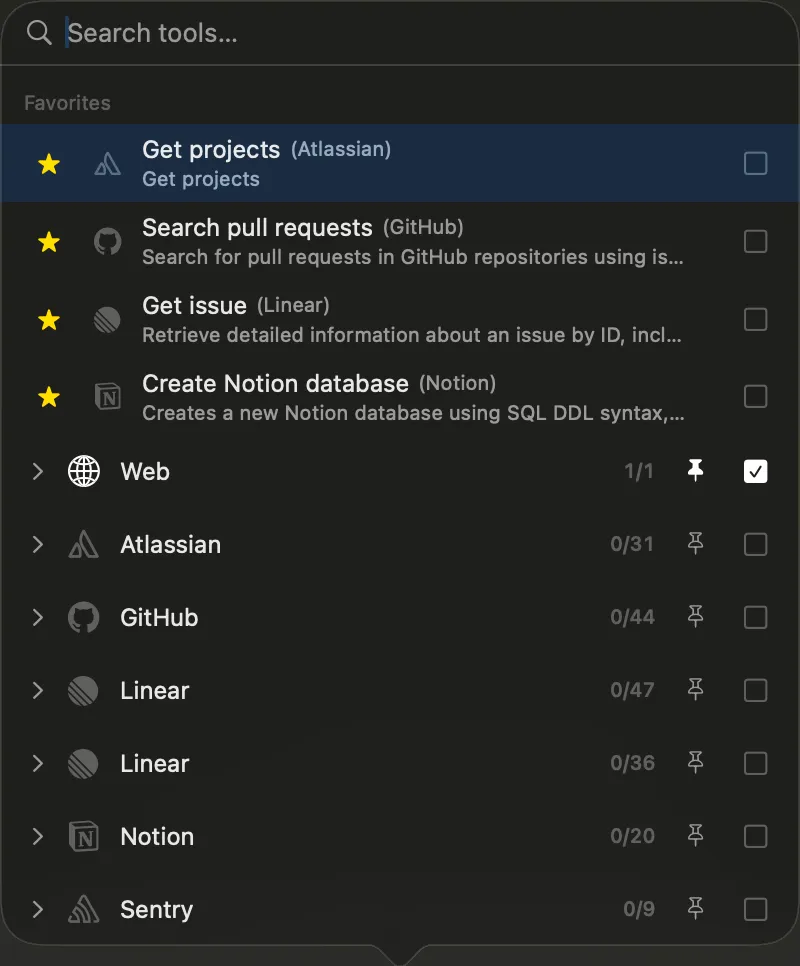
  • ツールを検索、絞り込み、お気に入り登録、ピン留めできます
  • ツールファインダーが必要に応じて適切なツールを読み込みます
  • プロジェクトごとにデフォルトのツールを設定できます
ツールについて詳しく
現在のチャットで利用できるツールを表示した Vinaa のツール選択画面

一度保存して、何度でも。

繰り返し使うプロンプトをテンプレートにできます。名前、日付、住所など、その都度変わる部分にはプレースホルダーを使えます。
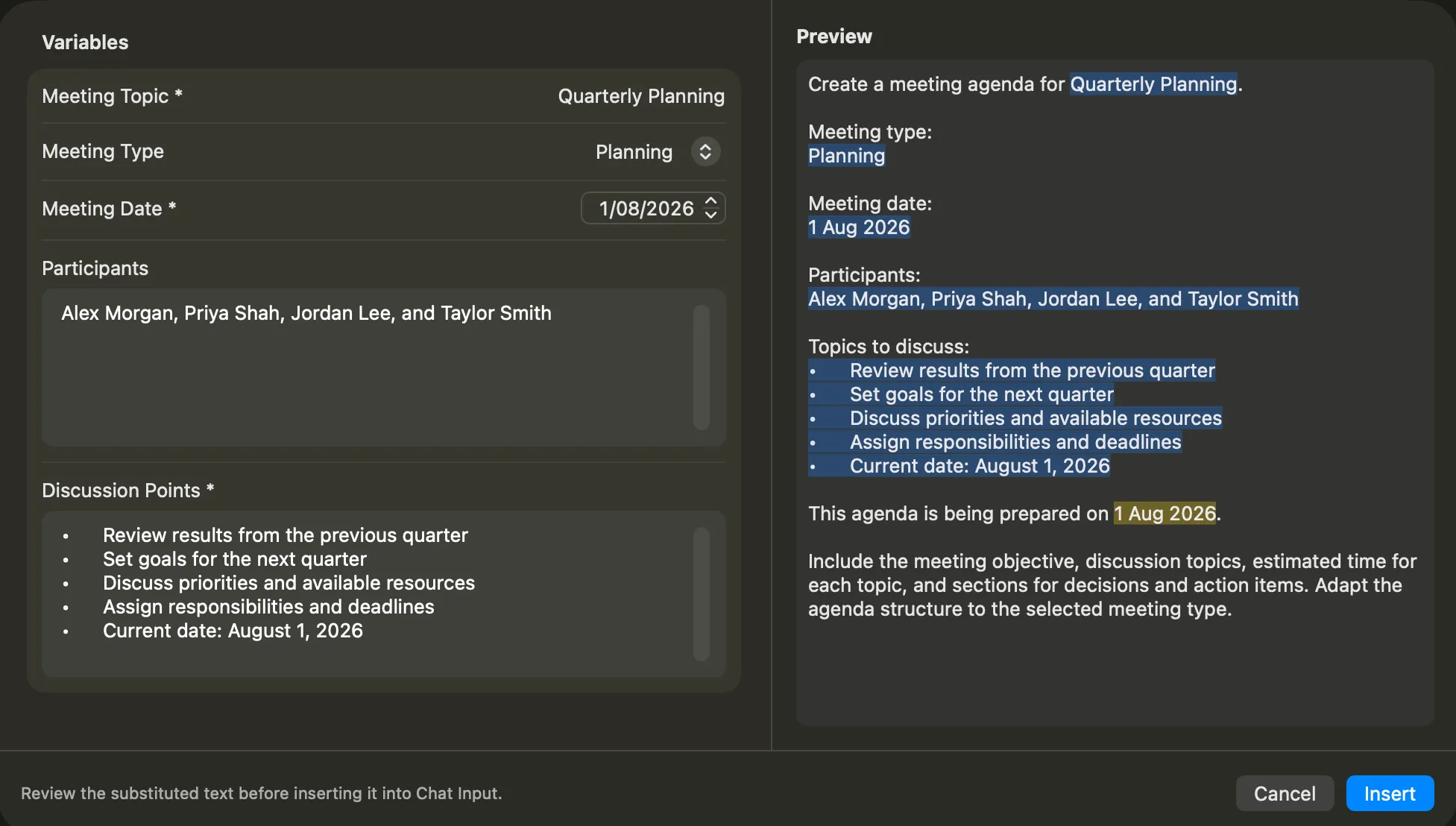
  • / を入力して保存済みのプロンプトを挿入できます
  • プレースホルダーに必要な情報を入力できます
  • すべてのチャット用、または特定のプロジェクト用のテンプレートを作成できます
プロンプトライブラリについて詳しく
編集可能な変数とライブプレビューを備えた Vinaa のプロンプトテンプレート

チャットは、あなたのものです。

チャットを Vinaa に読み込み、保存先を自分で管理して、いつでも持ち出せます。
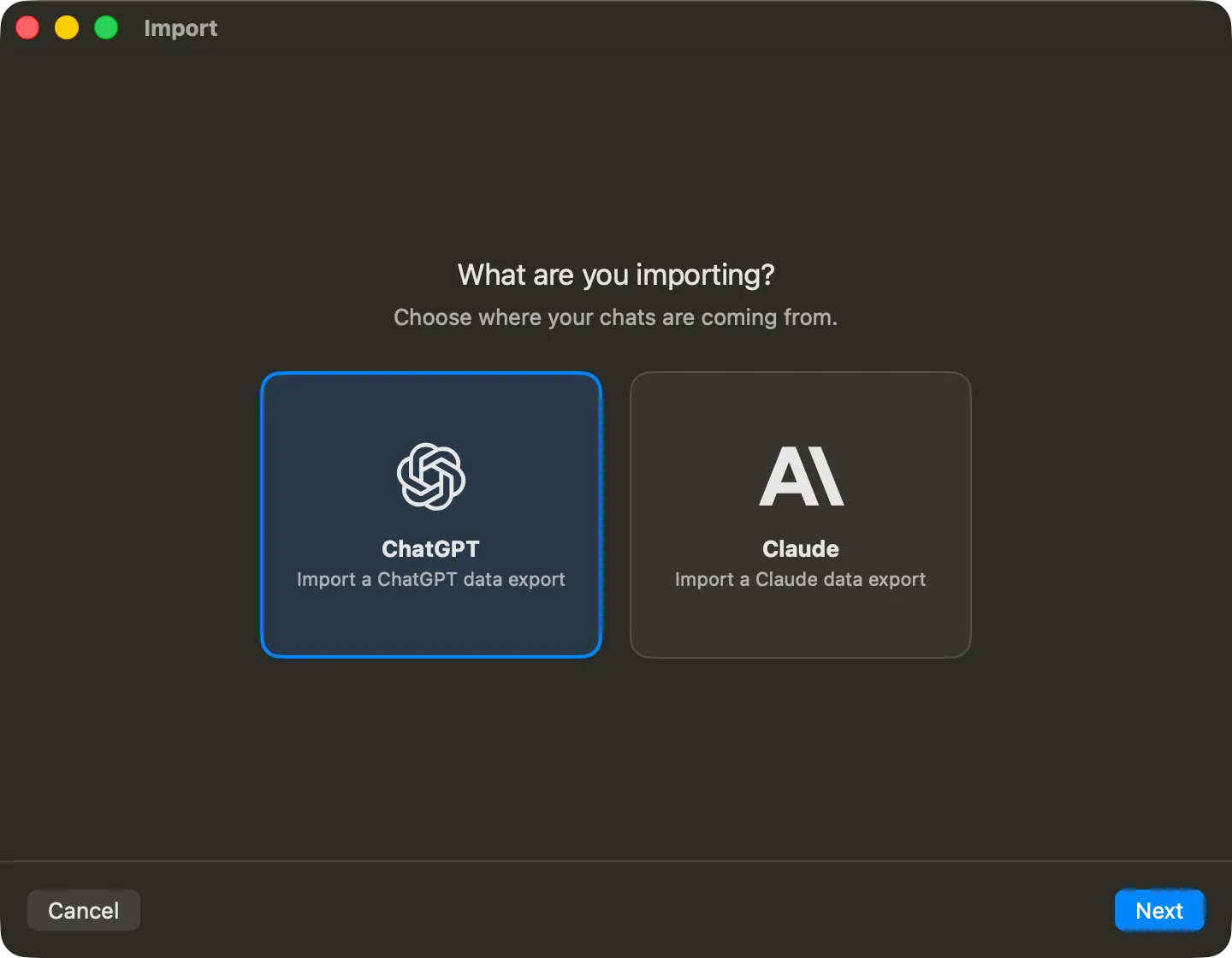
  • ChatGPT と Claude のチャットを読み込めます
  • チャットをいつでも書き出せます
  • ご自身のプライベートな iCloud アカウントで、必要に応じて同期できます
データの管理について詳しく
チャットの読み込み元として ChatGPT または Claude を選ぶ Vinaa の読み込みウインドウ

最初からプライバシーを大切に

チャットは、自分の Mac に。

Vinaa はチャットをローカルに保存します。同期を有効にする場合は、ご自身のプライベートな iCloud アカウントを使います。

キーは macOS のキーチェーンで保護され、リクエストは選択したプロバイダに直接送信されます。*

* クラウドプロバイダでのリクエスト処理には、各社のポリシーが適用されます。

ネイティブ設計

Mac のために作りました。

Vinaa は SwiftUI と AppKit で開発し、適した部分には Rust を使っています。Electron や Tauri、Mac アプリの見た目にした Web ビューではありません。

  • すばやい起動と滑らかなストリーミング
  • 少ないメモリ使用量
  • 複数のウインドウとタブ
  • 使い慣れた Mac の操作とショートカット

FAQ

Vinaa は無料ですか?

すべての機能を14日間無料でお試しいただけます。その後は、一度のお支払いで永久ライセンスをご購入いただけます。今後のすべてのアップデートが含まれます。 詳しくは料金ページをご覧ください。

AI の利用料金は別途かかりますか?

利用分のみお支払いいただきます。お使いの ChatGPT や Claude のプランを利用するか、ご自身の API キーを追加して各プロバイダに直接お支払いください。ローカルモデルには利用料金がかかりません。

ローカルモデルは使えますか?

はい。Vinaa は Ollama と LM Studio に対応しているため、ご自身の Mac で動作するモデルとチャットできます。

チャットのプライバシーは守られますか?

はい。チャットはご自身の Mac に保存され、私たちがその内容を見ることはありません。リクエストは選択したプロバイダに直接送信されます。任意の同期には、ご自身のプライベートな iCloud アカウントを使用します。

ChatGPT や Claude のチャットを読み込めますか?

はい。ChatGPT と Claude のチャットを読み込めます。チャットはいつでも書き出せます。

どの Mac で使えますか?

Vinaa は macOS 15 以降で動作し、Intel と Apple silicon の両方の Mac に対応しています。

チャットは、いつもひとつの質問から。

その質問を、Vinaa で。

macOS 15+ · Intel および Apple シリコン