매일 쓰는 Mac용 AI 채팅 앱.

클라우드 모델과 로컬 모델로 한곳에서 채팅하세요. 채팅은 찾기 쉽게 정리되고, Mac에 저장됩니다.
macOS 15+ · Intel 및 Apple Silicon

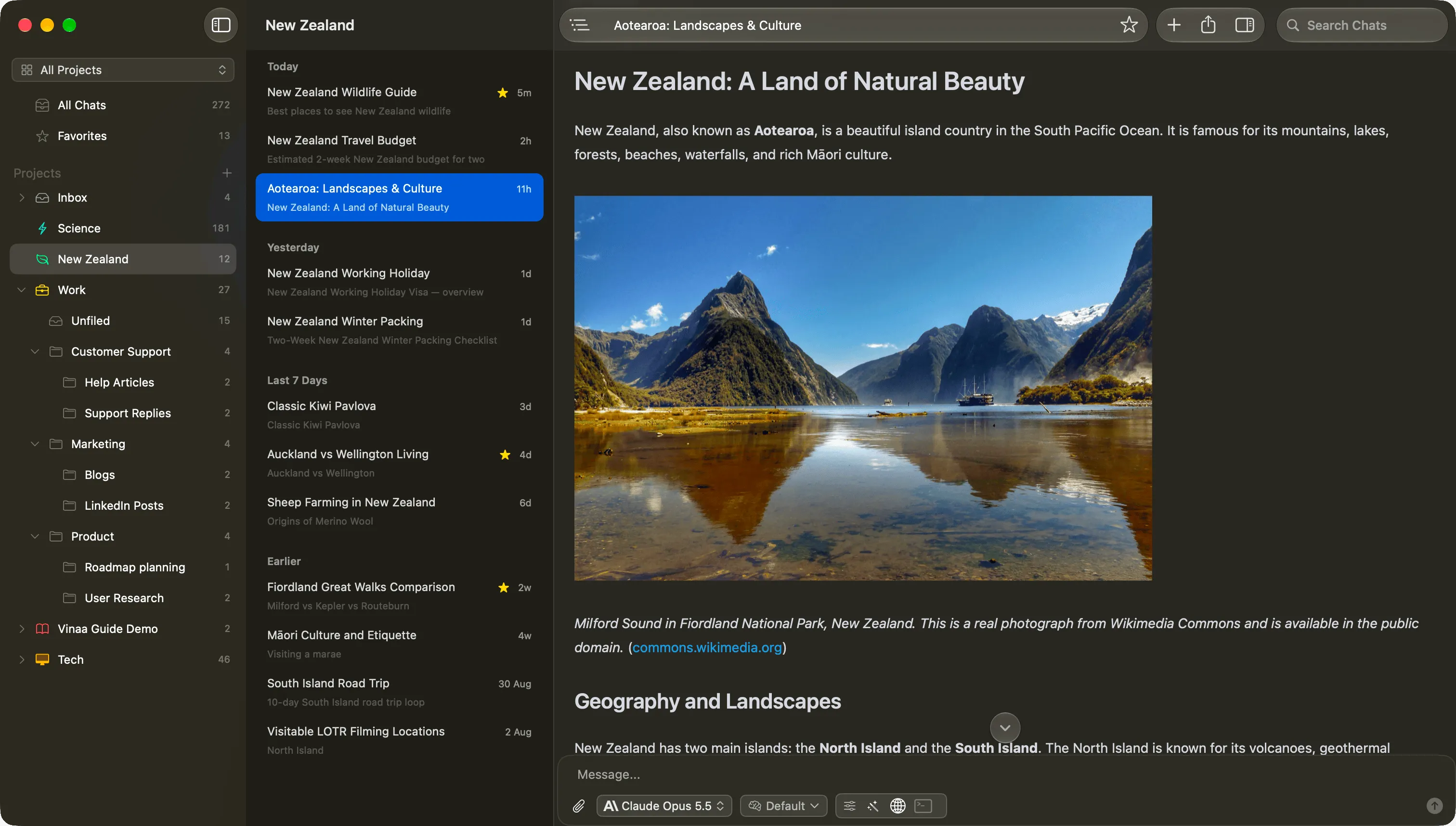
macOS의 Vinaa 앱: 정리된 AI 채팅 사이드바 옆에 열린 채팅

클라우드 및 로컬 AI 모델 지원

OpenAI Anthropic Google Mistral AI xAI DeepSeek OpenRouter Ollama LM Studio 그 외 다양한 제공업체

사용 방법

  1. 모델을 선택하세요.

    채팅에 사용할 클라우드 또는 로컬 AI 모델을 고르세요.

  2. 채팅을 시작하세요.

    질문을 입력하면 Vinaa에서 바로 답변을 받을 수 있습니다.

  3. 깔끔하게 정리하세요.

    관련 채팅을 프로젝트와 폴더로 모아 두고, 필요할 때 언제든 다시 열어 보세요.

Vinaa 작업 공간

AI 채팅에 필요한 모든 것을 하나의 Mac 앱에서.

AI 작업에 필요한 기능을 Vinaa에서 어떻게 활용할 수 있는지 살펴보세요.

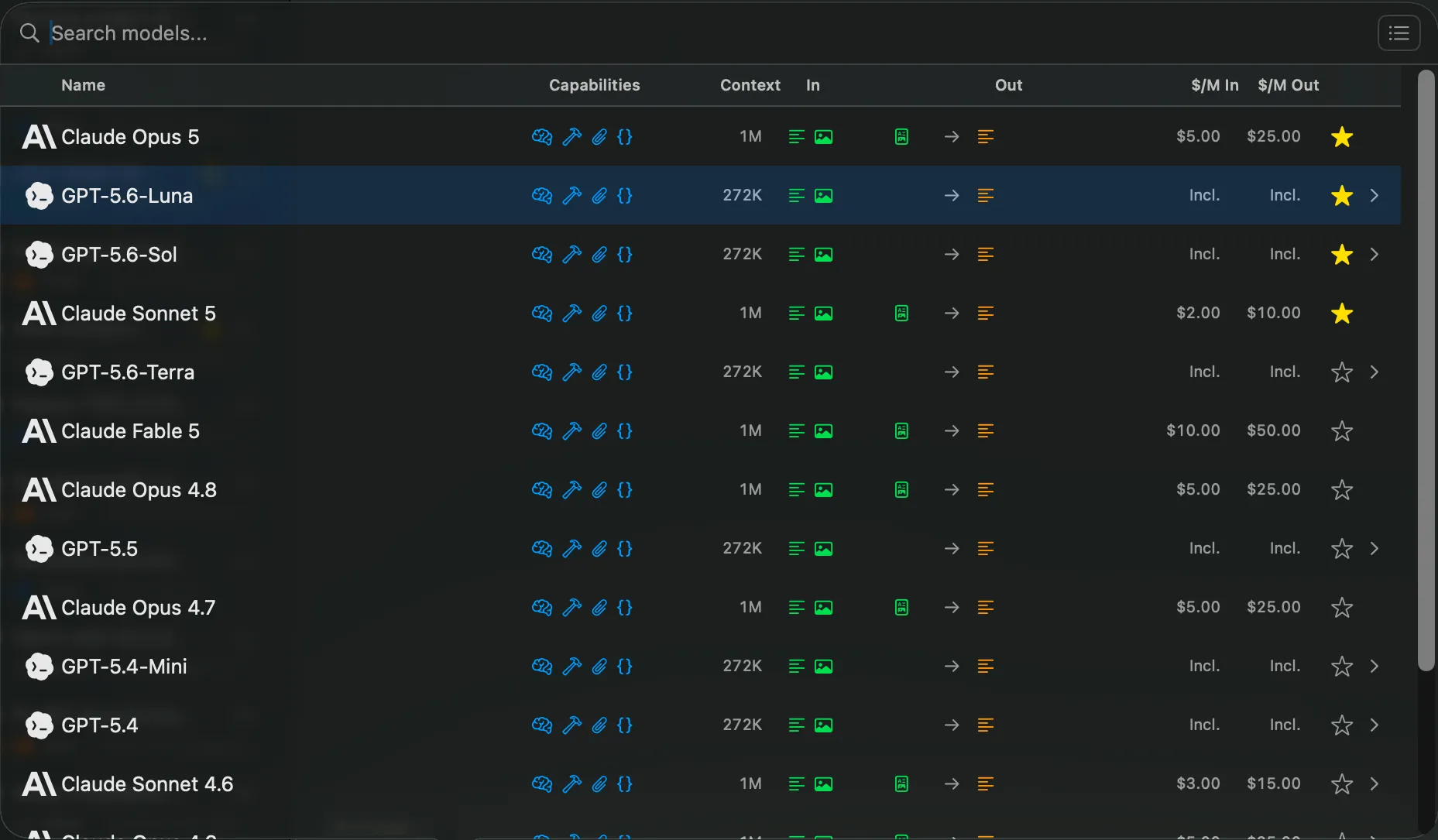
작업마다 알맞은 모델을 선택하세요.

하나의 모델로 채팅을 시작하고, 이어서 다른 모델로 전환하세요. Vinaa에서는 채팅이 하나로 이어집니다.

  • 모델을 둘러보고 즐겨찾기를 맨 위에 모아 두세요
  • 이름으로 검색하거나 제공업체, 기능, 가격 등으로 필터링하세요
  • 프로젝트별로 기본 모델을 설정하세요
모델 살펴보기
즐겨찾기를 맨 위에 표시하는 Vinaa AI 모델 선택 화면

일하는 방식에 맞춰 채팅을 정리하세요.

관련 채팅을 프로젝트로 모아 두세요. 폴더와 프로젝트에 집중하는 보기로 모든 채팅을 쉽게 찾을 수 있습니다.
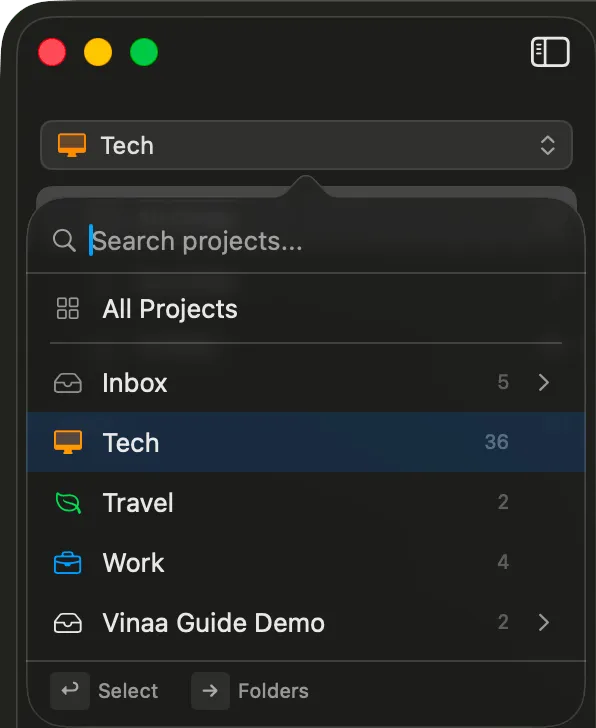
  • 관련 채팅을 프로젝트별로 모아 두세요
  • 프로젝트 안에 폴더와 하위 폴더를 만드세요
  • Vinaa가 새 채팅을 알맞은 폴더에 자동으로 정리하게 하세요
정리 기능 살펴보기
프로젝트와 각 채팅 수를 나열한 Vinaa 프로젝트 전환 화면

필요한 파일과 함께 채팅하세요.

채팅에 파일을 추가하거나, 이전 채팅의 파일을 찾아 다시 사용하세요.
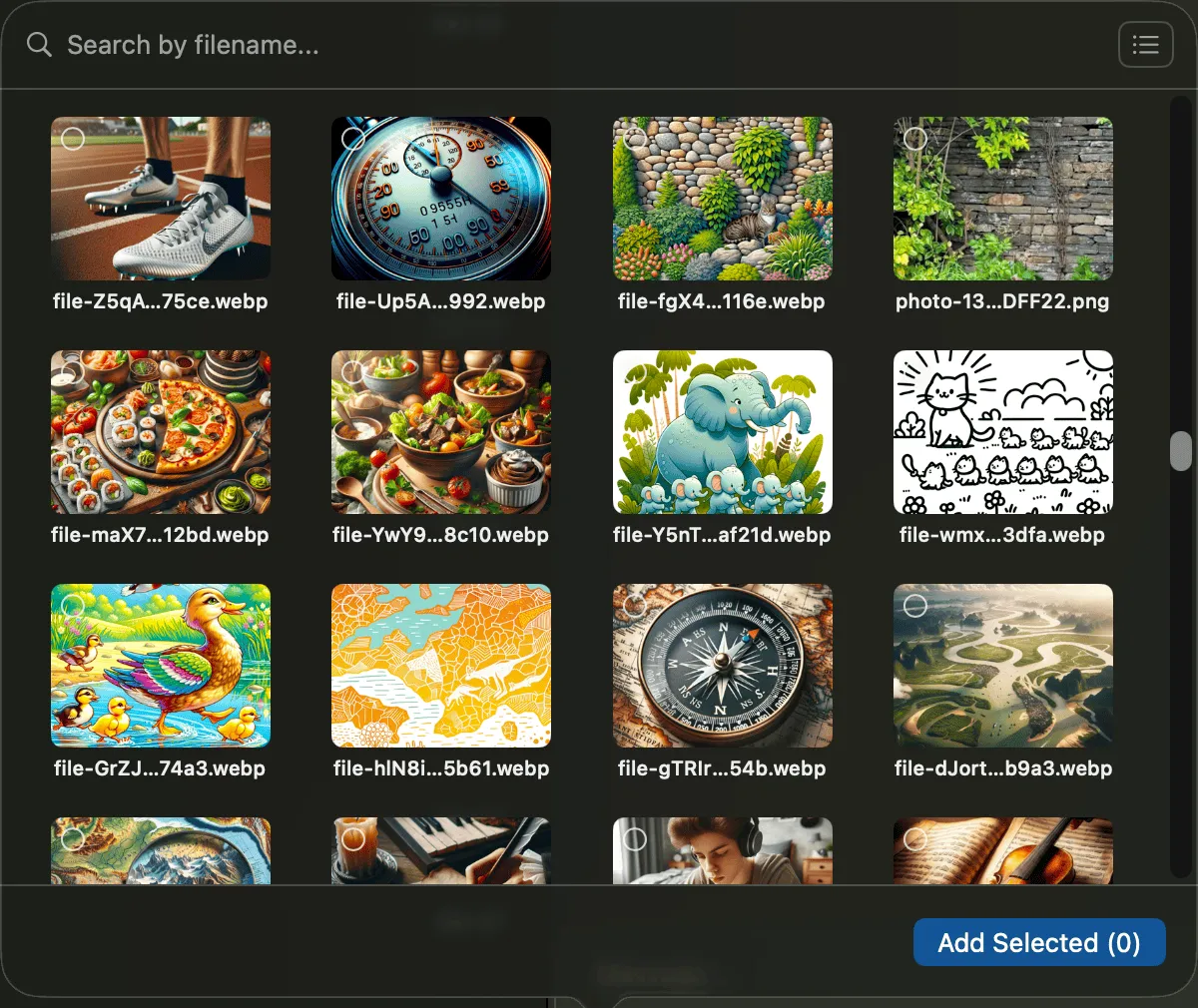
  • 파일을 선택하거나 드래그하거나 붙여 넣어 추가하세요
  • 첨부 파일 패널에서 현재 채팅의 모든 파일을 확인하세요
  • 이전 채팅의 파일을 찾아 다시 사용하세요
파일 살펴보기
채팅에 첨부할 파일을 고르는 Vinaa 파일 탐색 화면

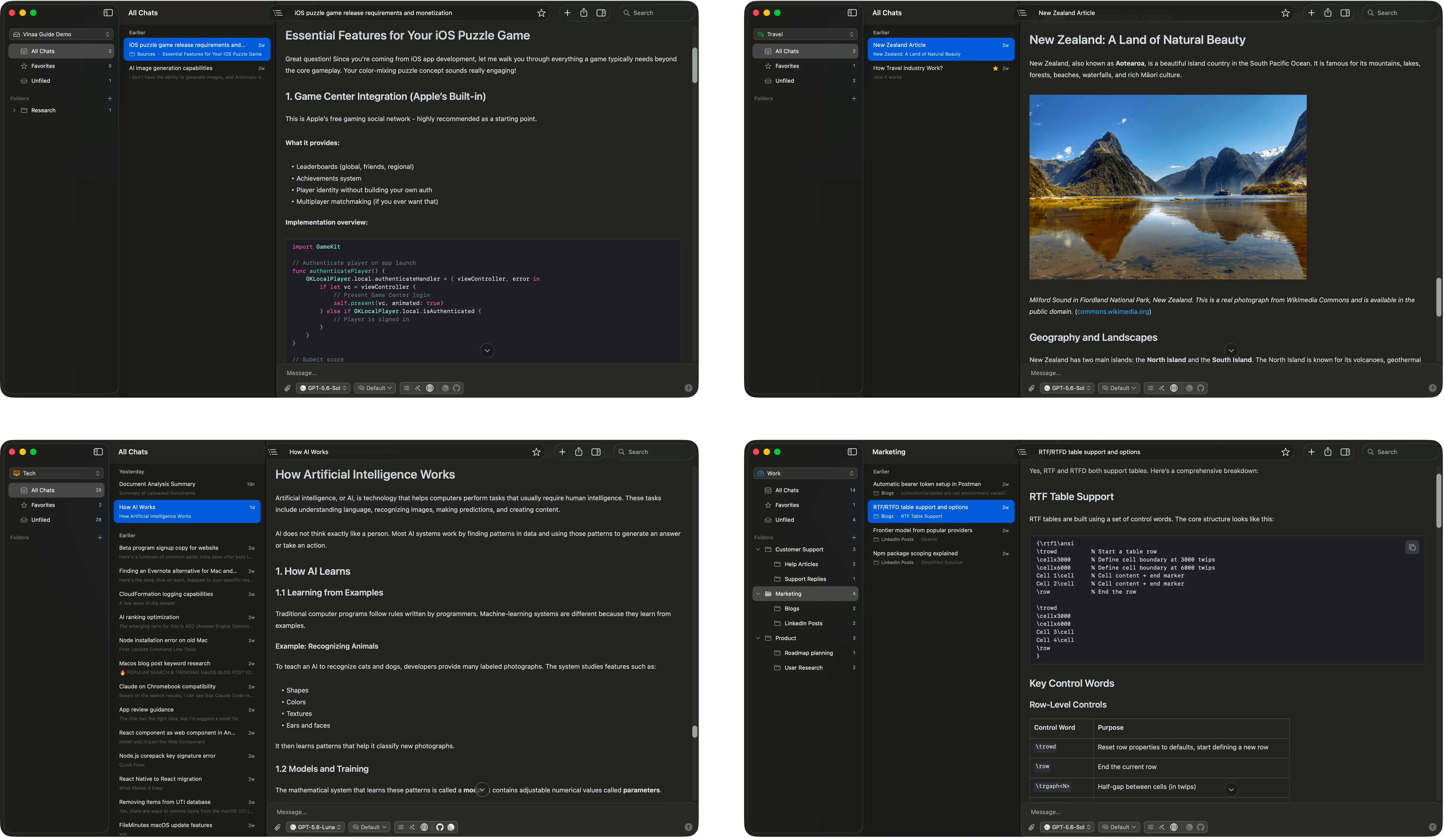
여러 채팅을 한꺼번에 열어 두세요.

작업하던 위치를 유지하면서 프로젝트와 채팅 사이를 오가세요.

  • 서로 다른 프로젝트를 별도 윈도우에 열어 두세요
  • 각 프로젝트 윈도우 안에서 여러 채팅을 탭으로 여세요
  • 모든 윈도우와 탭에 열린 채팅으로 바로 이동하세요
멀티태스킹 살펴보기
각각 다른 프로젝트가 열린 Vinaa 윈도우 4개가 격자로 배치된 모습

긴 채팅에서도 원하는 곳을 찾으세요.

원하는 메시지나 제목으로 바로 이동하며 긴 채팅을 탐색하세요.
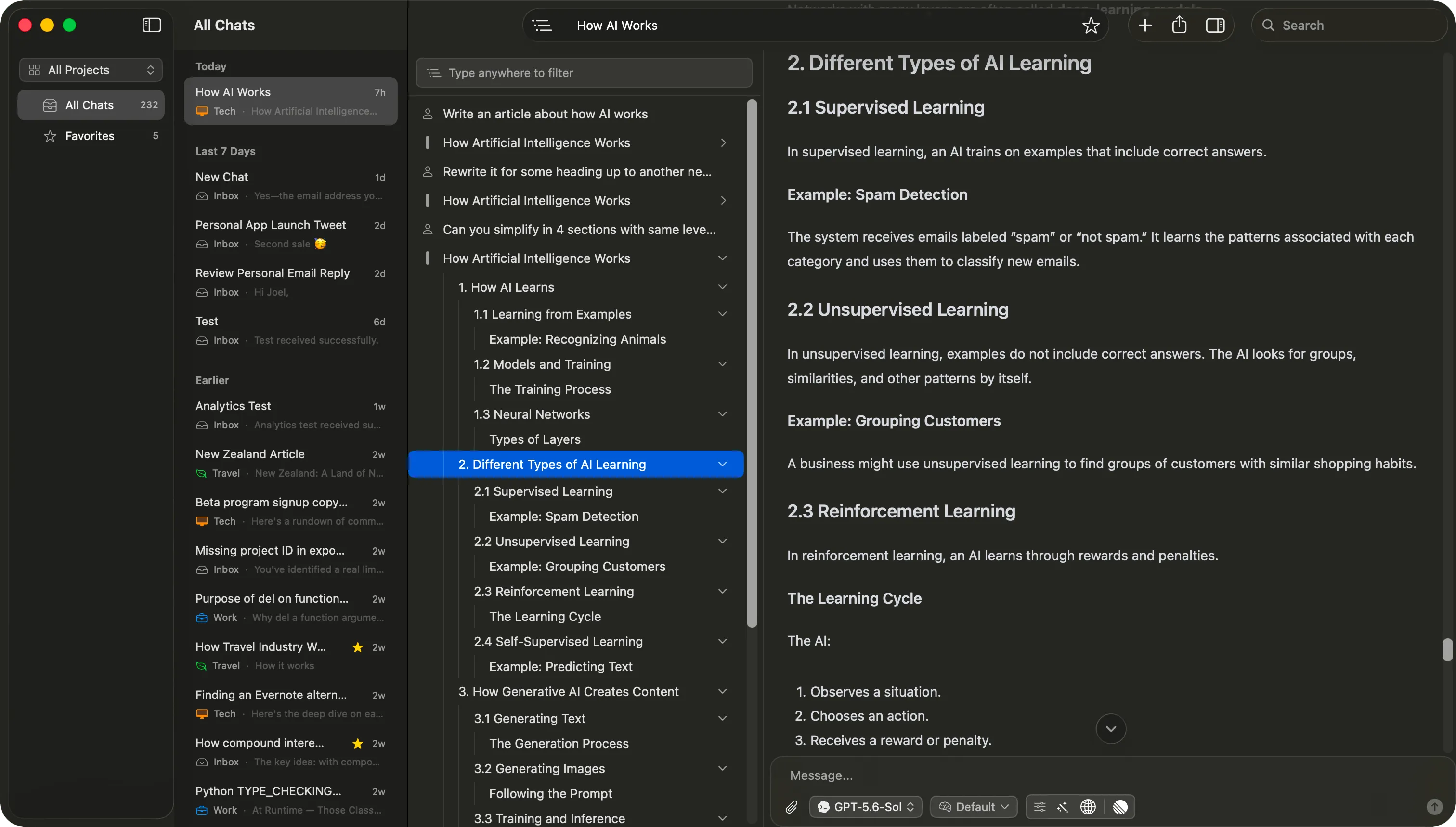
  • 원하는 메시지로 빠르게 이동하세요
  • Markdown 응답의 제목을 따라 탐색하세요
  • 사이드바에 채팅 개요를 열어 두세요
채팅 탐색 살펴보기
긴 채팅 옆에 메시지와 계층별 제목을 보여 주는 Vinaa 채팅 개요

모든 채팅에 알맞은 도구를 더하세요.

웹을 검색하고 MCP로 서비스를 연결하세요. Vinaa가 도구를 활용해 작업을 수행합니다.
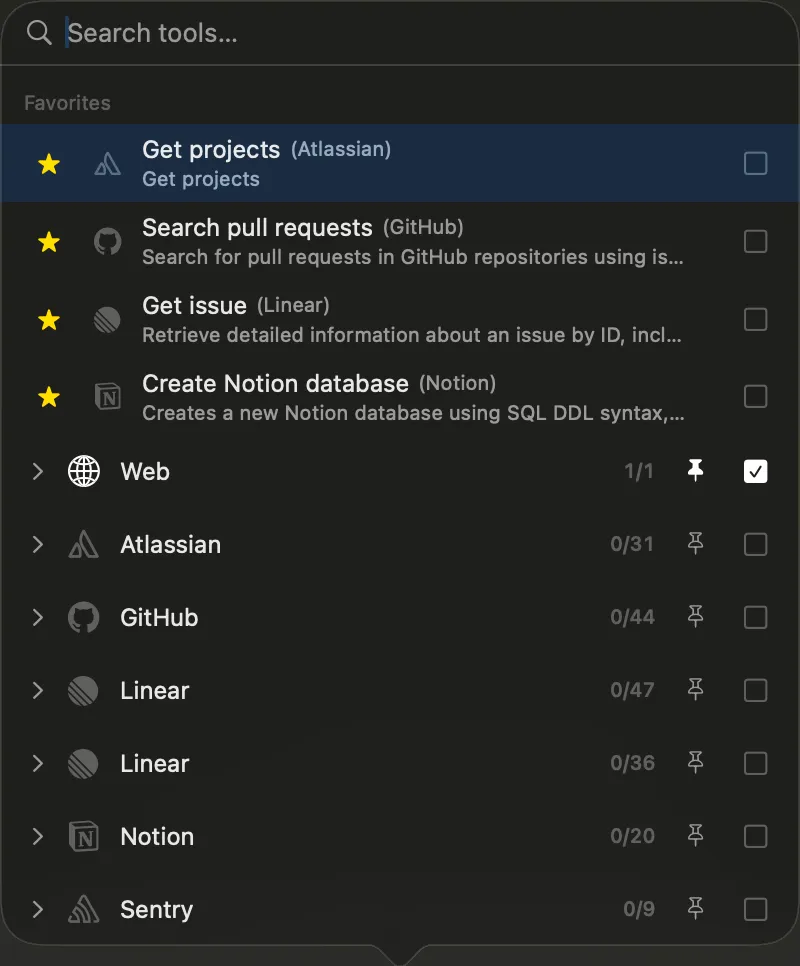
  • 도구를 검색하고, 필터링하고, 즐겨찾기에 추가하고, 고정하세요
  • 필요할 때 도구 찾기가 알맞은 도구를 불러오게 하세요
  • 프로젝트별로 기본 도구를 설정하세요
도구 살펴보기
현재 채팅에서 사용할 수 있는 도구를 보여 주는 Vinaa 도구 선택 화면

한 번 저장한 프롬프트를 다시 사용하세요.

반복하는 프롬프트를 템플릿으로 만드세요. 이름, 날짜, 주소 등 달라지는 내용은 자리표시자로 넣을 수 있습니다.
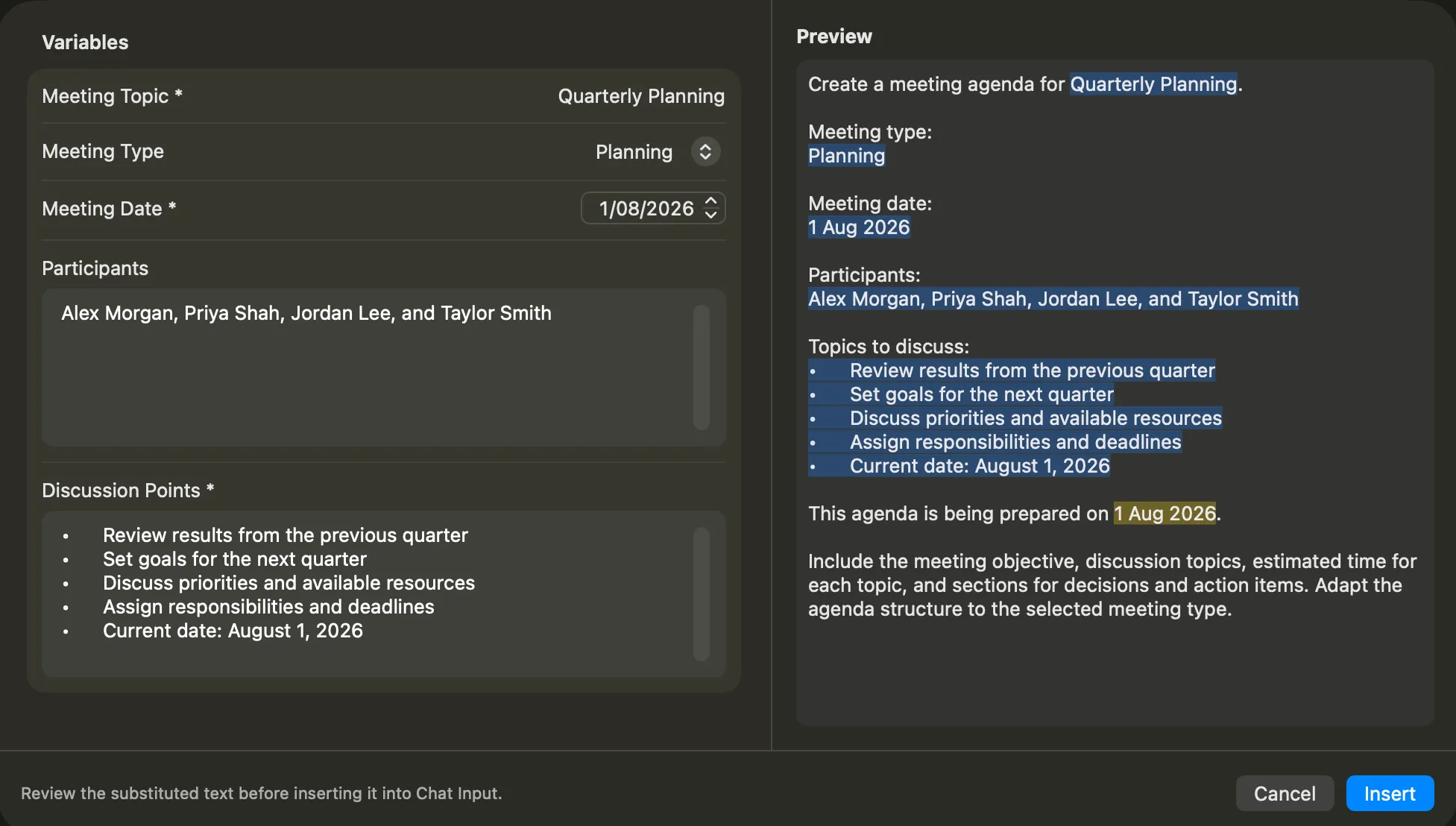
  • /를 입력해 저장한 프롬프트를 삽입하세요
  • 자리표시자에 세부 내용을 입력하세요
  • 모든 채팅 또는 특정 프로젝트에서 쓸 템플릿을 만드세요
프롬프트 라이브러리 살펴보기
편집 가능한 변수와 실시간 미리보기가 있는 Vinaa 프롬프트 템플릿

내 채팅의 주인은 나입니다.

채팅을 Vinaa로 가져오고, 저장 위치를 직접 결정하고, 원할 때 언제든 옮기세요.
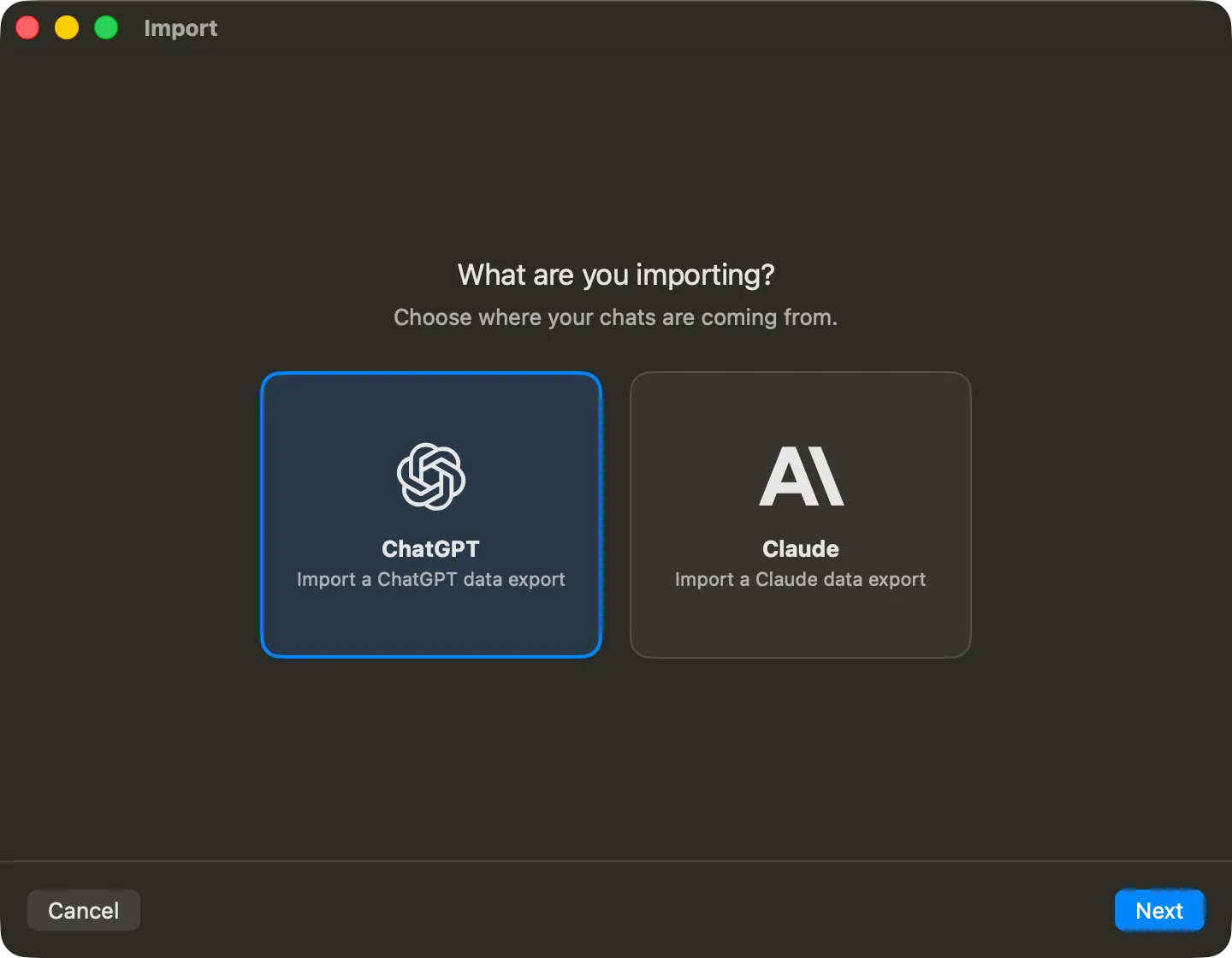
  • ChatGPT와 Claude에서 채팅을 가져오세요
  • 원할 때 언제든 채팅을 내보내세요
  • 개인 iCloud 계정으로 선택적 동기화
데이터 관리 살펴보기
ChatGPT와 Claude 중 채팅을 가져올 곳을 묻는 Vinaa 가져오기 윈도우

기본부터 지키는 개인 정보

채팅은 내 Mac에 보관됩니다.

Vinaa는 채팅을 로컬에 저장합니다. 동기화를 선택하면 개인 iCloud 계정을 사용합니다.

키는 macOS 키체인으로 보호되며, 요청은 선택한 제공업체로 직접 전송됩니다.*

* 선택한 클라우드 제공업체는 자체 정책에 따라 요청을 처리합니다.

처음부터 네이티브로

Mac을 위해 만들었습니다.

Vinaa는 SwiftUI와 AppKit으로 만들었으며, 적합한 곳에는 Rust를 사용했습니다. Electron이나 Tauri, Mac 앱처럼 꾸민 웹 뷰가 아닙니다.

  • 빠른 실행과 부드러운 스트리밍
  • 적은 메모리 사용량
  • 여러 윈도우와 탭
  • 익숙한 Mac 조작 방식과 단축키

FAQ

Vinaa는 무료인가요?

14일 동안 앱의 모든 기능을 무료로 체험할 수 있습니다. 이후에는 한 번 결제로 평생 라이선스를 구입할 수 있으며, 향후 모든 업데이트가 포함됩니다. 자세한 내용은 가격 페이지를 확인하세요.

AI 사용료는 별도로 지불하나요?

사용한 만큼만 지불합니다. 기존 ChatGPT 또는 Claude 요금제를 사용하거나, 본인의 API 키를 추가하고 제공업체에 직접 사용료를 지불하세요. 로컬 모델은 사용료가 없습니다.

로컬 모델을 사용할 수 있나요?

네. Vinaa는 Ollama와 LM Studio를 지원하므로 본인의 Mac에서 실행되는 모델과 채팅할 수 있습니다.

제 채팅은 비공개로 유지되나요?

네. 채팅은 본인의 Mac에 저장되며, 저희는 내용을 볼 수 없습니다. 요청은 선택한 제공업체로 직접 전송됩니다. 선택 사항인 동기화는 본인의 비공개 iCloud 계정을 사용합니다.

ChatGPT와 Claude의 채팅을 가져올 수 있나요?

네. ChatGPT와 Claude의 대화를 가져오고, 원할 때 언제든 채팅을 내보낼 수 있습니다.

어떤 Mac에서 실행되나요?

Vinaa는 macOS 15 이상에서 실행되며, Intel Mac과 Apple silicon Mac을 모두 지원합니다.

모든 채팅은 질문에서 시작됩니다.

Vinaa에서 질문해 보세요.

macOS 15+ · Intel 및 Apple Silicon