La tua app per chattare con l’IA ogni giorno sul Mac.

Chatta con modelli cloud e locali in un unico posto. Le tue chat restano organizzate, facili da cercare e salvate sul tuo Mac.

macOS 15+ · Intel e chip Apple

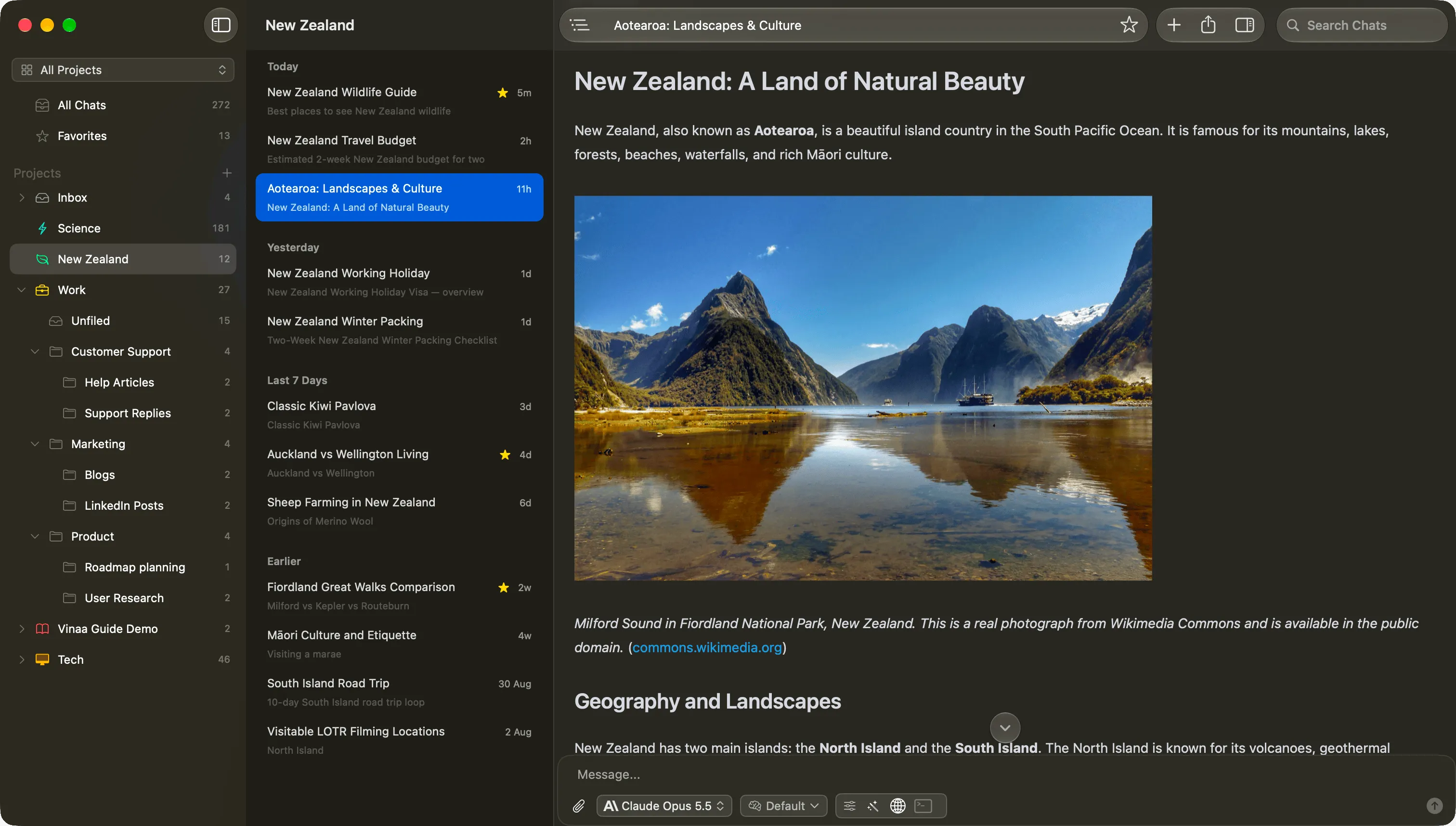
L’app Vinaa su macOS: una barra laterale con chat IA organizzate accanto a una chat aperta

Funziona con modelli IA cloud e locali

OpenAI Anthropic Google Mistral AI xAI DeepSeek OpenRouter Ollama LM Studio E altri ancora

Come funziona

  1. Scegli un modello.

    Scegli un modello IA cloud o locale per la tua chat.

  2. Inizia a chattare.

    Scrivi la tua domanda e ricevi la risposta direttamente in Vinaa.

  3. Tieni tutto in ordine.

    Riunisci le chat correlate in progetti e cartelle e ritrovale quando ti servono.

Lo spazio di lavoro di Vinaa

Tutto ciò che ti serve per chattare con l’IA, in un’unica app per Mac.

Scopri come Vinaa tiene a portata di mano tutto ciò che ti serve per lavorare con l’IA.

Scegli il modello giusto per ogni attività.

Inizia una chat con un modello e passa a un altro mentre prosegui. La chat resta tutta insieme in Vinaa.

  • Sfoglia i modelli e tieni i preferiti in cima
  • Cerca per nome o filtra per fornitore, funzionalità, prezzo e altro
  • Imposta un modello predefinito per ogni progetto
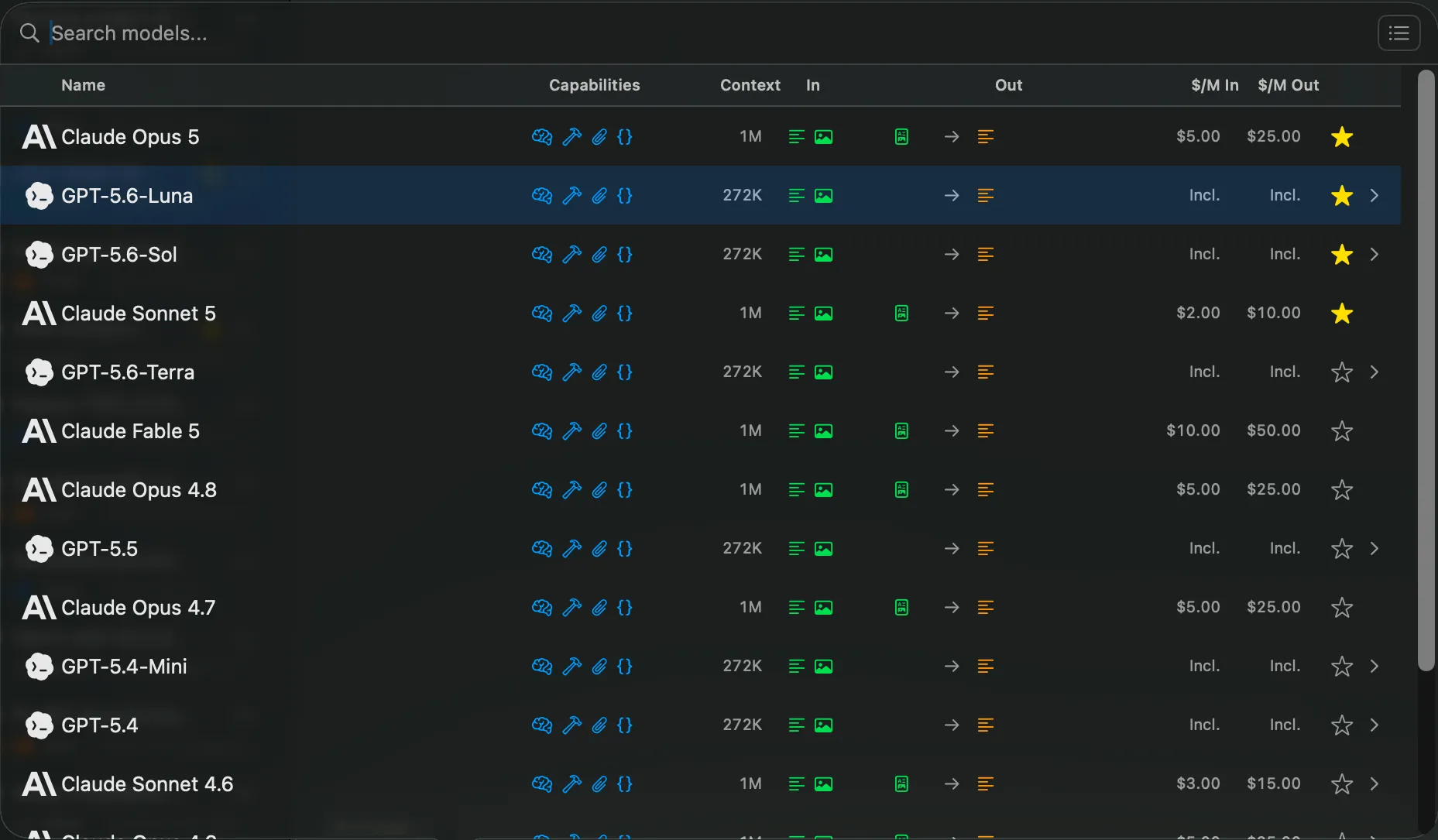
Scopri i modelli
Selettore di modelli di Vinaa con i modelli IA disponibili e i preferiti in cima

Organizza le chat in base al tuo lavoro.

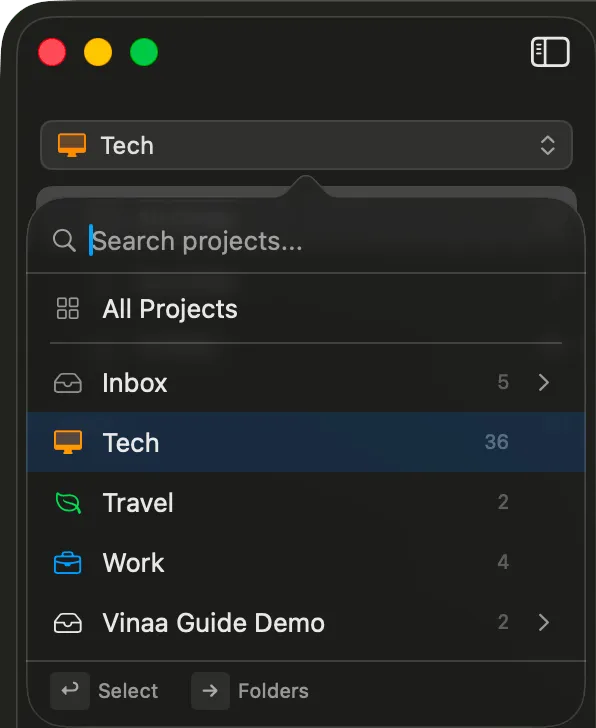
I progetti riuniscono le chat correlate, con cartelle e viste dedicate per ritrovare facilmente ogni chat.

  • Riunisci le chat correlate in progetti
  • Crea cartelle e sottocartelle in ogni progetto
  • Lascia che Vinaa inserisca automaticamente le nuove chat nella cartella giusta
Scopri come organizzare le chat
Selettore di progetti di Vinaa con il numero di chat per ogni progetto

Porta i file che ti servono in ogni chat.

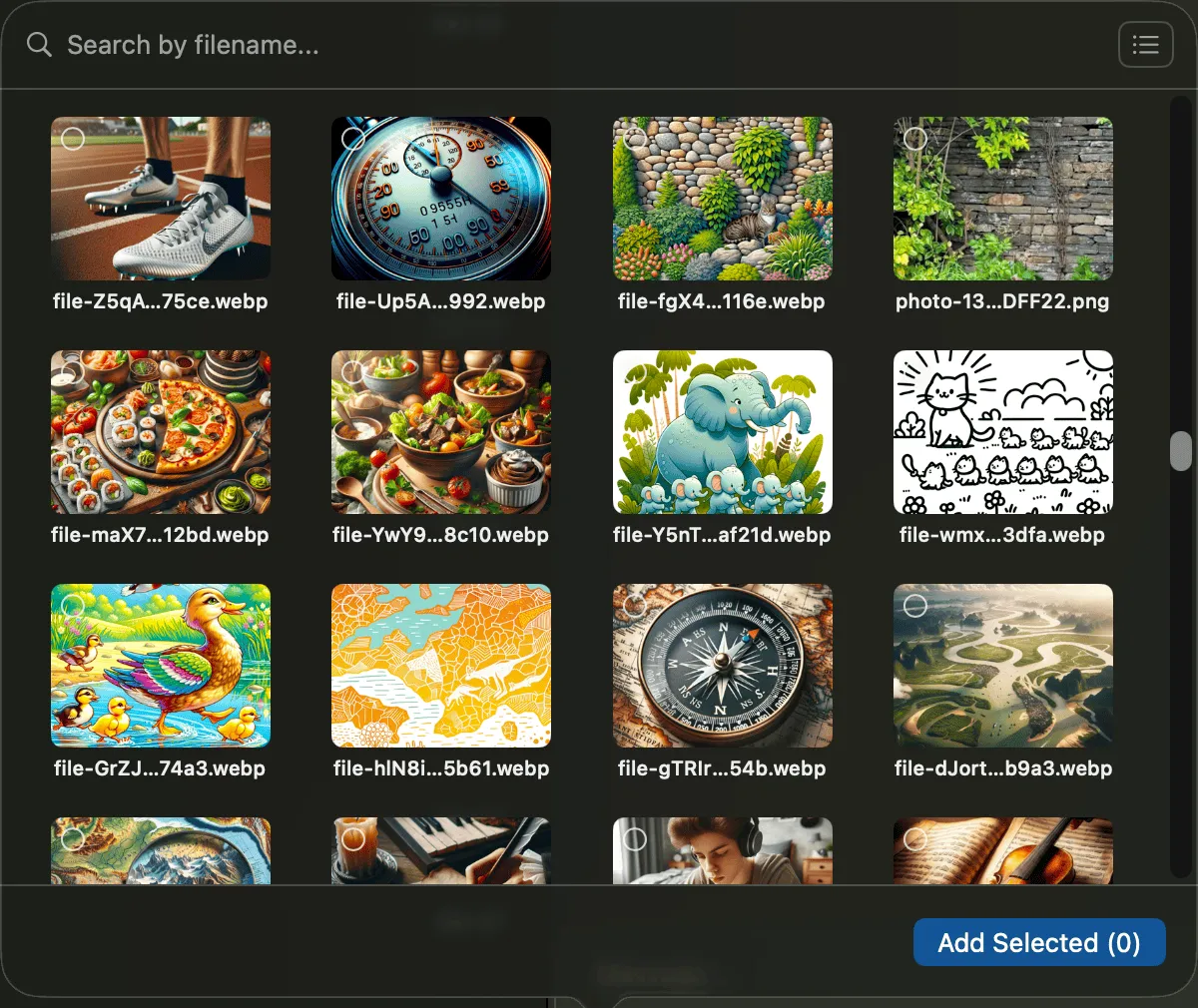
Aggiungi file alla chat oppure trova e riutilizza quelli delle chat precedenti.

  • Aggiungi file selezionandoli, trascinandoli o incollandoli
  • Visualizza tutti i file della chat attuale nel riquadro allegati
  • Trova e riutilizza i file delle chat precedenti
Scopri come gestire i file
Browser dei file di Vinaa per scegliere gli allegati da aggiungere a una chat

Tieni aperte più chat contemporaneamente.

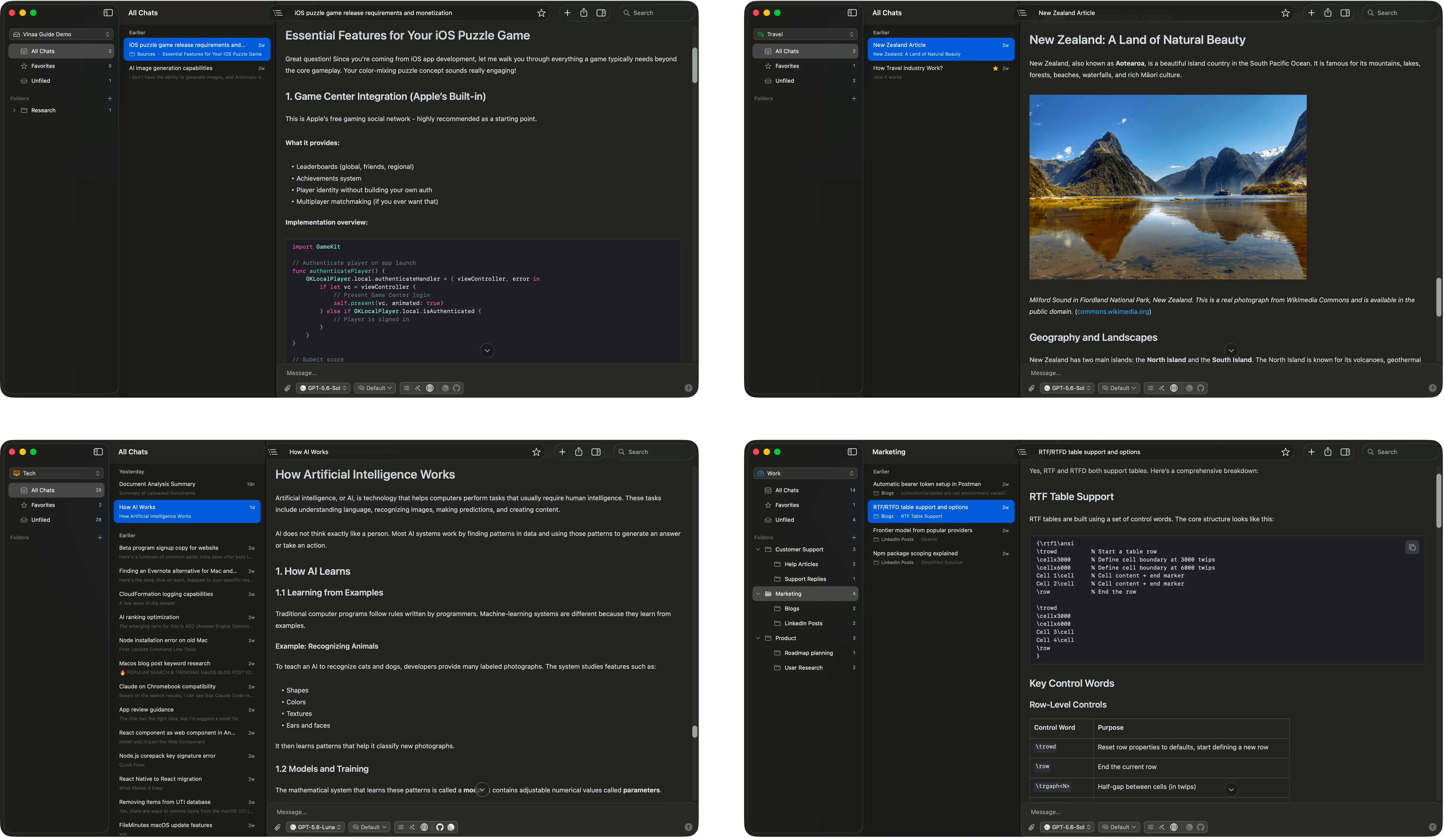
Passa da un progetto o da una chat all’altra senza perdere il filo.

  • Tieni aperti progetti diversi in finestre separate
  • Apri più chat in schede nella finestra di ogni progetto
  • Passa a qualsiasi chat aperta, in tutte le finestre e schede
Scopri il multitasking
Quattro finestre di Vinaa disposte a griglia, ciascuna aperta su un progetto diverso

Orientati in ogni chat.

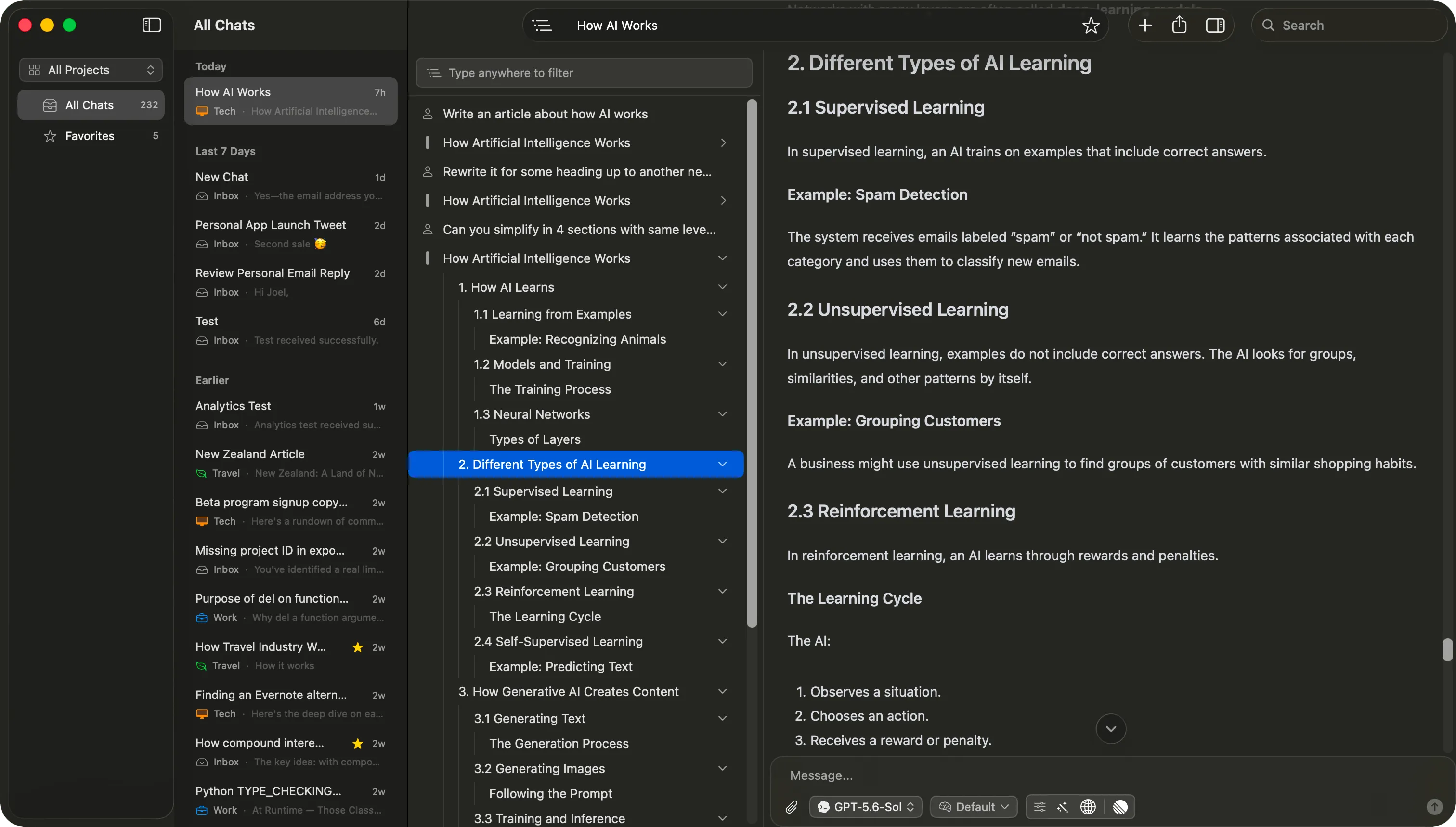
Spostati nelle chat lunghe passando direttamente a qualsiasi messaggio o titolo.

  • Passa rapidamente a qualsiasi messaggio
  • Spostati tra i titoli delle risposte in Markdown
  • Tieni aperta la struttura della chat nella barra laterale
Scopri la navigazione nelle chat
Struttura della chat di Vinaa con messaggi, titoli e sottotitoli accanto a una chat lunga

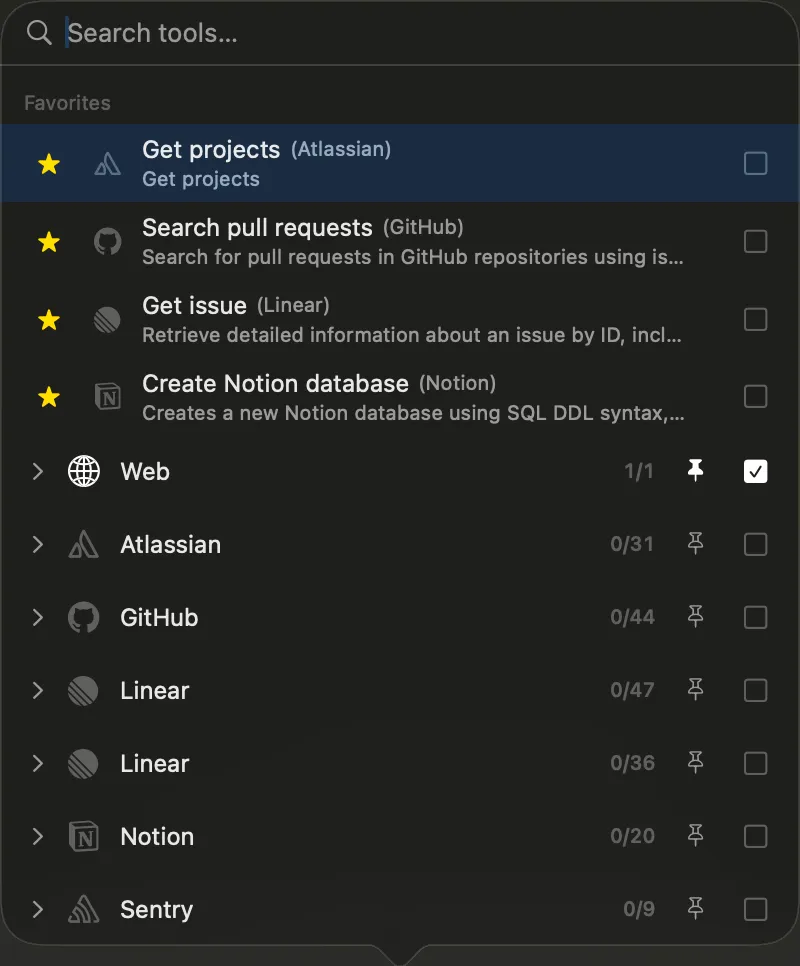
Gli strumenti giusti per ogni chat.

Cerca sul web, collega servizi tramite MCP e lascia che Vinaa svolga le attività con i tuoi strumenti.

  • Cerca, filtra, aggiungi ai preferiti e fissa i tuoi strumenti
  • Lascia che Ricerca strumenti carichi gli strumenti giusti quando servono
  • Imposta strumenti predefiniti per ogni progetto
Scopri gli strumenti
Selettore di strumenti di Vinaa con gli strumenti disponibili per la chat attuale

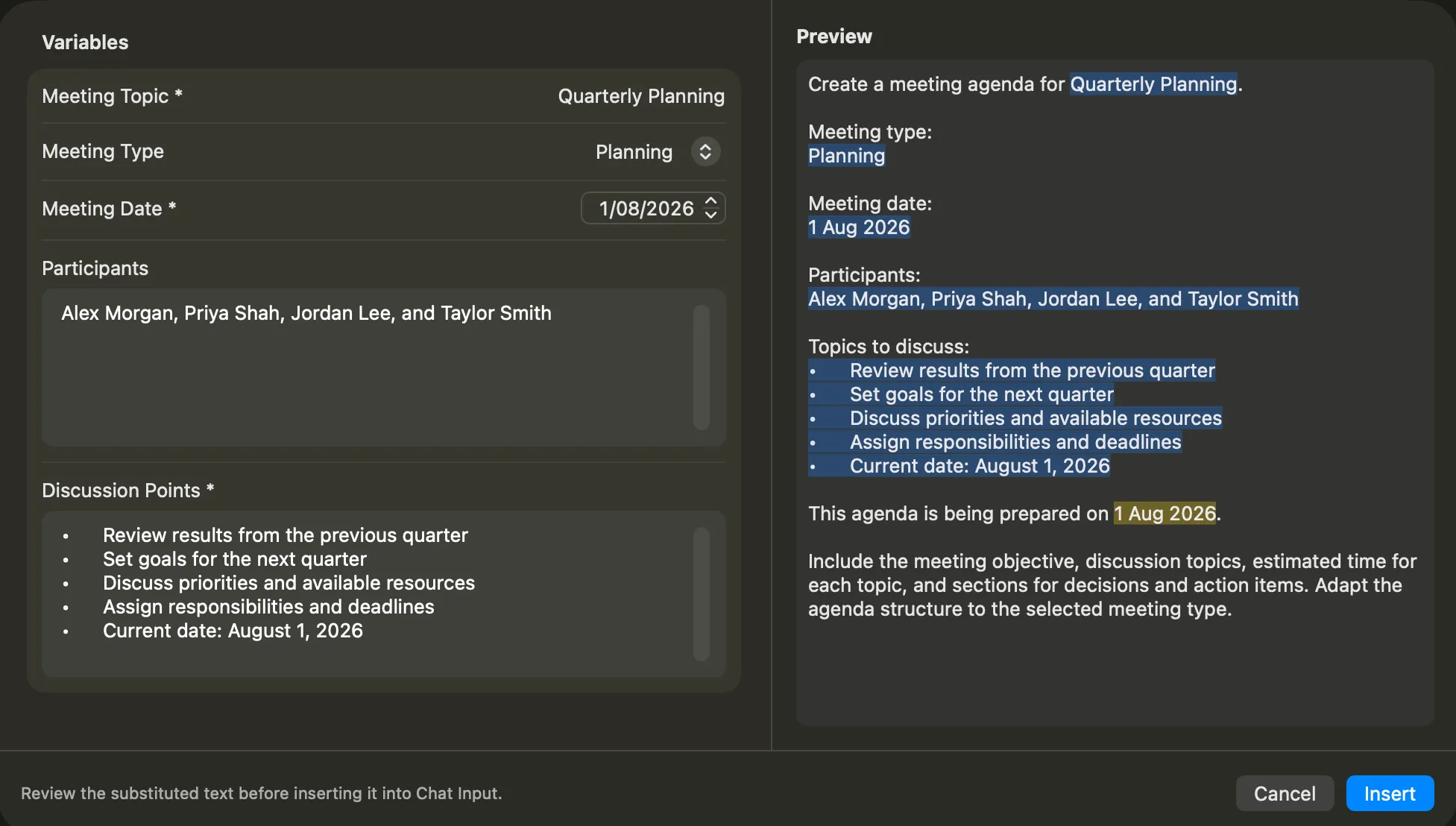
Salva un prompt una volta. Riutilizzalo quando vuoi.

Trasforma i prompt che usi spesso in modelli, con segnaposto per nomi, date, indirizzi o qualsiasi altro dettaglio che cambia.

  • Inserisci i prompt salvati digitando /
  • Inserisci i dettagli nei segnaposto
  • Crea modelli per tutte le chat o per un progetto specifico
Scopri la Libreria di prompt
Modello di prompt di Vinaa con variabili modificabili e anteprima in tempo reale

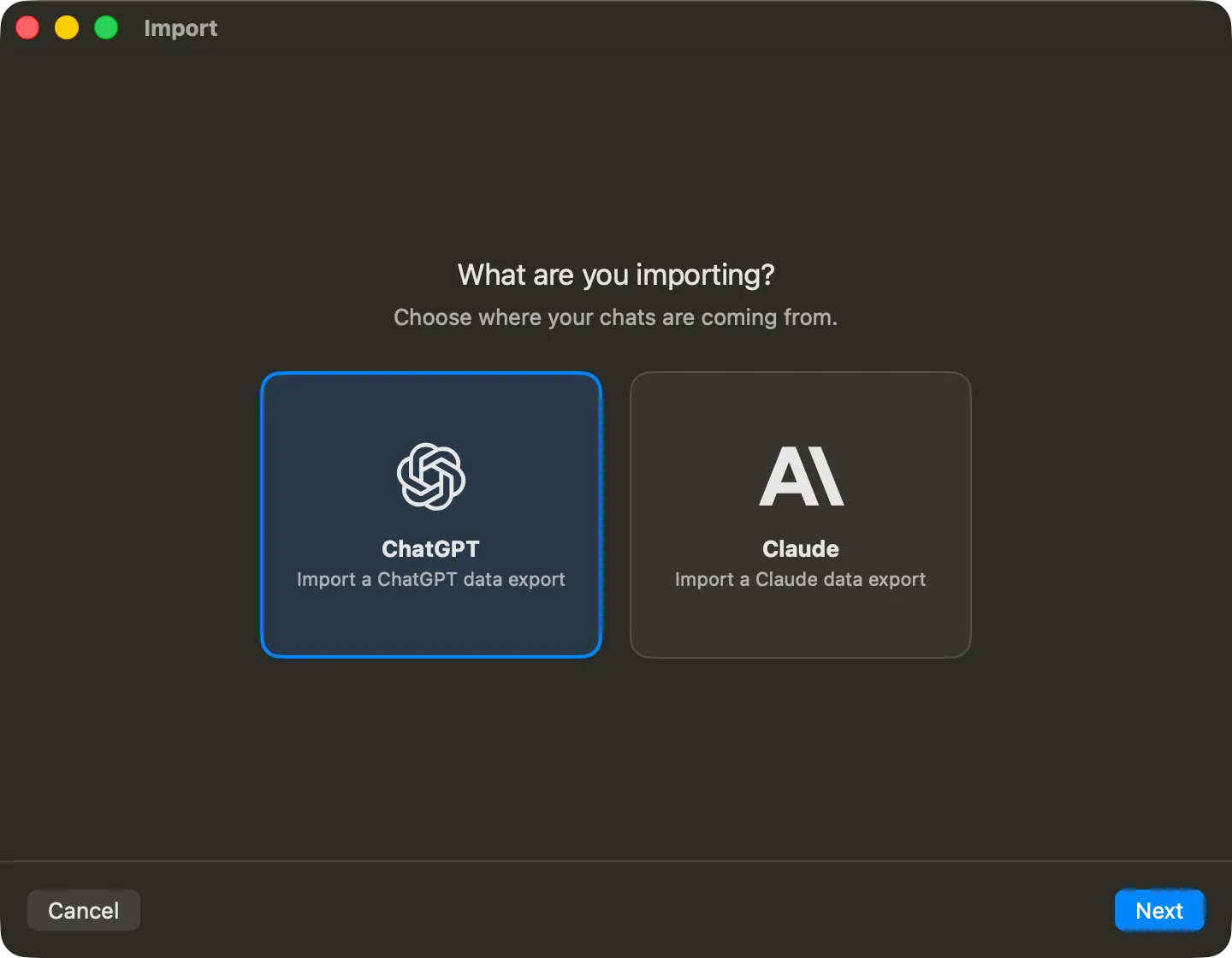
Le tue chat appartengono a te.

Porta le tue chat in Vinaa, scegli dove conservarle e portale con te quando vuoi.

  • Importa le chat da ChatGPT e Claude
  • Esporta le tue chat quando vuoi
  • Sincronizzazione facoltativa tramite il tuo account iCloud privato
Scopri come mantenere il controllo dei dati
Finestra di importazione di Vinaa che chiede se le chat provengono da ChatGPT o Claude

Privacy fin dall’inizio

Le tue chat restano sul tuo Mac.

Vinaa salva le tue chat in locale. La sincronizzazione facoltativa usa il tuo account iCloud privato.

Le chiavi sono protette dal portachiavi di macOS e le richieste vengono inviate direttamente al fornitore che scegli.*

* I fornitori cloud selezionati elaborano le richieste secondo le proprie politiche.

Nativa fin dalle fondamenta

Creata per il Mac.

Vinaa è sviluppato con SwiftUI e AppKit, usando Rust dove serve. Non è Electron, Tauri o una vista web travestita da app per Mac.

  • Avvio più rapido e streaming fluido
  • Minor consumo di memoria
  • Più finestre e schede
  • I comandi e le scorciatoie che conosci sul Mac

FAQ

Vinaa è gratis?

Puoi provare l’app completa gratis per 14 giorni. Poi paghi una sola volta per una licenza a vita, con tutti gli aggiornamenti futuri inclusi. Consulta la pagina dei prezzi per i dettagli.

L’utilizzo dell’IA si paga a parte?

Paghi solo ciò che usi. Usa il tuo piano ChatGPT o Claude esistente, oppure aggiungi le tue chiavi API e paga direttamente i fornitori. I modelli locali non hanno costi di utilizzo.

Posso usare modelli locali?

Sì. Vinaa funziona con Ollama e LM Studio, così puoi chattare con modelli in esecuzione sul tuo Mac.

Le mie chat sono private?

Sì. Le tue chat sono salvate sul tuo Mac e noi non le vediamo mai. Le richieste vengono inviate direttamente al fornitore che scegli. La sincronizzazione facoltativa usa il tuo account iCloud privato.

Posso importare le mie chat da ChatGPT e Claude?

Sì. Puoi importare conversazioni da ChatGPT e Claude ed esportare le tue chat quando vuoi.

Su quali Mac funziona?

Vinaa funziona su macOS 15 o versioni successive, sia sui Mac Intel sia sui Mac con Apple silicon.

Ogni chat inizia con una domanda.

Fai la tua in Vinaa.

macOS 15+ · Intel e chip Apple