
OpenRouter 연결하기
OpenRouter 계정을 연결하여 Vinaa에서 여러 AI 제공업체의 모델을 선택합니다.
OpenRouter는 하나의 계정으로 수백 개의 모델에 접근할 수 있게 합니다. 브라우저에서 Vinaa를 승인하거나 Vinaa가 계정을 사용할 수 있게 하는 비밀 자격 증명인 API 키를 붙여 넣을 수 있습니다.
연결하기 전에
OpenRouter 계정을 생성하십시오. 유료 모델은 OpenRouter 크레딧을 사용합니다. 일부 무료 모델에는 요청 빈도 제한이 있습니다. 사용 전에 OpenRouter 지원 페이지와 각 모델의 현재 가격을 확인하십시오. Vinaa 라이선스에는 OpenRouter 크레딧이 포함되지 않습니다.
OpenRouter로 로그인하기
- Vinaa → 설정 → AI 모델을 선택하십시오.
- 도구 막대에서 연결 추가를 클릭하십시오.
- 게이트웨이 및 추론 호스트에서 OpenRouter를 선택하거나 제공업체 검색으로 찾으십시오.
- 방식을 OpenRouter로 로그인으로 유지하십시오.
- 로그인 후 계속을 클릭하십시오.
- 열린 브라우저 윈도우에서 Vinaa를 승인하십시오.
- 브라우저 절차가 끝나면 Vinaa로 돌아오십시오.
OpenRouter는 Vinaa용 키를 생성하며 Vinaa는 이를 Mac의 키체인에 저장합니다. OpenRouter 브라우저 인증 절차를 따릅니다.
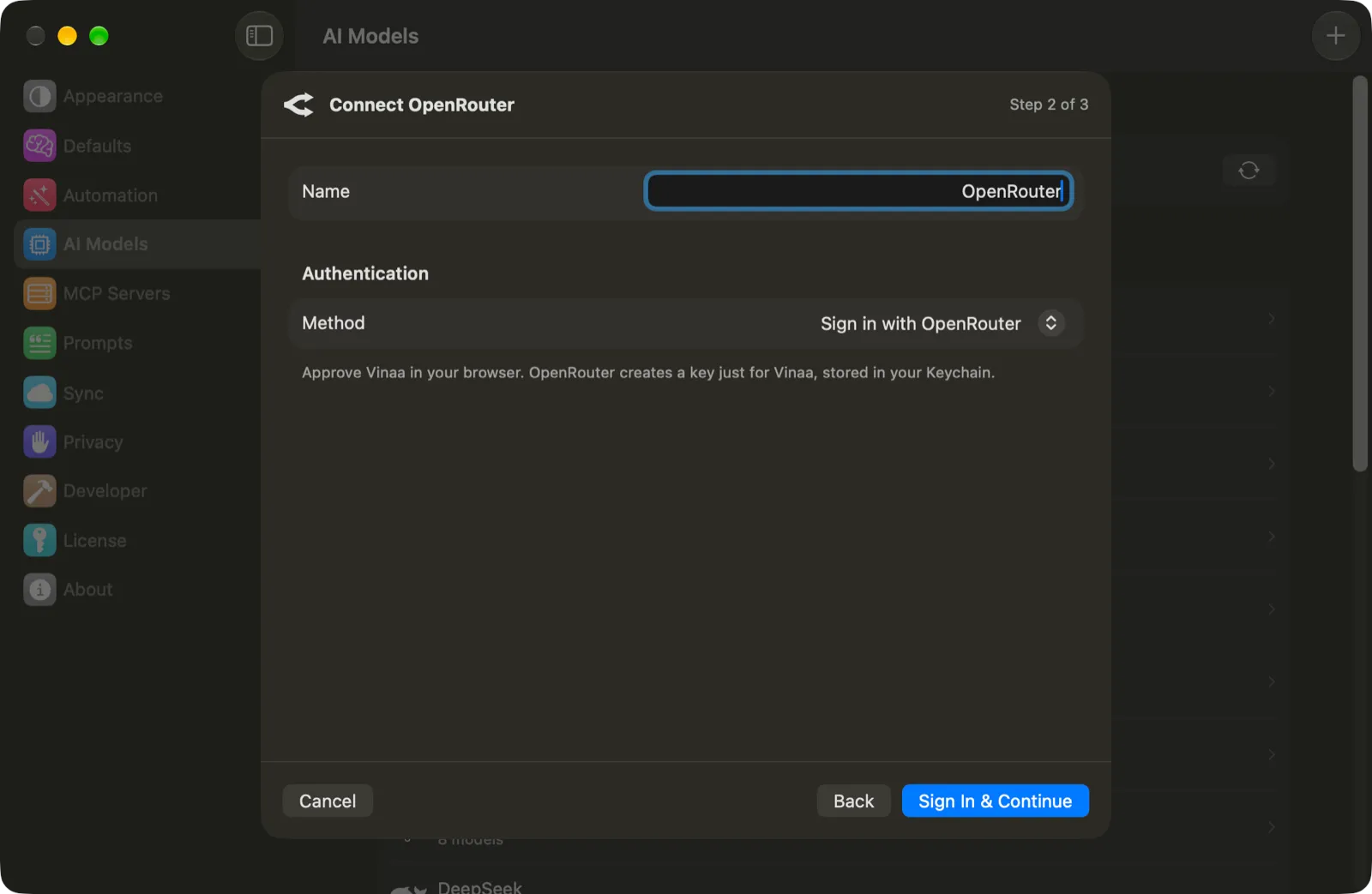
또는 API 키로 연결하기
- 위 단계에 따라 OpenRouter를 선택하십시오.
- 방식을 API 키로 설정하십시오.
- **키 생성 ↗**를 열어 OpenRouter 키 설정으로 이동하십시오.
- OpenRouter 계정에서 키를 생성하십시오.
- 키를 복사하십시오.
- Vinaa의 API 키 필드에 붙여 넣으십시오.
- 계속을 클릭하십시오.
두 방식은 동일한 OpenRouter 모델 카탈로그와 계정 크레딧을 사용합니다.
모델 선택하기
- 모델 선택에서 Vinaa에 표시할 모델을 선택하십시오.
- 연결 추가를 클릭하십시오.
- 채팅에서 ⌘L을 눌러 OpenRouter 모델을 선택하십시오.
나중에 선택을 변경하려면 AI 모델에서 연결을 열고 **모델 선택…**을 클릭한 다음 저장을 클릭하십시오. 새로 고침은 이미 선택한 모델을 업데이트하며 모든 새 OpenRouter 모델을 자동으로 추가하지는 않습니다. 새 모델이 있으면 검토할 새로운 모델 N개와 **검토…**가 표시됩니다. **검토…**를 클릭하여 추가할 모델을 선택하십시오.
OpenRouter 모델은 채팅 모델 선택 화면에 개발사 아이콘으로 표시됩니다. /를 입력하고 개발사로 모델 개발사별로 필터링하십시오.
웹 검색 사용하기
⇧⌘T로 도구 패널을 열고 채팅에 웹 검색을 활성화하십시오. 검색에는 OpenRouter 추가 요금이 발생할 수 있습니다. OpenRouter 웹 검색 페이지를 참조하십시오.
연결의 자격 증명을 교체하려면 연결 페이지의 **편집…**을 여십시오. 새 키를 붙여 넣거나 다시 로그인을 사용할 수 있습니다. Vinaa에서 연결을 삭제해도 OpenRouter에서 키가 취소되지 않습니다. OpenRouter 계정에서 키를 관리하십시오.
채팅에 **OpenRouter 크레딧을 모두 사용했습니다(402). openrouter.ai/settings/credits에서 크레딧을 추가하십시오.**가 표시되면 다시 시도하기 전에 OpenRouter 계정에 크레딧을 추가하십시오.