
連接 OpenRouter
連接 OpenRouter 帳號,在 Vinaa 中選擇多家 AI 供應商的模型。
OpenRouter 讓你透過一個帳號存取數百個模型。你可以在瀏覽器中核准 Vinaa,或貼上 API 金鑰。API 金鑰是允許 Vinaa 使用你帳號的機密憑證。
連線之前
建立 OpenRouter 帳號。付費模型會使用 OpenRouter 額度。部分免費模型可用,但有速率限制;使用前,請查看 OpenRouter 支援頁面與各模型目前的價格。Vinaa 授權不包含 OpenRouter 額度。
使用 OpenRouter 登入
- 選擇 Vinaa → 設定 → AI 模型。
- 按一下工具列中的 加入連線。
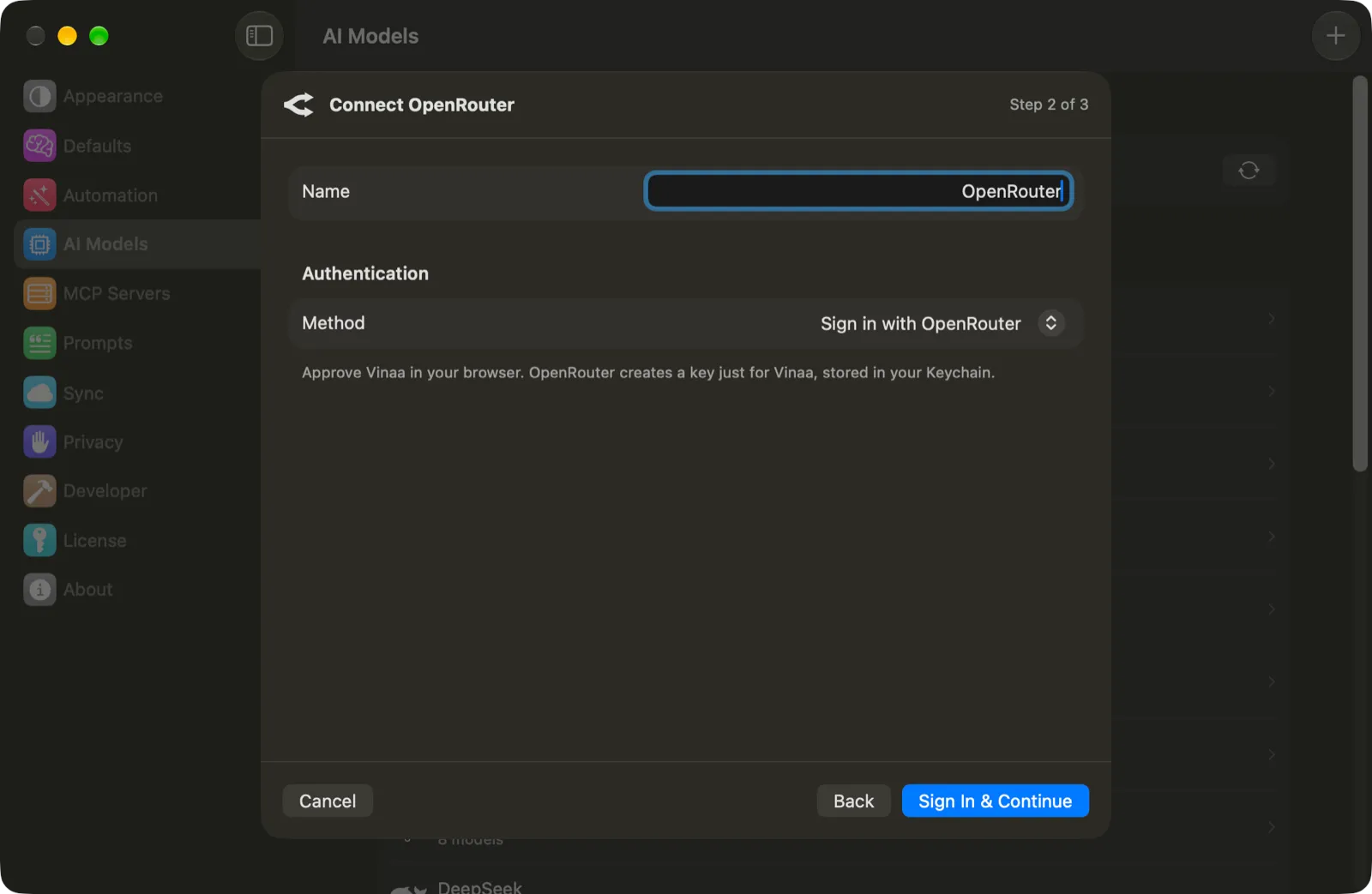
- 在 閘道與推論主機 下選擇 OpenRouter,或使用 搜尋供應商 尋找。
- 將 方式 保持為 使用 OpenRouter 登入。
- 按一下 登入並繼續。
- 在打開的瀏覽器視窗中核准 Vinaa。
- 瀏覽器流程完成後,返回 Vinaa。
OpenRouter 會為 Vinaa 建立金鑰,Vinaa 會將其儲存在 Mac 鑰匙圈中。這遵循 OpenRouter 的瀏覽器授權流程。
或使用 API 金鑰連線
- 依照上述步驟選擇 OpenRouter。
- 將 方式 設為 API 金鑰。
- 打開 建立金鑰 ↗,前往 OpenRouter 金鑰設定。
- 在 OpenRouter 帳號中建立金鑰。
- 拷貝金鑰。
- 將金鑰貼入 Vinaa 的 API 金鑰 欄位。
- 按一下 繼續。
這兩種方式使用相同的 OpenRouter 模型目錄與帳號額度。
選擇模型
- 在 選擇模型 中,選取你希望在 Vinaa 中使用的模型。
- 按一下 加入連線。
- 在對話中按下 ⌘L,選取 OpenRouter 模型。
稍後若要更改選擇,請在 AI 模型 中打開連線,按一下 選擇模型…,再按一下 儲存。重新整理 會更新已選取的模型,不會自動加入每個新的 OpenRouter 模型。有新模型時,會顯示 N 個新模型待檢視 與 檢閱…。按一下 檢閱…,選擇要加入的模型。
OpenRouter 模型會在對話模型選擇器中顯示模型開發者的圖像。輸入 / 並使用 開發者,可依模型開發者篩選。
使用網頁搜尋
使用 ⇧⌘T 打開工具面板,並為對話啟用 網頁搜尋。搜尋可能產生額外的 OpenRouter 費用;請參閱 OpenRouter 的網頁搜尋頁面。
如果需要更換連線憑證,請在連線頁面打開 編輯…。你可以貼上新金鑰,或使用 重新登入。在 Vinaa 刪除連線不會撤銷 OpenRouter 的金鑰;請在 OpenRouter 帳號中管理金鑰。
如果對話顯示 你的 OpenRouter 額度已用完(402)。請前往 openrouter.ai/settings/credits 加值。,請先為 OpenRouter 帳號加值再重試。