
AI 제공업체 연결하기
AI 연결을 추가하고 모델을 선택한 다음 AI 모델 설정에서 관리합니다.
Vinaa가 메시지에 응답하려면 정상적으로 작동하는 AI 연결이 필요합니다. 연결을 통해 Vinaa는 AI 서비스 또는 Mac에서 실행되는 모델에 접근합니다. 모델은 채팅에 사용할 특정 AI를 뜻합니다.
연결 마법사 열기
- Vinaa → 설정(⌘,)를 선택하십시오.
- AI 모델을 선택하십시오.
- 도구 막대에서 연결 추가(+)를 클릭하십시오.
마법사는 제공업체 선택, 제공업체 연결, 모델 선택의 세 단계로 구성됩니다. 마지막에 연결 추가를 클릭하기 전까지는 아무것도 저장되지 않습니다.
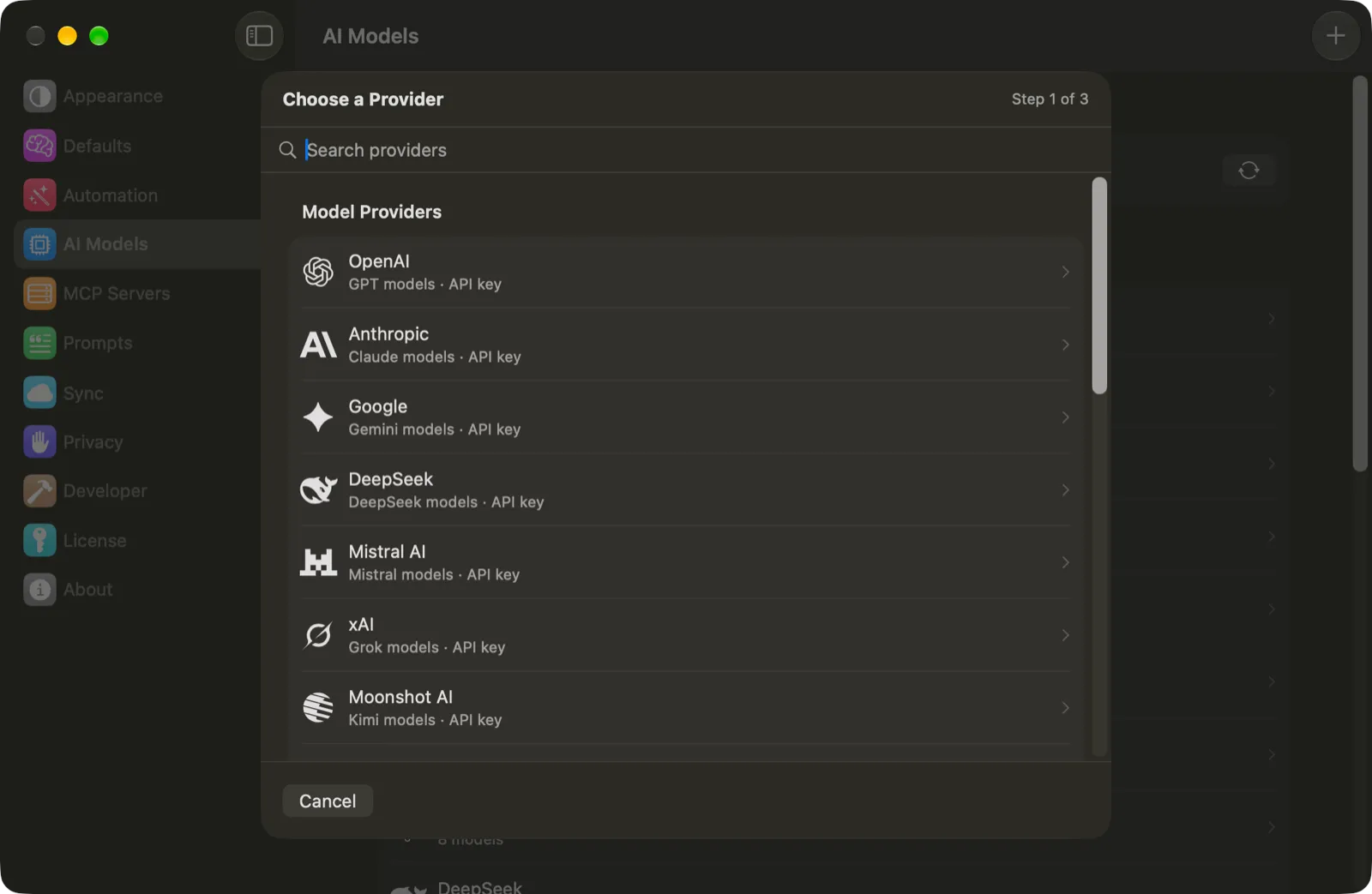
1단계: 제공업체 선택하기
제공업체를 클릭하거나 제공업체 검색을 사용하십시오. 다음 그룹이 있습니다.
| 그룹 | 연결할 수 있는 항목 |
|---|---|
| ChatGPT 또는 Claude 요금제 사용 | Codex CLI를 통한 ChatGPT 요금제, 또는 Claude Code를 통한 Claude 요금제. Claude 요금제는 실험적 기능입니다. |
| 모델 제공업체 | OpenAI, Anthropic, Google, DeepSeek, xAI, Mistral AI, Moonshot AI, Z.ai, Alibaba Cloud. |
| 이 Mac 및 로컬 서버 | Ollama, LM Studio, macOS 27 이상의 Apple Foundation Models. |
| 게이트웨이 및 추론 호스트 | OpenRouter, Groq, Together AI, Fireworks AI, Cerebras, DeepInfra, Baseten. AI 모델에 접근할 수 있는 서비스입니다. |
| 사용자 지정 | OpenAI와 동일한 요청 형식을 지원하는 서버를 위한 OpenAI 호환 API. |
이미 추가한 ChatGPT 요금제, Claude 요금제, Apple Foundation Models 연결은 이 선택 화면에 표시되지 않습니다. 관리하려면 기존 연결을 여십시오.
2단계: 제공업체 연결하기
선택한 항목의 필드와 안내를 따르십시오.
- API 키: API 키는 제공업체 계정의 비밀 자격 증명입니다. 이름을 입력하고 API 키에 키를 붙여 넣은 다음 계속을 클릭하십시오. **키 생성 ↗**를 클릭하면 제공업체의 키 페이지가 열립니다. Vinaa가 키를 확인하고 모델을 불러옵니다.
- ChatGPT 또는 Claude 요금제: 시트에 표시되는 설치, 로그인, 접근 권한 및 약관 단계를 완료하십시오. 전체 절차는 Vinaa에서 ChatGPT 요금제 사용하기 또는 Vinaa에서 Claude 요금제 사용하기를 참조하십시오.
- 로컬 서버: 먼저 모델 서버를 설정한 다음, 서버 주소인 기본 URL을 확인하십시오. Vinaa는 로컬 모델을 다운로드하거나 시작하지 않습니다. Ollama로 로컬에서 모델 실행하기 또는 LM Studio로 로컬에서 모델 실행하기를 참조하십시오.
- OpenRouter: OpenRouter로 로그인 또는 API 키를 선택하고 해당 안내를 따르십시오.
API 키는 macOS 키체인에 저장됩니다. API 청구 방식은 채팅 구독과 다를 수 있습니다. 예를 들어 OpenAI는 ChatGPT와 API 청구를 별도로 관리합니다.
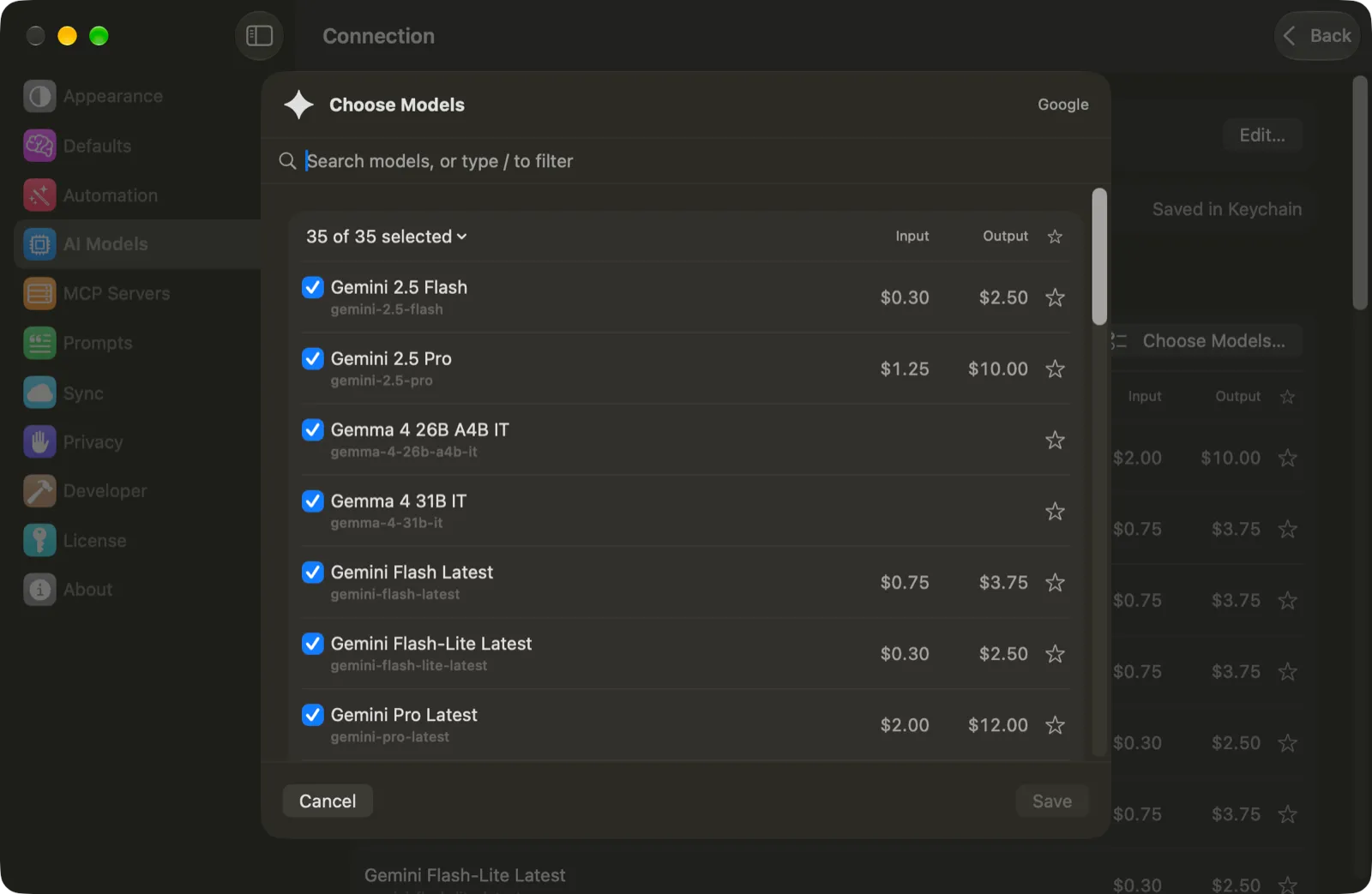
3단계: 모델 선택하기
- Vinaa에서 사용할 모델을 선택하십시오.
- 원하는 경우 즐겨찾기로 사용할 모델에 별표를 표시하십시오.
- 연결 추가를 클릭하십시오.
연결 관리하기
AI 모델의 연결 아래에서 연결을 클릭하여 해당 페이지를 여십시오.
- **편집…**을 클릭하여 이름이나 사용 가능한 연결 필드를 변경한 다음 저장을 클릭하십시오.
- 모델 선택을 변경하려면 **모델 선택…**을 클릭한 다음 저장을 클릭하십시오.
- 해당 연결을 새로 고치려면 모델에서 새로 고침을 클릭하십시오. 기본 AI 모델 페이지의 동기화는 여러 연결의 모델을 새로 고칩니다. iCloud 동기화와는 별개의 기능입니다.
- 연결을 제거하려면 **연결 삭제…**를 클릭하십시오. 설정에서 해당 연결의 모델을 사용 중이면 **모두 이전할 대상…**으로 대체 모델을 선택하거나 모두 지우기로 선택을 지운 다음 삭제를 확인하십시오. 모델 설정이 지워지며 채팅 기록은 유지됩니다.
설정 필요가 표시되면 연결을 열어 이 Mac에서 설정을 완료하십시오. API 키 또는 OpenRouter 연결의 키가 이 Mac에 없으면 **편집…**을 클릭하고 키를 붙여 넣은 다음 저장을 클릭하십시오. 다른 오류가 발생하면 키, 네트워크 연결 또는 로컬 서버를 확인한 다음 모델을 새로 고치십시오.