
AI 도구 사용하기
채팅에 사용할 도구를 선택하고 AI가 필요할 때 도구를 찾도록 하며 작업 과정을 확인합니다.
도구를 사용하면 지원되는 모델이 웹을 검색하거나 페이지를 가져오거나 코드를 실행하거나 연결된 앱에서 작업할 수 있습니다. 사용 가능한 도구는 모델, AI 연결 및 MCP 서버에 따라 다릅니다.
채팅에 사용할 도구 선택하기
- 도구를 지원하는 모델로 채팅을 여십시오.
- 채팅 입력란의 슬라이더 버튼을 클릭하거나 ⇧⌘T를 누르십시오.
- **도구 검색…**으로 도구 또는 그룹을 찾으십시오.
- AI가 사용할 도구를 선택하십시오.
- 패널을 닫으십시오.
- 해당 도구가 필요한 요청을 보내십시오.
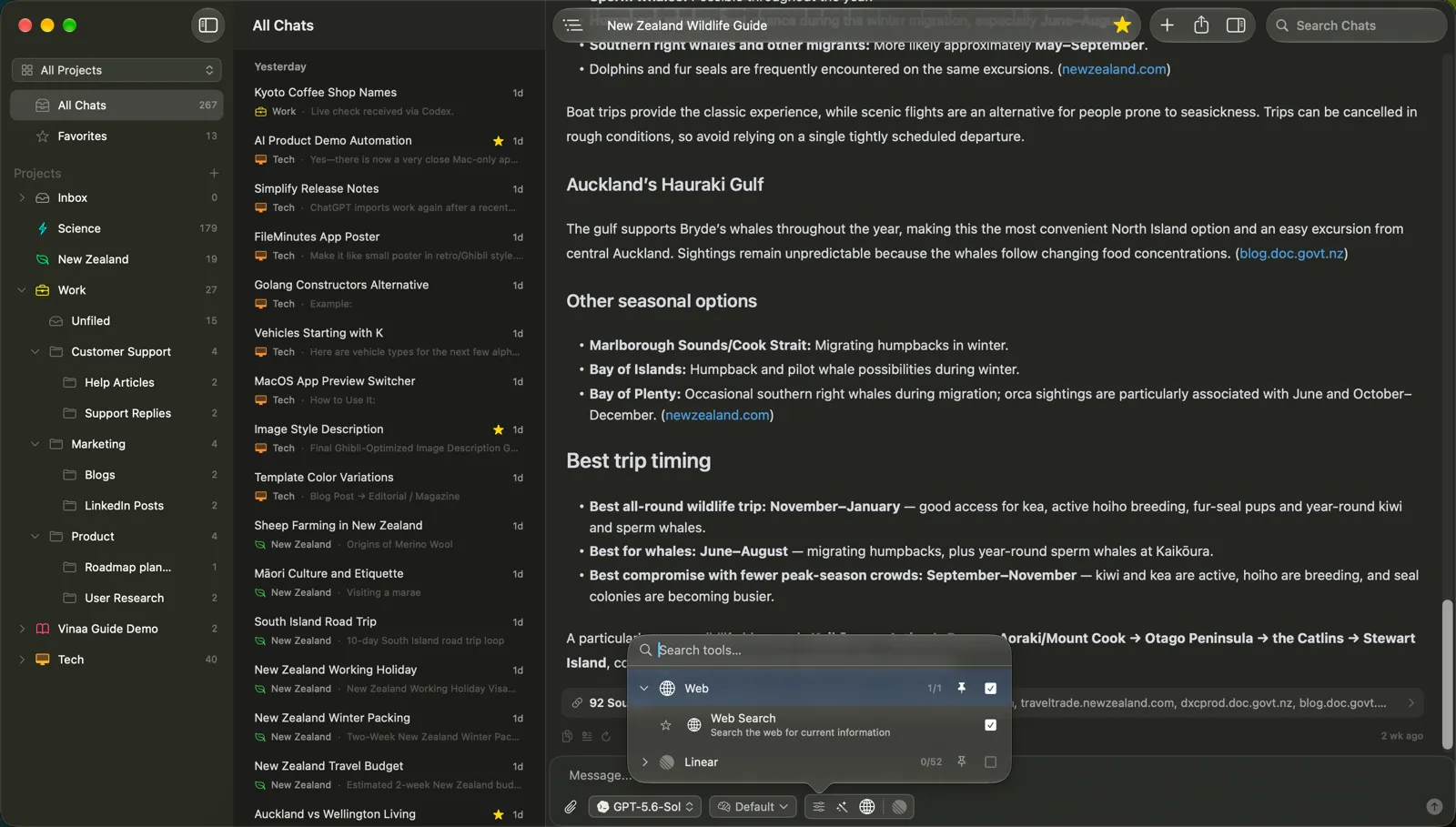
새로 추가한 MCP 서버의 도구가 이 패널에 표시됩니다. 이 채팅에 사용할 도구를 선택하십시오. 서버 설정에서 활성화해도 모든 채팅에서 선택되지는 않습니다.
도구 옆의 별표를 사용하면 즐겨찾기에 유지할 수 있습니다. 카테고리를 고정하면 슬라이더 버튼 옆의 빠른 실행 막대에 버튼이 유지됩니다. 빠른 실행 막대의 카테고리 버튼으로 패널을 다시 열지 않고 해당 카테고리 도구를 켜거나 끌 수 있습니다. 카테고리를 고정하는 것만으로 도구가 활성화되지는 않습니다.
연결별 기본 제공 도구
Vinaa가 각 연결에 제공하는 기본 도구입니다. 이용 가능 여부는 모델과 제공업체 계정에도 달려 있습니다.
| 연결 | 기본 제공 도구 |
|---|---|
| Anthropic | 웹 검색, 웹 가져오기, 코드 실행 |
| OpenAI | 웹 검색, 코드 인터프리터 |
| xAI | 웹 검색, X 검색, 코드 실행 |
| Google 검색, 코드 실행 | |
| OpenRouter | 웹 검색 |
| ChatGPT 요금제 | 웹 검색 |
| Claude 요금제 | 웹 검색, 웹 가져오기 |
도구 찾기가 도구를 선택하도록 하기
채팅 입력란의 마술봉 버튼을 클릭하여 도구 찾기를 켜십시오. AI가 채팅 중 필요에 따라 적절한 도구를 찾아 추가할 수 있게 합니다. 다시 클릭하면 꺼집니다.
도구 찾기는 Vinaa에서 사용 가능한 도구를 사용합니다. 앱 연결의 경우 여전히 MCP 서버를 추가하고 설정에서 관련 도구를 사용할 수 있게 해야 합니다.
새로운 채팅의 도구 설정하기
- Vinaa → 설정 → 기본값를 여십시오.
- 기본 도구를 찾으십시오.
- 새로운 채팅에서 활성화할 카테고리를 선택하십시오.
웹, 코드, 도구 찾기 및 구성된 MCP 서버를 선택할 수 있습니다. 프로젝트에 자체 도구 기본값이 없으면 이 기본값이 새로운 채팅에 적용됩니다. 각 채팅에서 도구를 개별적으로 변경할 수 있습니다.
도구 활동 확인하기
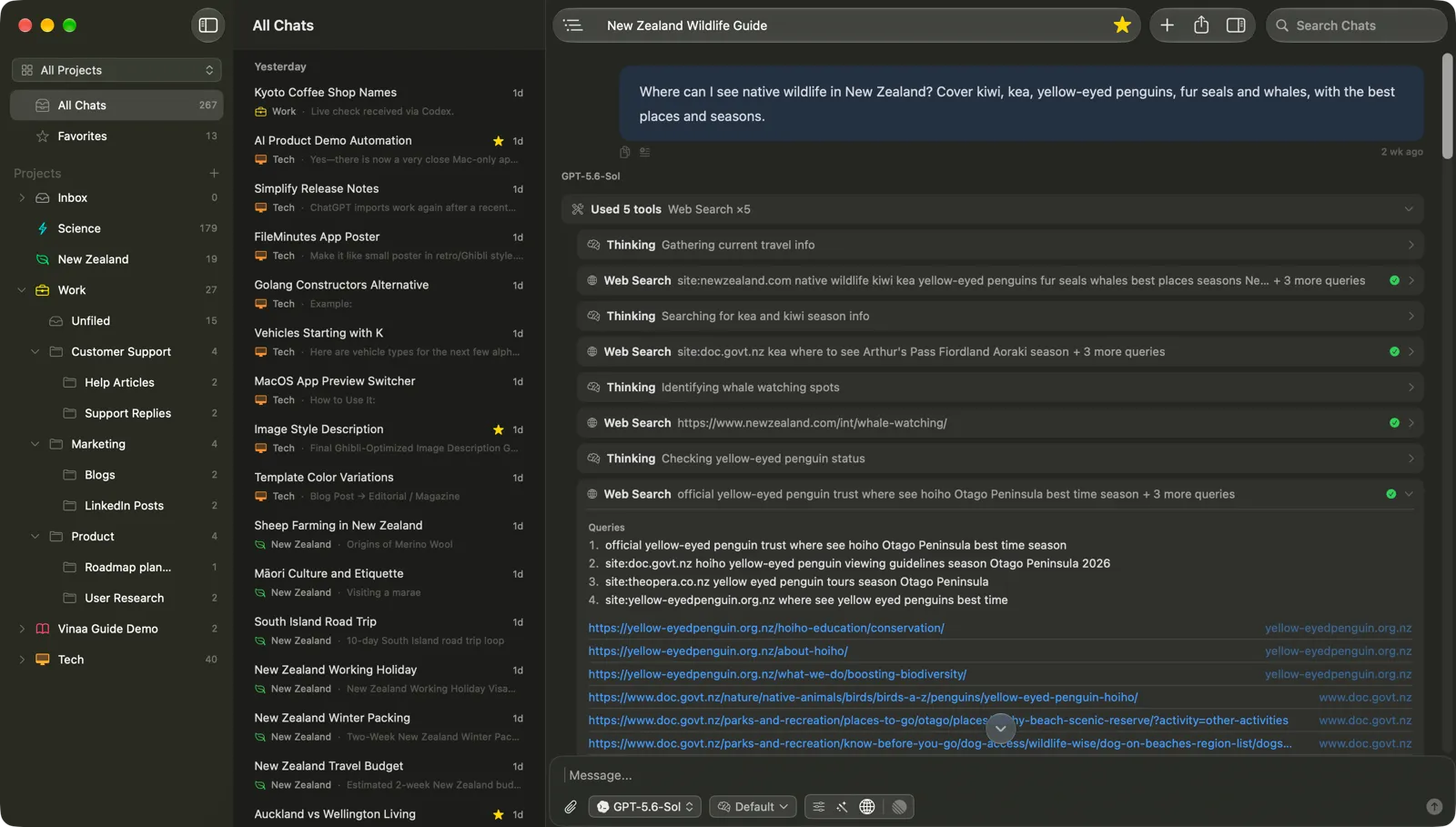
응답 중 Vinaa는 생각과 도구 활동을 단계 행으로 묶습니다. 클릭하여 단계 보기를 사용한 다음 도구 블록을 펼쳐 세부 정보를 확인하십시오. 도구에 따라 검색어, 가져온 페이지, 코드 또는 앱의 결과가 표시될 수 있습니다.
권한이 매번 묻기로 설정된 MCP 도구는 승인을 기다리며 일시 정지합니다. …을(를) 실행하겠습니까? 카드를 검토하고 한 번 허용 또는 거부를 선택하십시오. 항상 허용은 현재 요청 이후에도 해당 도구의 권한을 저장합니다.
단계 한도 이후 계속하기
Vinaa → 설정 → 기본값의 최대 도구 실행 단계 수는 AI가 한 응답에서 수행하는 도구 단계 수를 제한합니다. 한도에 도달하면 응답이 일시 정지되고 계속이 표시됩니다. AI가 계속 작업하도록 클릭하거나 일시 정지된 상태로 두십시오.