
기본 지침 및 자동화 설정하기
앱 전체 채팅 지침을 설정하고 Vinaa의 제목 생성 및 폴더 지정 방식을 선택합니다.
앱 전체 기본값은 채팅에 공통 지침을 제공합니다. 자동화 설정은 채팅 이름 지정 및 기존 폴더 지정을 수행하는 별도의 AI 작업을 제어합니다. 프로젝트 자체 설정이 앱 기본값보다 우선합니다.
기본 채팅 지침 설정하기
- Vinaa → 설정 → 기본값를 여십시오.
- 채팅 아래에서 시스템 프롬프트를 찾으십시오.
- 선호하는 글쓰기 스타일 등 AI가 따를 지침을 입력하십시오.
변경 사항은 자동으로 저장됩니다. 현재 날짜가 지침에 자동으로 추가됩니다. 프롬프트를 변경하면 기본값으로 재설정이 표시됩니다. 클릭하여 Vinaa의 기본 지침을 복원하십시오.
한 프로젝트에만 적용되는 지침은 프로젝트 설정… → 기본값 → 채팅 시스템 프롬프트를 사용하십시오. 프로젝트별 값이 앱의 시스템 프롬프트보다 우선합니다.
저장된 프롬프트는 다른 기능으로, 채팅 입력란에 재사용할 텍스트를 삽입합니다. 프롬프트 저장 및 재사용하기를 참조하십시오.
자동화 모델 선택하기
- Vinaa → 설정 → 자동화를 여십시오.
- 제목 생성 및 폴더 지정에 사용할 기본 모델을 선택하십시오.
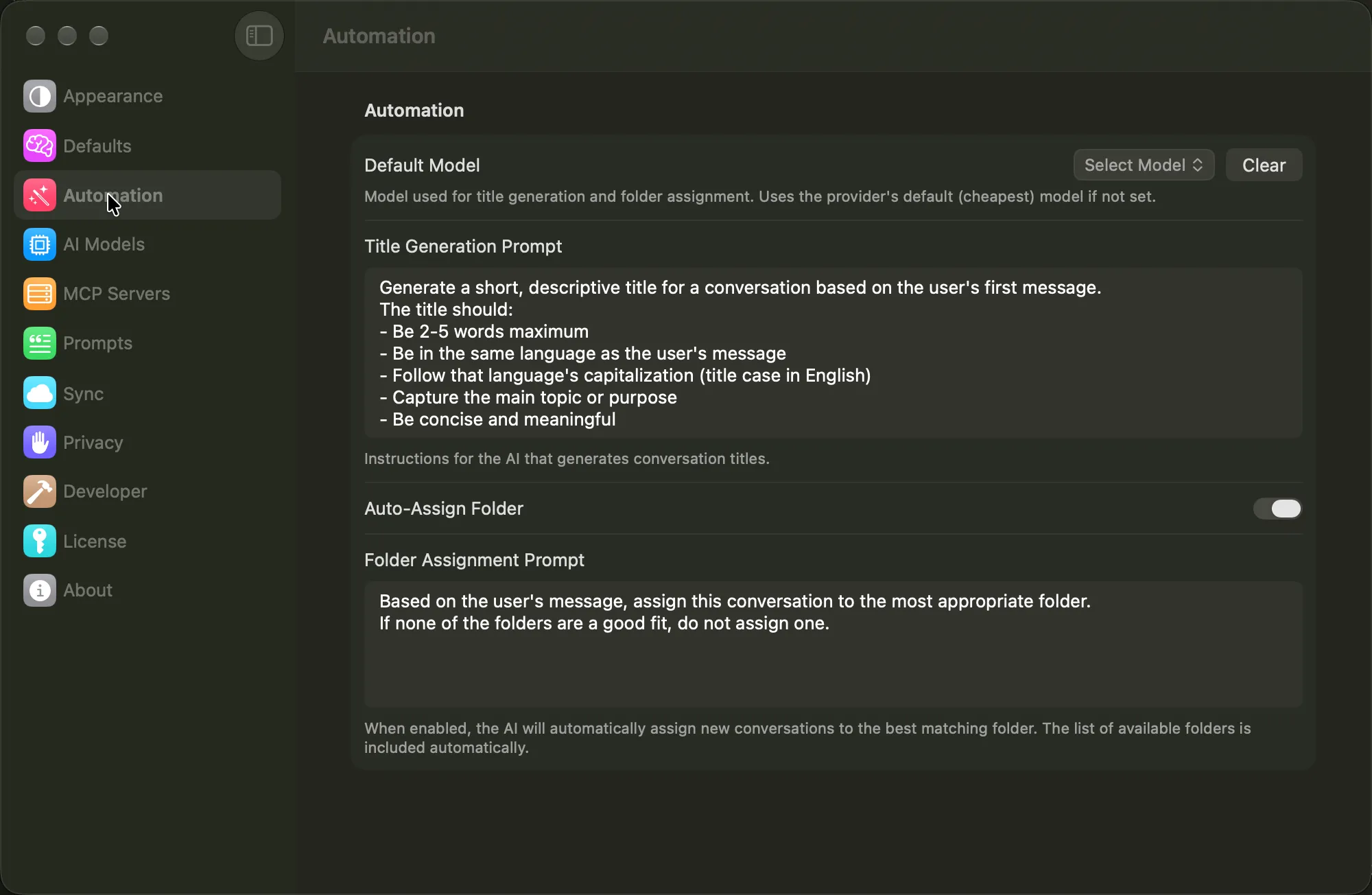
이 모델은 기본값에 있는 새로운 채팅용 기본 모델과 별개입니다. 자동화 모델을 설정하지 않으면 Vinaa는 채팅 연결의 기본 모델을 사용합니다. 설정에서는 제공업체의 기본(가장 저렴한) 모델로 설명됩니다. 연결 기본값이 없으면 채팅의 모델을 사용합니다. 앱 전체 자동화 모델 선택을 제거하려면 지우기를 클릭하십시오.
생성되는 제목 사용자화하기
자동화에서 제목 생성 프롬프트를 편집하여 채팅 이름을 지정하는 AI에 지침을 제공하십시오. 예를 들어 질문을 설명하는 짧은 제목을 요청할 수 있습니다.
변경 사항은 자동으로 저장됩니다. 제공되는 경우 기본값으로 재설정을 사용하여 기본 프롬프트를 복원하십시오.
새로운 채팅을 폴더에 지정하기
- 자동으로 정리할 프로젝트에 폴더를 생성하십시오.
- Vinaa → 설정 → 자동화에서 폴더 자동 지정을 켜십시오.
- 지정을 켜면 표시되는 폴더 지정 프롬프트를 검토하십시오.
앱 전체 설정은 기본적으로 꺼져 있습니다. Vinaa가 사용 가능한 폴더 목록을 자동으로 제공하며 AI는 새 폴더를 생성하지 않고 그중에서 선택합니다. 지정은 첫 메시지 후 제목 생성과 함께 실행되며, 채팅에 아직 제목이 없으면 나중에 실행됩니다. 미분류 채팅에만 적용되며 이미 폴더에 넣은 채팅은 이동하지 않습니다.
프로젝트 기본값 재정의하기
프로젝트 설정… → 자동화를 열어 해당 프로젝트의 자동화 모델과 프롬프트를 선택하십시오. 폴더 자동 지정에는 켬, 끔, 또는 표시된 앱 전체 설정을 따르는 앱 설정 따름(켬) / **앱 설정 따름(끔)**을 선택하십시오.
프로젝트별 값이 우선합니다. 제공되는 경우 앱 기본값 사용으로 재정의를 제거하고 다시 앱 설정을 따르십시오.