
언어, 테마 및 텍스트 크기 변경하기
편하게 읽을 수 있도록 Vinaa의 모양과 언어를 조절합니다.
Vinaa의 모양 설정에서 테마, 인터페이스 언어, 텍스트 크기 및 읽기 동작을 제어합니다. Vinaa → 설정… → 모양를 열거나 ⌘,를 누르고 모양을 선택하십시오.
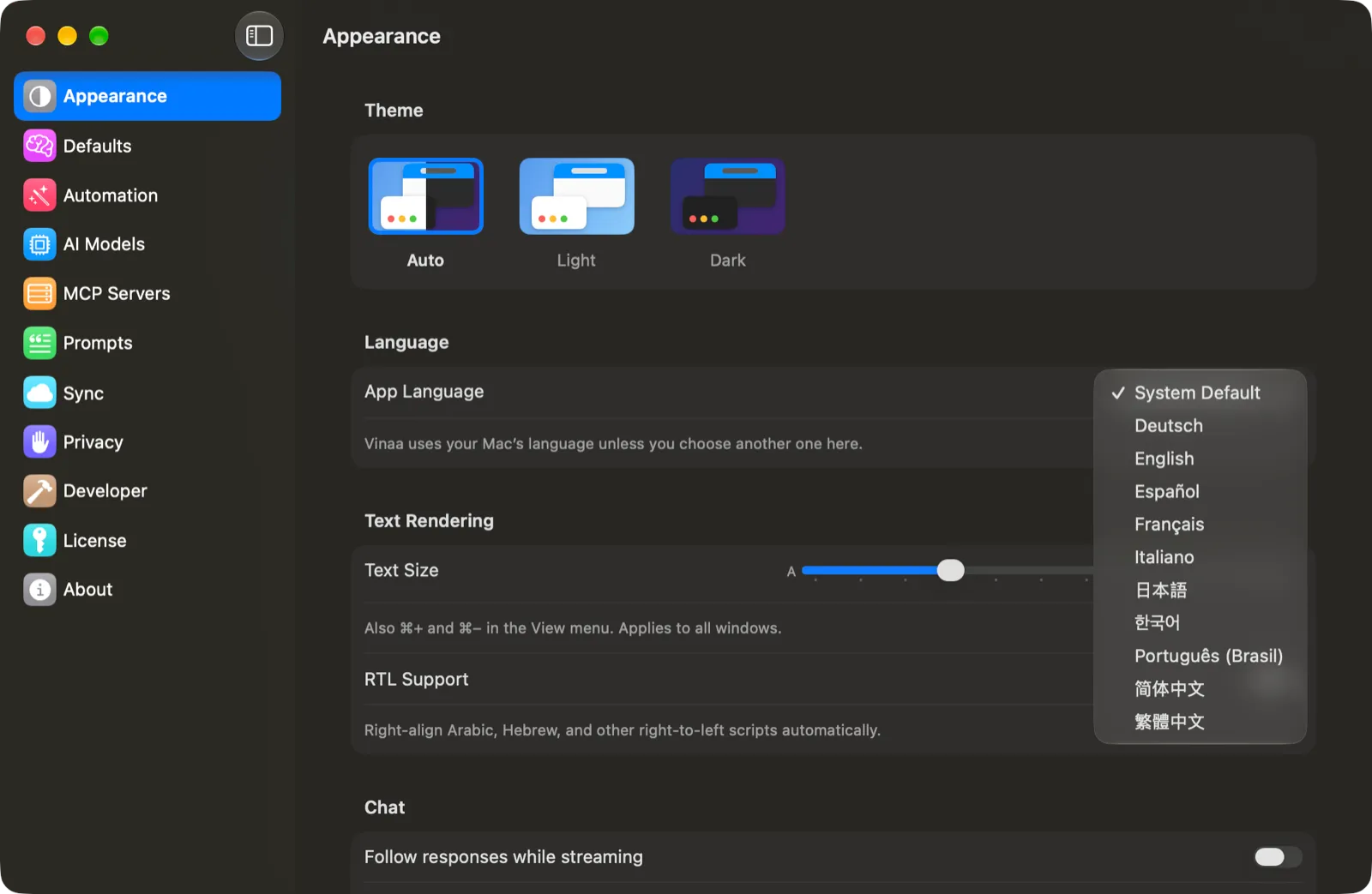
테마 선택하기
테마에서 다음 중 하나를 선택하십시오.
- 자동은 Mac의 라이트 또는 다크 모양을 따릅니다.
- 라이트는 Vinaa를 라이트 모양으로 유지합니다.
- 다크는 Vinaa를 다크 모양으로 유지합니다.
변경 사항은 Vinaa의 윈도우에 즉시 적용됩니다.
앱 언어 변경하기
- 언어에서 앱 언어를 여십시오.
- 원하는 언어를 선택하십시오.
- 메시지가 표시되면 지금 다시 실행을 클릭하십시오.
계속 작업하려면 나중에을 선택하십시오. 새로운 언어는 Vinaa를 다음에 실행할 때 적용됩니다. Mac의 언어를 다시 따르려면 시스템 기본값을 선택하십시오.
Vinaa는 영어, 독일어, 일본어, 프랑스어, 중국어 간체, 스페인어, 브라질 포르투갈어, 한국어, 이탈리아어 및 중국어 번체를 지원합니다. 선택 메뉴는 각 언어의 이름을 해당 언어로 표시하므로 해당 언어의 고유 이름을 찾으십시오.
앱 언어를 변경하면 Vinaa의 제어 기능과 레이블이 변경됩니다. 기존 메시지와 AI 응답은 원래 텍스트를 유지합니다. 다른 언어로 응답받으려면 메시지에서 AI에 요청하십시오.
텍스트를 읽기 쉽게 조절하기
- 텍스트 렌더링에서 텍스트 크기를 찾으십시오.
- 슬라이더를 큰 A 또는 작은 A 쪽으로 이동하십시오.
텍스트 크기는 Vinaa의 모든 윈도우에 적용됩니다. 기본값으로 돌아가려면 재설정을 클릭하십시오.
View 메뉴를 사용할 수도 있습니다.
| 동작 | 단축키 |
|---|---|
| 텍스트 크게 | ⌘+ |
| 텍스트 작게 | ⌘− |
| 텍스트 기본 크기 | ⌘0 |
읽기 동작 조절하기
아랍어, 히브리어 및 기타 오른쪽에서 왼쪽으로 쓰는 문자를 자동으로 오른쪽 정렬하려면 RTL 지원을 켜십시오.
AI가 작성하는 동안 스레드가 자동으로 스크롤되도록 하려면 채팅에서 스트리밍 중 응답 따라가기를 켜십시오. 현재 읽는 위치를 유지하려면 꺼 두십시오.