
Google Gemini API 키 발급받기
Google AI Studio에서 Gemini API 키를 발급받아 Vinaa의 Google 연결에 추가합니다.
API 키는 Vinaa가 사용자의 Google 프로젝트를 통해 Gemini를 사용할 수 있게 하는 비밀 코드입니다. Vinaa의 제공업체 목록에서는 연결 이름이 Google로 표시됩니다.
무료 등급 및 청구 확인하기
Google은 대상 프로젝트 및 모델에 요청 및 사용 한도가 있는 Gemini API 무료 등급을 제공합니다. 일부 모델과 도구는 유료 접근이 필요합니다. 현재 이용 가능 여부는 Google API 가격을 확인하십시오. 키가 있다고 모든 모델을 사용할 수 있는 것은 아닙니다.
유료 API 사용은 프로젝트에 연결된 Google Cloud 결제 계정에서 관리합니다. 모델이 처리하는 작은 텍스트 조각인 토큰과 해당 도구를 포함한 사용량에 따라 과금됩니다. 유료 접근을 활성화하기 전에 Google API 청구 가이드를 참조하십시오.
Google AI Studio에서 키 발급받기
- Google AI Studio API 키 페이지를 여십시오.
- Google 계정으로 로그인하십시오.
- 메시지가 표시되면 서비스 약관에 동의하십시오.
- 기본 프로젝트용 키가 제공되면 복사하십시오.
대신 새로운 키가 필요하다면 다음을 수행하십시오.
- Create API key를 클릭하십시오.
- 대화상자에 따라 키 이름을 지정하고 Google Cloud 프로젝트를 선택하거나 생성하십시오.
- 키를 생성하십시오.
- 전체 키를 복사하십시오.
모든 키는 청구 및 한도를 관리하는 Google Cloud 프로젝트에 속합니다. Google이 신규 사용자에게 기본 프로젝트와 키를 생성해 줄 수 있습니다. 기존 Google Cloud 사용자는 먼저 프로젝트를 가져와야 할 수 있습니다. Google API 키 가이드를 따르십시오.
Vinaa에 Google 추가하기
- Vinaa → 설정…(⌘,)를 여십시오.
- AI 모델을 선택하십시오.
- 도구 막대에서 연결 추가를 클릭하십시오.
- 모델 제공업체에서 Google을 선택하십시오.
- 이름을 입력하거나 제안된 이름을 유지하십시오.
- API 키에 키를 붙여 넣으십시오.
- 계속을 클릭하십시오.
- 모델 선택에서 프로젝트의 등급으로 사용할 수 있는 모델을 선택하십시오.
- 연결 추가를 클릭하십시오.
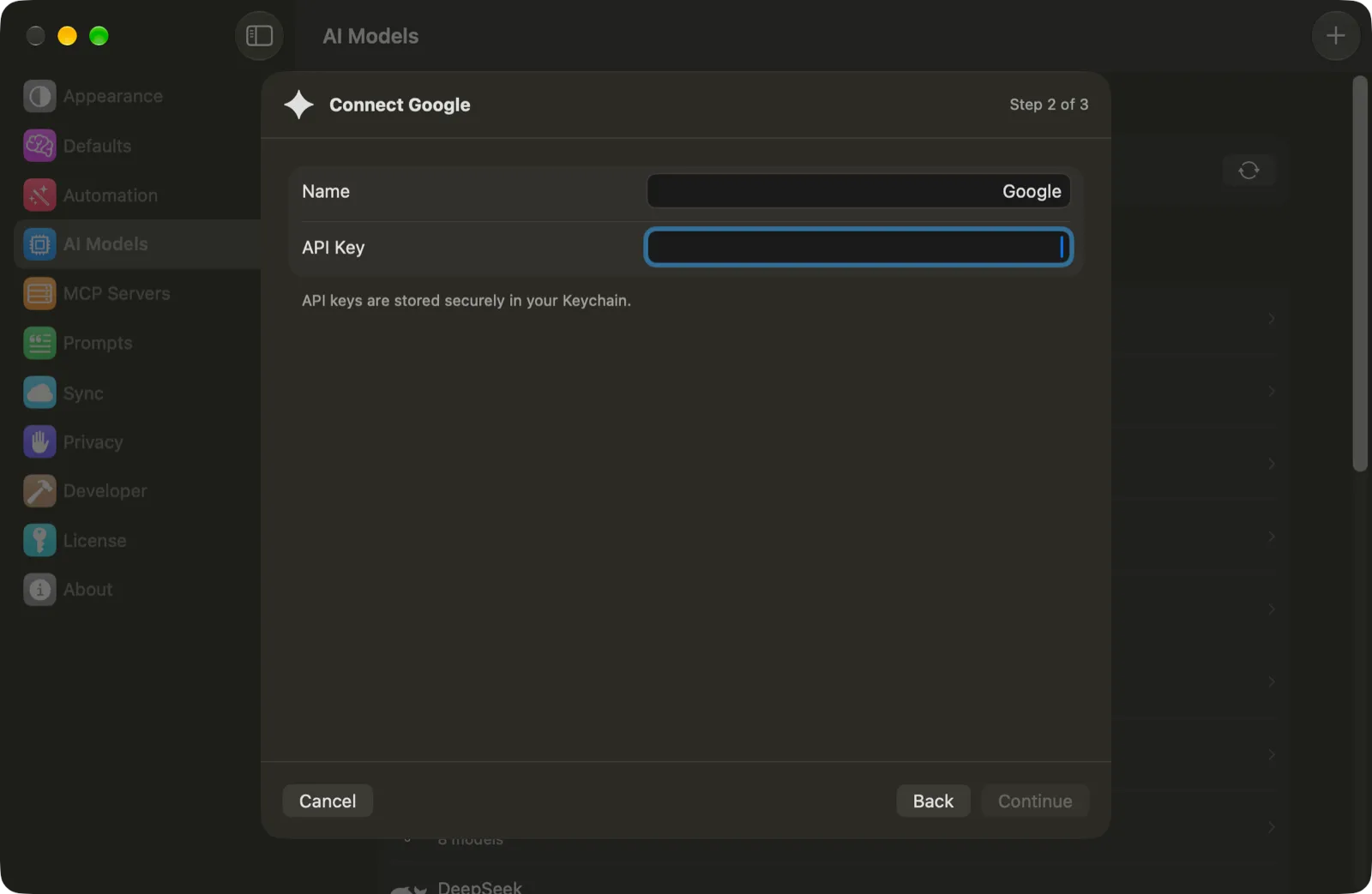
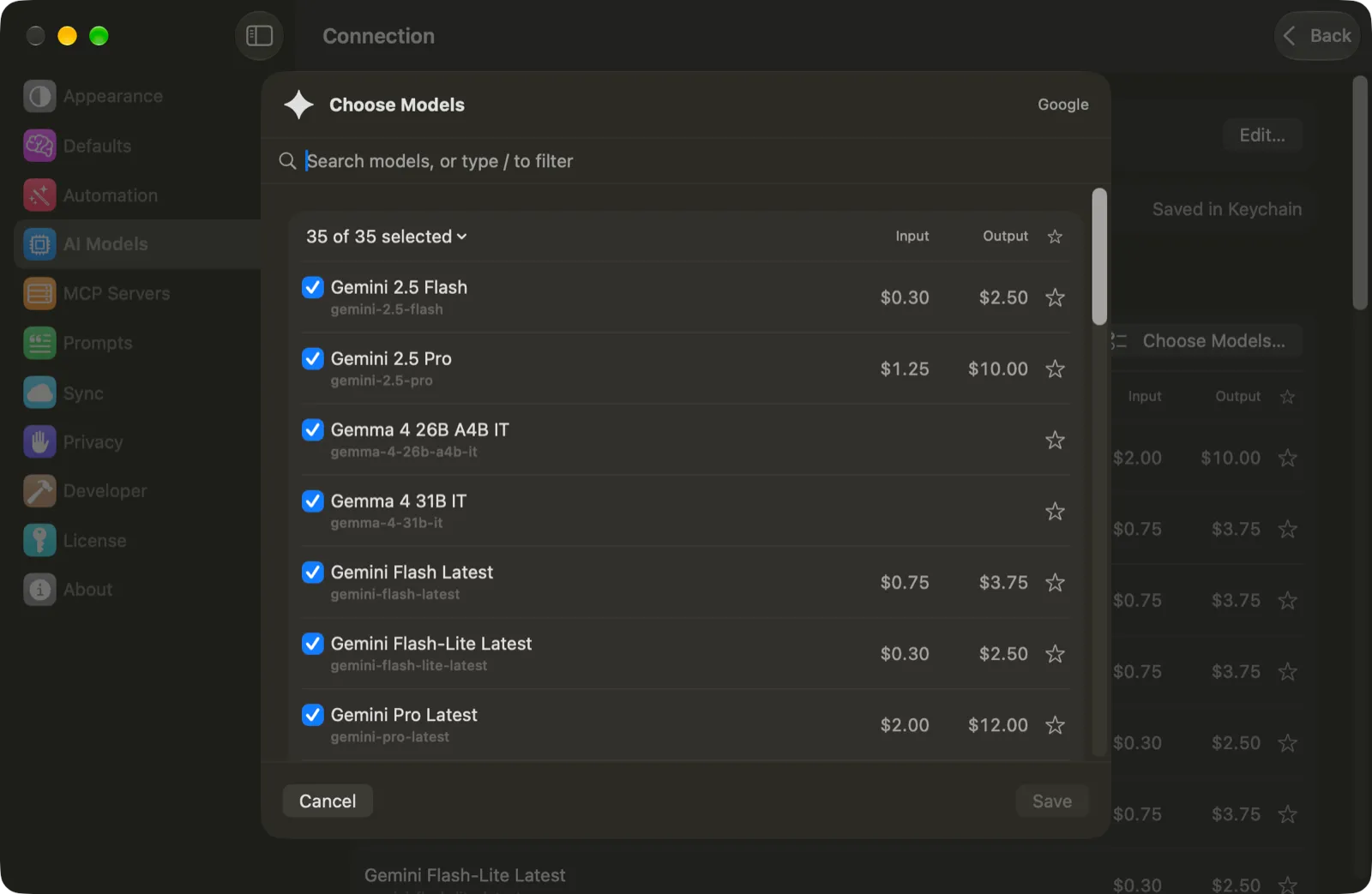
Vinaa는 키를 macOS 키체인에 저장합니다. 채팅에서 ⌘L을 눌러 추가한 Gemini 모델을 선택하십시오.
모델 또는 도구가 작동하지 않는 경우
프로젝트에 모델 사용 할당량이 없어도 모델이 목록에 나타날 수 있습니다. Google이 한도 또는 결제 오류를 보고하면 AI Studio에서 프로젝트의 등급과 남은 사용량을 확인하십시오. Google의 문제 해결 가이드에는 무료 등급을 사용할 수 없는 프로젝트에 대한 내용도 있습니다.
Google 검색 이용 가능 여부는 모델과 등급에 따라 다릅니다. 무료 등급에서 텍스트 응답이 작동해도 해당 모델에서 검색을 사용할 수 있다는 뜻은 아닙니다. Google 가격 페이지에서 모델 항목을 확인한 다음 해당 도구 없이 시도하거나, 지원되는 모델을 선택하거나, 적절한 경우 유료 결제를 활성화하십시오.
이전 키가 작동하지 않으면 Google의 현재 키 안내에 따라 AI Studio에서 대체 키를 생성하십시오. Vinaa에서는 AI 모델에서 연결을 열고 **편집…**을 클릭하여 교체하십시오.