
채팅 찾기
채팅, 프로젝트 및 폴더 전환 기능으로 이전 채팅을 다시 엽니다.
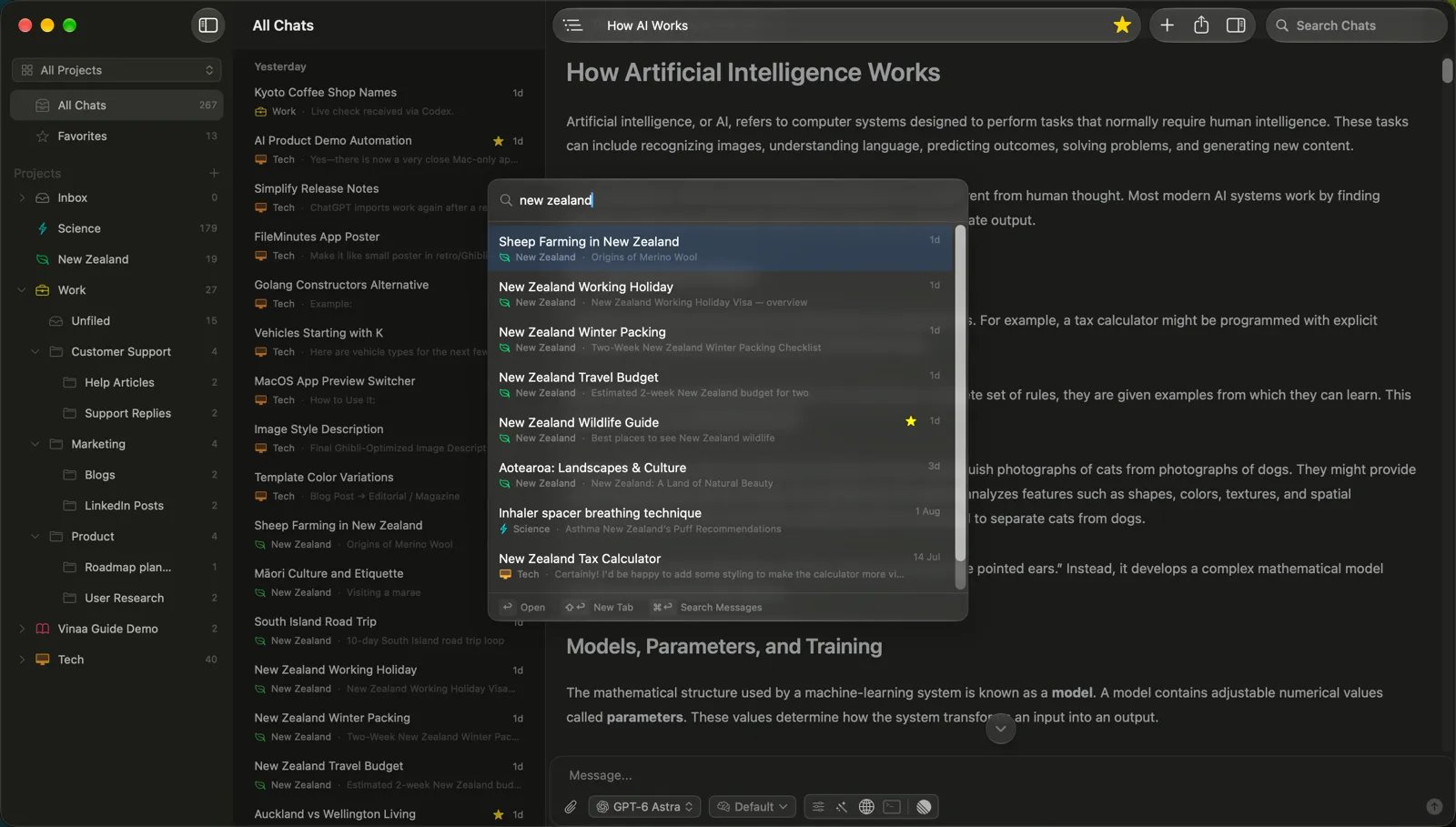
채팅 제목이나 미리 보기가 기억나면 **채팅으로 이동…**을 사용하십시오. 채팅 안의 내용이 기억나면 채팅 검색으로 메시지 텍스트를 검색하십시오.
채팅으로 이동하기
- **탐색 → 채팅으로 이동…**을 선택하거나 ⌘O를 누르십시오.
- 채팅 제목 또는 미리 보기 텍스트의 일부를 입력하십시오.
- 원하는 채팅을 선택하거나 화살표 키로 강조 표시한 다음 Return을 누르십시오.
강조 표시한 채팅을 새로운 탭에서 열려면 Shift-Return (⇧Return)을 누르십시오.
결과 좁히기
**채팅으로 이동…**에서 /를 입력하여 프로젝트, 폴더 또는 즐겨찾기 필터를 선택하십시오. 필터를 추가한 다음 검색 텍스트를 입력하십시오. 여러 필터를 조합할 수 있습니다.
윈도우가 한 프로젝트에 집중되어 있으면 해당 프로젝트 필터가 자동으로 적용됩니다. 활성 프로젝트 전체를 검색하려면 필터 칩을 제거하십시오. 보관된 채팅을 찾으려면 보관됨 필터를 사용하거나 보관된 프로젝트 보기에서 **채팅으로 이동…**을 여십시오.
제목 및 미리 보기 일치 항목으로 원하는 내용을 찾지 못하면 결과 끝의 메시지에서 ‘…’ 검색을 선택하거나 ⌘Return을 누르십시오. Vinaa가 검색어를 채팅 검색으로 전달합니다.
프로젝트 또는 폴더로 이동하기
- **탐색 → 프로젝트 또는 폴더로 이동…**을 선택하거나 ⌥⌘O를 누르십시오.
- 프로젝트 또는 폴더 이름의 일부를 입력하십시오.
- 결과를 선택하십시오.
결과를 선택하면 폴더 패널의 해당 행이 선택됩니다. 전환 화면은 전체 목록 위에 최근 항목 섹션을 표시하며 열립니다. 모든 프로젝트에서 보관된 프로젝트가 있으면 /를 입력하여 보관됨 필터를 선택하십시오. 한 프로젝트에 집중된 윈도우에서는 결과가 해당 프로젝트로 제한됩니다. 윈도우의 프로젝트 선택을 변경하려면 탐색 → 프로젝트 전환…(⇧⌘P)을 사용하십시오.
채팅 위치 표시하기
- 채팅 목록에서 채팅을 마우스 오른쪽 버튼으로 클릭하십시오.
- 제공되는 경우 보기 위치를 여십시오.
- 해당 프로젝트 또는 경로에 있는 폴더 중 하나를 선택하십시오.
채팅을 이동하지 않고 해당 위치로 이동합니다. 현재 위치에는 체크 표시가 나타납니다. 이미 가능한 유일한 위치에 있다면 하위 메뉴는 표시되지 않습니다.
열린 채팅 간에 전환하기
**탐색 → 열린 채팅으로 전환…**을 선택하거나 ⇧⌘O를 누르십시오. Vinaa의 윈도우와 탭에 이미 열려 있는 채팅이 나열됩니다. 선택하면 기존 탭으로 돌아갑니다.
채팅 목록의 채팅을 별도로 열려면 마우스 오른쪽 버튼으로 클릭하고 새로운 탭에서 열기 또는 새로운 윈도우에서 열기를 선택하십시오.
별표가 있는 채팅은 폴더 패널의 즐겨찾기를 선택하십시오. 읽지 않음은 확인할 응답으로 돌아가는 데 도움이 되며, 프로젝트에 폴더가 있으면 미분류에 폴더에 속하지 않은 채팅이 표시됩니다.