
MCP 서버로 앱 연결하기
AI가 다른 앱 및 서비스의 도구를 사용할 수 있도록 URL로 MCP 서버를 연결합니다.
MCP는 AI 앱이 다른 서비스에서 제공하는 도구를 사용할 수 있게 하는 표준입니다. Vinaa에서는 URL로 서버를 연결한 다음 AI가 사용할 수 있는 도구와 권한을 요청해야 하는 시점을 선택합니다.
Vinaa는 로컬 명령어나 stdio 서버를 실행할 수 없습니다. 로컬 HTTP URL을 통해 Mac에서 이미 실행 중인 서버에 연결할 수는 있습니다. stdio 서버를 사용하려면 직접 로컬 HTTP 브리지를 통해 실행하고 채팅하는 동안 브리지를 실행 상태로 유지하십시오.
커넥터 추가하기
- Vinaa → 설정 → MCP 서버를 여십시오.
- 도구 막대에서 서버 추가를 클릭하십시오.
- GitHub, Linear, Notion, Sentry 또는 Atlassian 커넥터를 선택하십시오.
- 서버 세부 정보를 검토하십시오.
- 해당 커넥터에 표시되는 인증 필드를 입력하십시오.
- 서버 추가를 클릭하십시오.
- 메시지가 표시되면 브라우저 로그인을 완료하십시오.
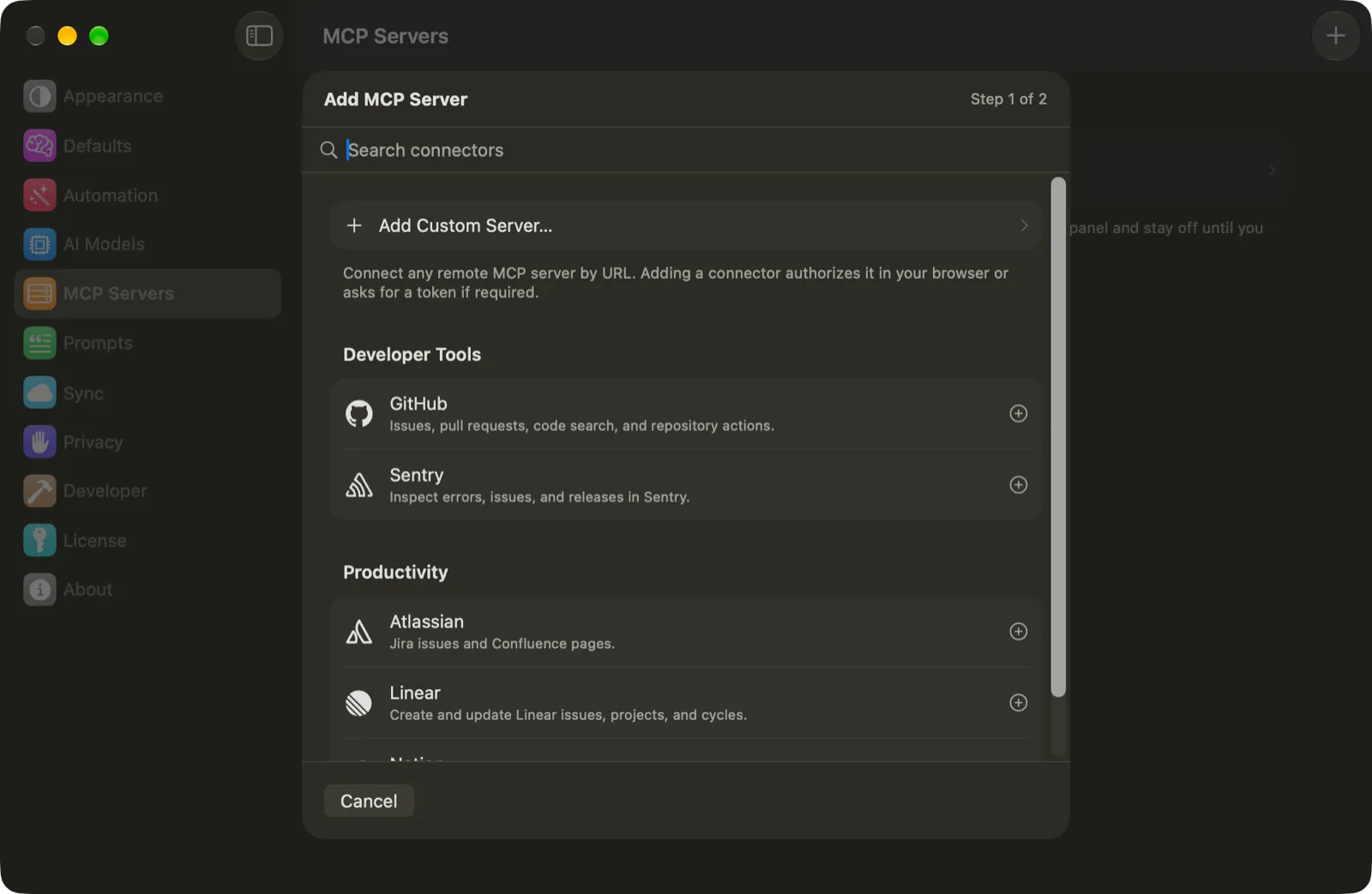
브라우저 로그인에는 AI가 작업할 계정을 사용하십시오. GitHub 카탈로그 항목은 기본적으로 API 토큰을 사용하며 고급 OAuth 앱 옵션도 제공합니다. 다른 카탈로그 커넥터는 브라우저 로그인을 제공합니다.
사용자 지정 서버 추가하기
- MCP 서버 설정에서 서버 추가를 클릭하십시오.
- **사용자 지정 서버 추가…**를 선택하십시오.
- 이름을 입력하십시오.
- 서버 URL에 서비스의 HTTPS 엔드포인트를 붙여 넣거나 이 Mac의 서버에 로컬 HTTP URL을 사용하십시오.
- 서비스에 필요한 전송 방식인 Streamable HTTP 또는 SSE를 선택하십시오.
- 인증 방식을 선택하십시오.
- 필요한 자격 증명을 입력하십시오.
- 서버 추가를 클릭하십시오.
HTTP는 localhost, *.localhost, 127.0.0.1 또는 [::1]에서만 작동합니다. 예를 들어 이 Mac의 서버는 http://localhost:8000/mcp를 사용할 수 있습니다. 그 밖의 모든 호스트에는 HTTPS가 필요합니다. 서버 또는 브리지가 제공하는 전송 방식을 선택하십시오.
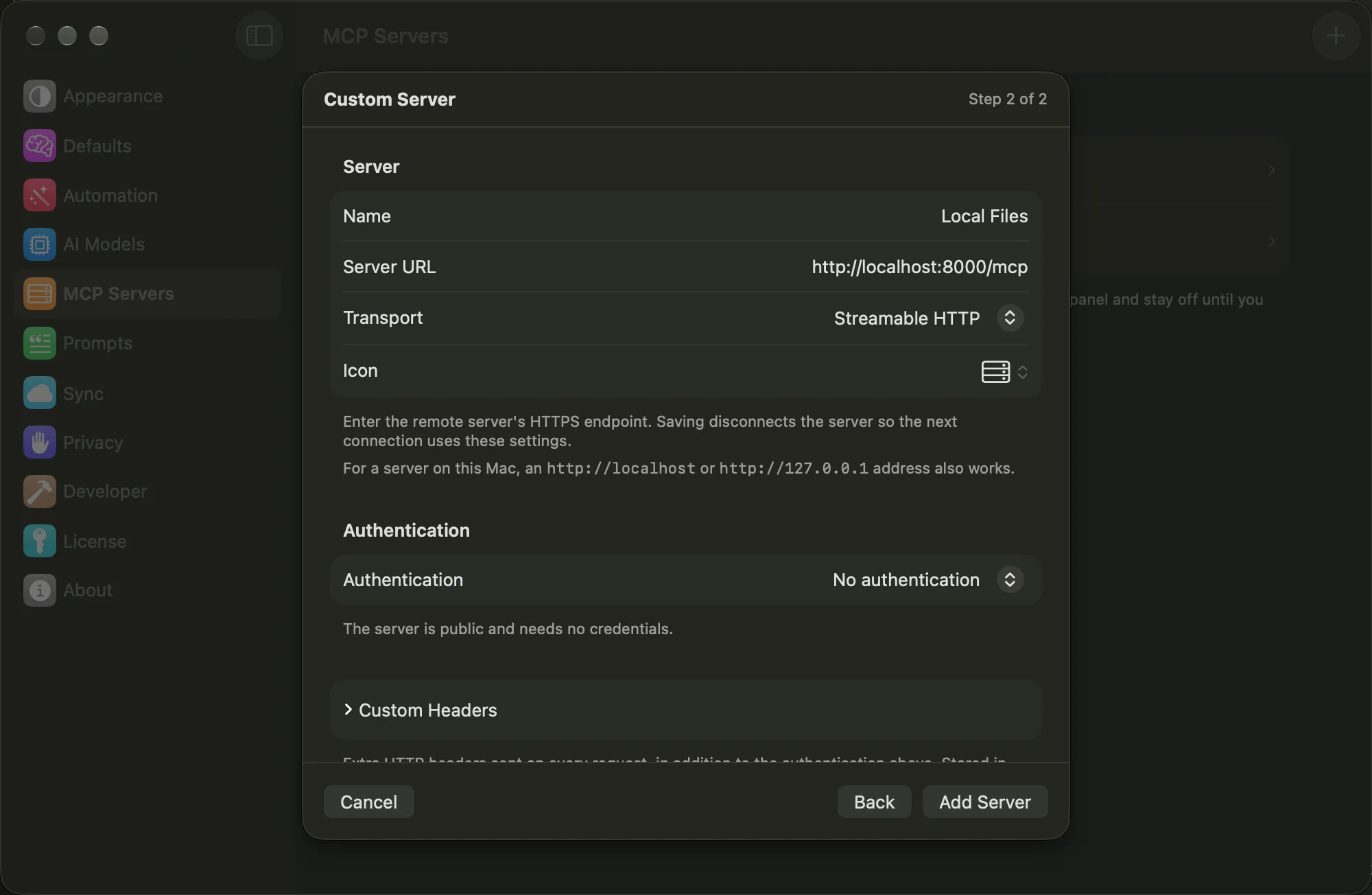
인증 옵션은 다음과 같습니다.
- 인증 없음: 공개 서버용입니다.
- 로그인(OAuth): 브라우저를 통해 로그인합니다.
- OAuth 앱(고급): 서비스 요구 사항에 따라 앱의 클라이언트 ID, 선택 사항인 클라이언트 시크릿 및 범위를 제공합니다.
- API 토큰: 토큰에 개인 접근 토큰 또는 API 키를 붙여 넣습니다.
서비스에서 추가 요청 헤더를 요구하는 경우에만 사용자 지정 헤더 → 헤더 추가를 사용하십시오. 토큰, OAuth 자격 증명 및 사용자 지정 헤더는 이 기기 Mac의 키체인에 보관됩니다.
도구 활성화 및 권한 설정하기
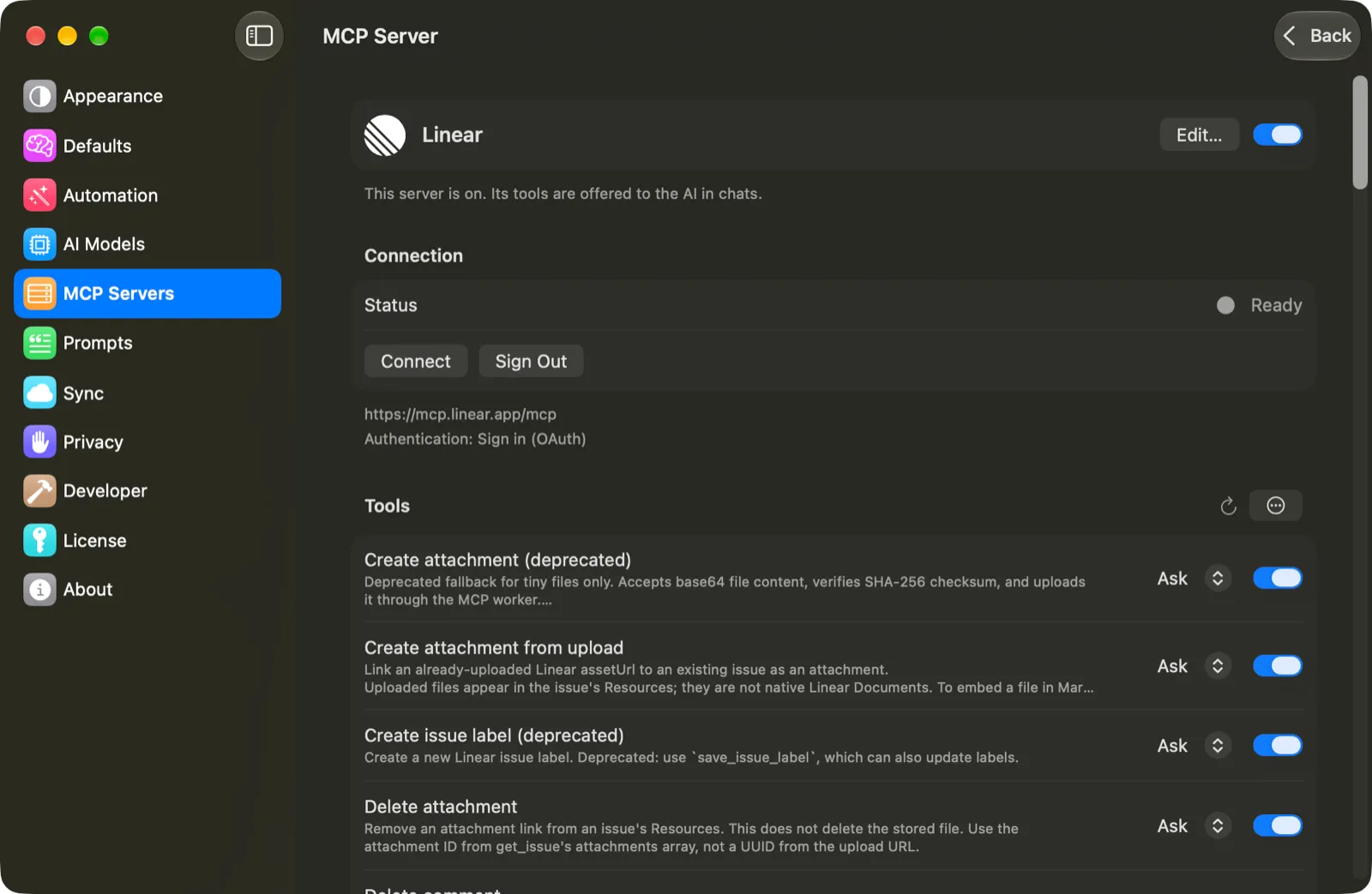
- MCP 서버 설정에서 서버를 선택하십시오.
- 활성화됨을 켜 두십시오.
- 필요한 경우 연결 또는 권한 부여를 클릭하십시오.
- 도구에서 원하지 않는 도구를 끄십시오.
- 각 도구의 권한을 설정하십시오.
새 서버의 도구는 활성화된 상태로 시작하며 권한은 매번 묻기로 설정됩니다. 서버가 나중에 추가하는 도구는 꺼진 상태로 시작합니다. 사용하려면 설정에서 활성화하십시오.
매번 사용을 승인하려면 매번 묻기, 묻지 않고 실행하려면 항상 허용, 사용을 방지하려면 안 함를 선택하십시오. 일괄 동작 메뉴에서 모두 활성화, 모두 비활성화 또는 모두에 대한 권한 설정을 사용할 수 있습니다. 서버의 도구 목록이 변경되었다면 도구 새로 고침을 사용하십시오.
채팅에서 ⇧⌘T를 누르고 사용 가능한 도구를 선택하거나 도구 찾기로 필요할 때 검색하십시오.
채팅에서 동작 승인하기
도구에 승인이 필요하면 …을(를) 실행하겠습니까? 카드를 읽으십시오. 인수를 펼쳐 AI가 전송할 정보를 살펴보십시오.
- 한 번 허용은 이번 호출을 승인합니다.
- 항상 허용은 해당 도구의 이후 호출에 대한 권한을 저장합니다.
- 거부는 이번 호출을 거부합니다.
- 거부 옆의 거부 및 다시 허용 안 함은 해당 도구의 이후 호출을 차단합니다.