
채팅 내보내기 또는 공유하기
채팅을 Markdown 또는 PDF로 저장하거나 macOS에서 공유하거나 Vinaa 데이터를 내보냅니다.
Vinaa 밖에서 읽을 수 있는 복사본이 필요하면 채팅을 내보내십시오. 다른 앱에서 편집할 텍스트에는 Markdown을, 레이아웃을 유지하여 읽고 보낼 문서에는 PDF를 선택하십시오.
채팅 내보내기
- 내보낼 채팅을 여십시오.
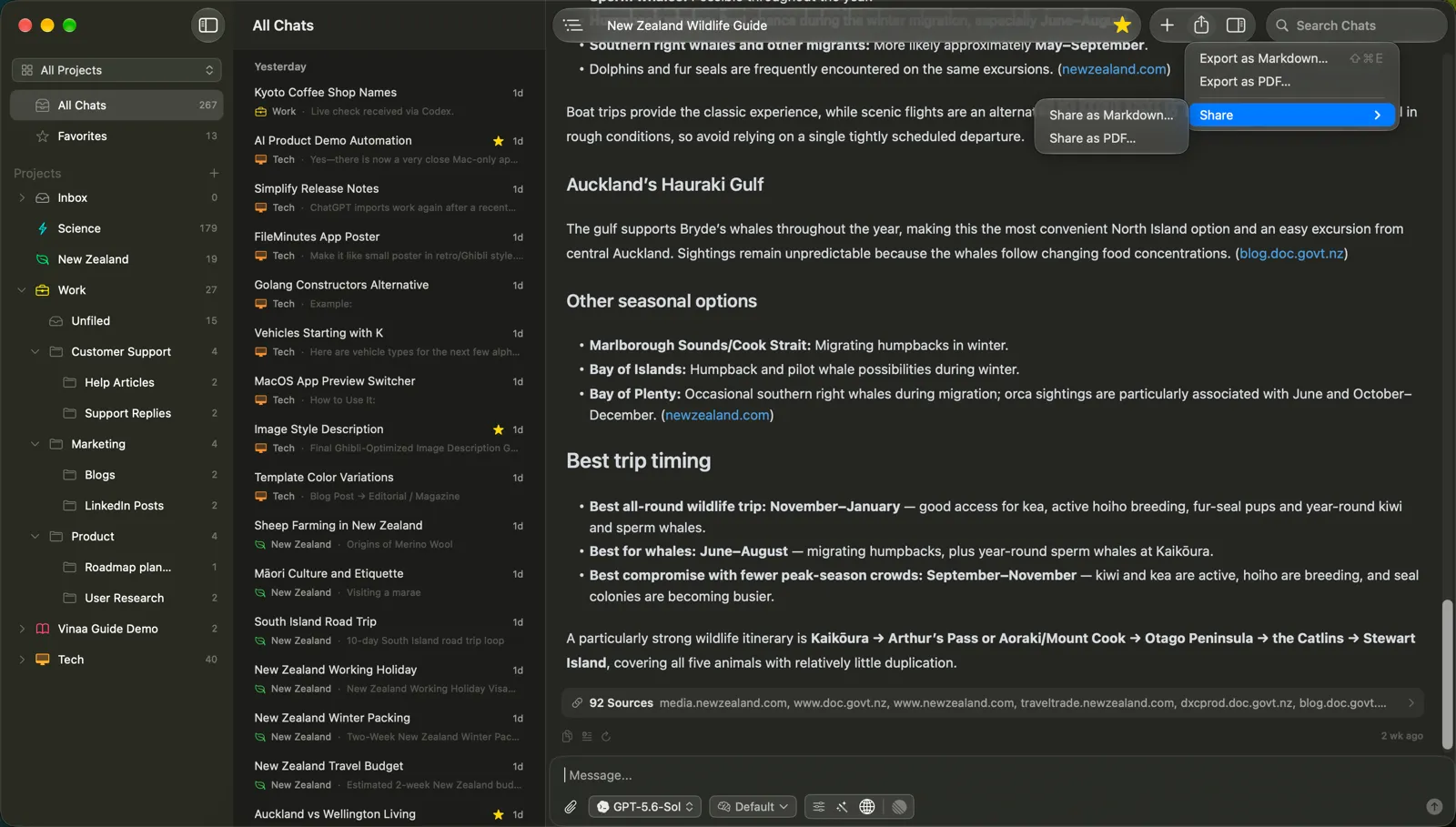
- 채팅 → Markdown으로 내보내기… 또는 **채팅 → PDF로 내보내기…**를 선택하십시오.
- 저장 대화상자에서 파일 이름을 선택하십시오.
- 위치를 선택하십시오.
- 저장을 클릭하십시오.
⇧⌘E를 눌러 Markdown을 내보낼 수 있습니다. 두 형식 모두 채팅 도구 막대의 공유 또는 내보내기에서도 사용할 수 있습니다. 내보내려면 채팅에 메시지가 하나 이상 있어야 합니다.
내보내기에는 채팅 제목, 메시지 및 제공된 출처 참조가 포함됩니다. 생각 및 도구 활동 블록은 포함되지 않습니다.
내보낸 PDF에는 프롬프트, 응답 및 응답 제목으로 구성된 목차가 포함됩니다. PDF 뷰어의 사이드바를 열어 항목 사이를 이동하십시오.
Markdown에는 원본 파일이 묶여 포함되는 대신 첨부 파일 이름이 나열됩니다. PDF에는 첨부 이미지가 포함될 수 있지만 다른 첨부 파일은 이름으로 표시됩니다. 받는 사람에게 원본 파일이 필요하면 첨부 파일 패널에서 별도로 저장하여 함께 보내십시오.
macOS에서 공유하기
- 채팅 도구 막대에서 공유 또는 내보내기를 클릭하십시오.
- 공유를 여십시오.
- Markdown으로 공유… 또는 **PDF로 공유…**를 선택하십시오.
- macOS 공유 메뉴에서 사용 가능한 대상을 선택하십시오.
- 해당 앱의 공유 단계를 완료하십시오.
내보낸 파일이 공유됩니다. 다른 사람에게 보내기 전에 채팅과 그 안의 정보를 검토하십시오.
모든 데이터 내보내기
읽을 수 있는 개별 채팅 대신 Vinaa 데이터 아카이브가 필요하다면 다음을 수행하십시오.
- Vinaa → 설정 → 동기화를 여십시오.
- 백업 아래에서 **모든 데이터 내보내기…**를 클릭하십시오.
- ZIP 아카이브의 위치를 선택하십시오. 제안된 이름은 현지 날짜를 사용하는 Vinaa Export YYYY-MM-DD.zip입니다.
- 저장을 클릭하십시오.
- **내보내는 중…**이 표시되는 동안 기다리십시오. 완료되면 Saved 뒤에 파일 이름이 표시되고 Finder에서 보기가 나타납니다. Finder에서 보기를 클릭하여 아카이브를 찾으십시오.
아카이브에는 데이터베이스 스냅샷 및 로컬에 있는 첨부 파일이 포함됩니다. iCloud 동기화 사용 여부와 관계없이 내보낼 수 있습니다. 나중에 찾을 수 있는 곳에 보관하고 채팅이 포함되어 있으므로 안전하게 저장하십시오.
**모든 데이터 내보내기…**는 데이터 아카이브를 생성합니다. 다른 사람이 개별 채팅을 읽도록 하려면 Markdown 또는 PDF 형식을 사용하십시오.