
채팅 관리하기
채팅 이름을 변경하고 즐겨찾기에 추가하고 이동하거나 삭제하며 여러 채팅을 한꺼번에 관리합니다.
채팅 목록에서 선택한 프로젝트, 폴더 또는 기본 보기의 채팅을 관리하십시오. 대부분의 동작은 채팅을 마우스 오른쪽 버튼으로 클릭하면 사용할 수 있습니다.
채팅 목록 이해하기
채팅은 날짜별로 그룹화됩니다. 목록이 여러 프로젝트에 걸쳐 있으면 행에 프로젝트 배지가 표시됩니다. 한 프로젝트 안에서는 폴더에 정리된 채팅에 폴더 경로가 표시되어 위치를 알 수 있습니다.
회전 표시기는 응답이 생성되고 있음을 뜻합니다. 주황색 점은 채팅이 사용자를 기다린다는 뜻입니다. 점과 굵은 제목은 읽지 않은 응답을, 별표는 즐겨찾기를 나타냅니다. 대기 또는 생성 표시기가 우선 표시됩니다. 보기와 표시기에 대한 자세한 내용은 프로젝트 및 폴더 이해하기를 참조하십시오.
채팅 이름 변경 또는 제목 복사하기
- 채팅을 마우스 오른쪽 버튼으로 클릭하고 이름 변경을 선택하거나, 채팅을 열고 도구 막대의 제목을 클릭하십시오.
- 채팅 이름 변경에서 새로운 제목을 입력하십시오.
- 이름 변경을 클릭하십시오.
제목만 복사하려면 채팅을 마우스 오른쪽 버튼으로 클릭하고 제목 복사를 선택하십시오.
채팅을 즐겨찾기에 추가하기
채팅을 열고 ⌘D를 누르거나 도구 막대의 별표를 클릭하십시오. 마우스 오른쪽 버튼으로 클릭하고 즐겨찾기에 추가를 선택할 수도 있습니다.
즐겨찾기에서 제거하려면 단축키를 다시 누르거나 별표를 다시 클릭하거나, 마우스 오른쪽 버튼으로 클릭하고 즐겨찾기에서 제거를 선택하십시오. 현재 프로젝트 보기에서 별표가 있는 채팅으로 돌아가려면 폴더 패널의 즐겨찾기를 선택하십시오.
채팅을 별도로 열기
채팅을 마우스 오른쪽 버튼으로 클릭하고 새로운 탭에서 열기 또는 새로운 윈도우에서 열기를 선택하십시오. 윈도우 또는 탭에 이미 열린 채팅으로 돌아가려면 탐색 → 열린 채팅으로 전환…(⇧⌘O)을 사용하십시오.
여러 채팅 선택하기
- 채팅 목록에서 채팅을 클릭하십시오.
- ⌘를 누른 채 다른 채팅을 클릭하여 선택에 추가하거나 제거하십시오. 범위를 선택하려면 ⇧-클릭을 사용하십시오.
- 상세 패널의 선택 개수와 프로젝트 요약을 확인하십시오.
- 선택한 채팅을 마우스 오른쪽 버튼으로 클릭하여 선택 항목에 동작을 수행하십시오.
메뉴에는 N개를 즐겨찾기에 추가 또는 즐겨찾기에서 N개 제거, 프로젝트로 이동, 채팅 N개 삭제가 표시되며 N 자리에 선택한 개수가 들어갑니다. 폴더로 이동는 선택한 채팅이 윈도우의 현재 프로젝트를 공유하고 해당 프로젝트에 폴더가 있을 때 사용할 수 있습니다.
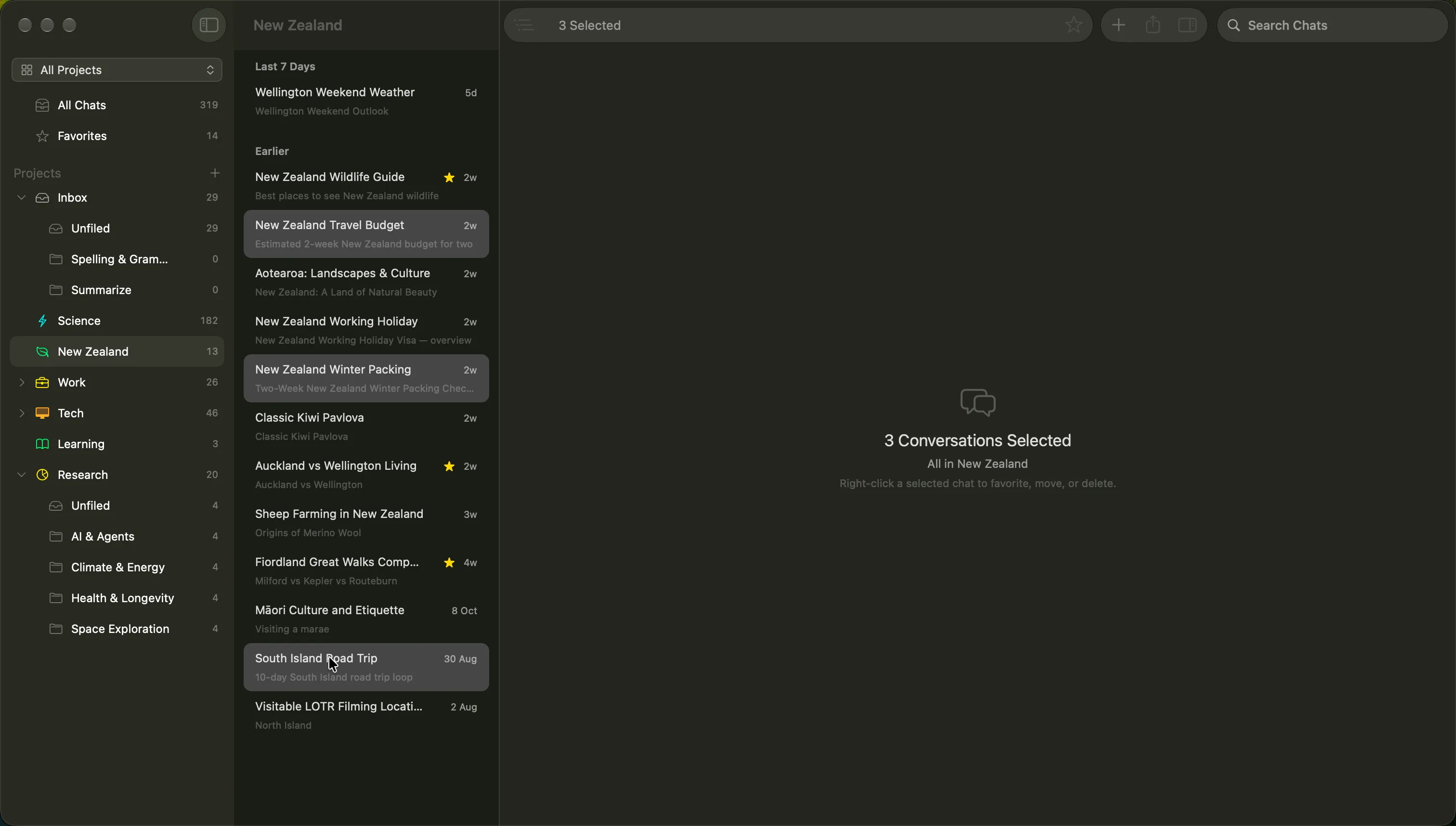
드래그하여 채팅을 이동하거나 폴더를 정리하려면 프로젝트 생성 및 관리하기를 참조하십시오.
채팅 삭제하기
- 채팅 목록에서 채팅을 하나 이상 선택하십시오.
- 마우스 오른쪽 버튼으로 클릭하고 삭제 또는 채팅 N개 삭제를 선택하거나, 채팅 목록에 초점이 있을 때 ⌫를 누르십시오.
- 확인 내용을 읽고 삭제를 확인하십시오.
삭제는 실행 취소할 수 없습니다. iCloud 동기화가 켜져 있으면 삭제도 다른 Mac에 동기화됩니다. 별도 복사본을 유지해야 한다면 먼저 채팅을 내보내십시오.