
모든 채팅 검색하기
채팅 제목, 미리 보기 및 메시지 텍스트를 검색하여 이전 채팅으로 돌아갑니다.
주제나 문구는 기억나지만 어느 채팅에 있는지 기억나지 않을 때 채팅 검색을 사용하십시오. 결과는 채팅 목록에 표시되며 메시지 일치 항목을 통해 해당 구절로 바로 이동할 수 있습니다.
활성 프로젝트 전체 검색하기
- 폴더 패널 상단의 선택 메뉴에서 모든 프로젝트를 선택하십시오.
- 모든 채팅을 선택하십시오.
- 편집 → 찾기 → 채팅 검색을 선택하거나 ⌥⌘F를 누르십시오.
- 채팅 검색 필드에 검색어를 입력하십시오.
- 채팅 목록에서 결과를 선택하십시오.
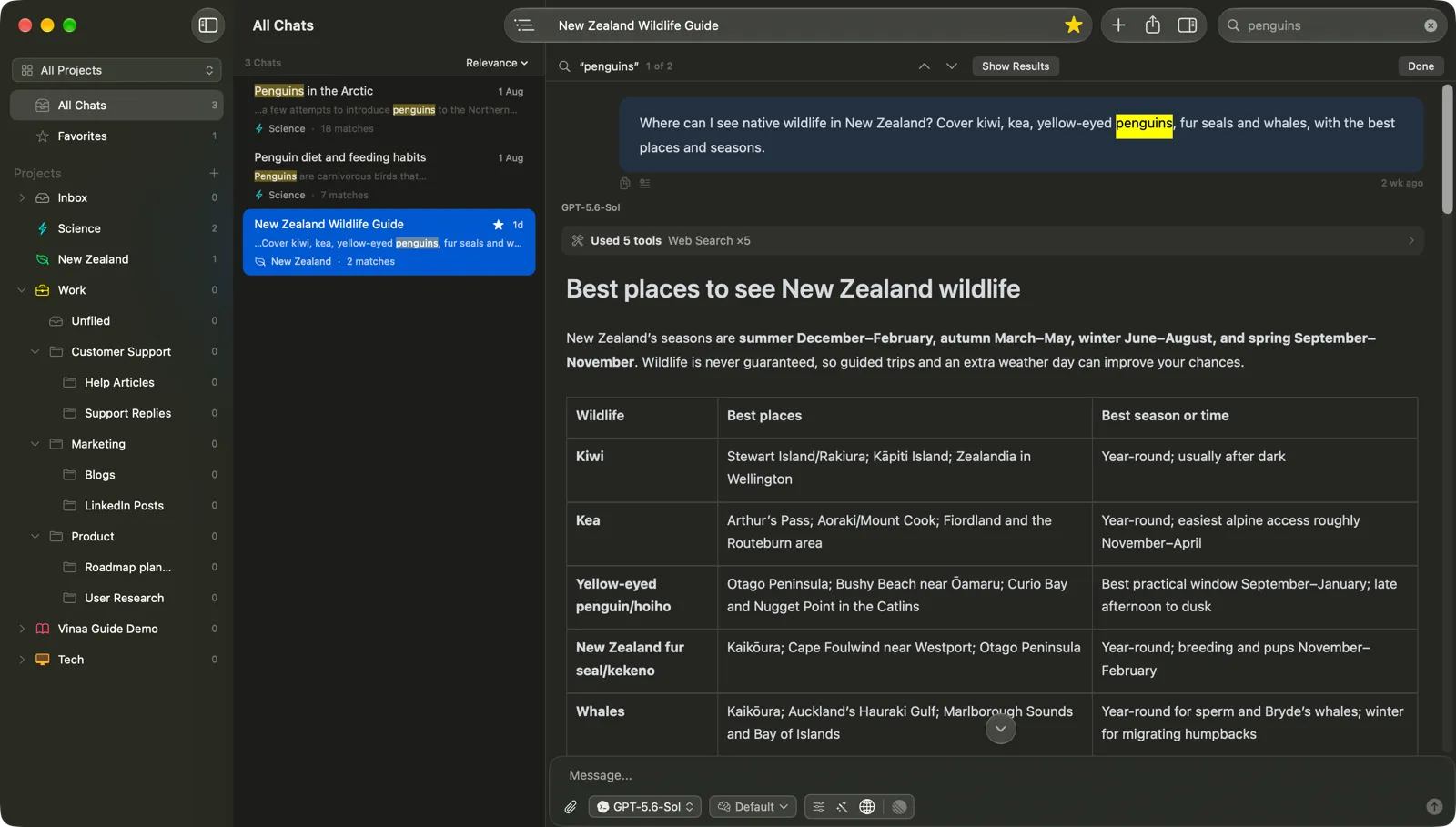
검색은 현재 프로젝트 및 폴더 패널 선택을 따릅니다. 범위를 좁히려면 프로젝트, 폴더 또는 즐겨찾기를 선택하십시오. 결과 위에 모든 채팅 검색이 표시되면 클릭하여 폴더 패널 제한을 해제할 수 있습니다. 상단의 프로젝트 선택은 유지됩니다. 활성 프로젝트 전체를 검색하려면 모든 프로젝트도 선택하십시오.
검색 중에는 폴더 패널의 개수에 일치하는 채팅만 표시되므로 결과의 위치를 알 수 있습니다. 일치하는 메시지가 있는 행에는 제목 아래에 일치 항목 2개처럼 개수가 표시됩니다.
보관된 채팅은 별개입니다. 보관된 작업을 검색하려면 보관된 프로젝트, 모든 채팅 순으로 선택하십시오.
유용한 검색어 선택하기
ferry booking처럼 여러 단어를 입력하면 순서와 관계없이 모든 단어를 포함하는 메시지를 찾습니다."South Island"처럼 전체 검색어를 곧은 큰따옴표로 묶으면 해당 문구를 검색합니다.- 메시지 텍스트를 검색하려면 글자 또는 숫자를 2자 이상 사용하십시오. 더 짧은 검색어는 제목과 미리 보기만 확인합니다.
**메시지 색인 생성 중…**이 표시되면 Vinaa가 메시지 검색 색인을 준비하는 중입니다. 완료될 때까지 기다린 후 결과를 확인하십시오.
결과 순서 변경하기
결과 위의 정렬 메뉴를 열고 다음을 선택하십시오.
- 제목 일치 항목과 관련성이 높은 메시지 일치 항목을 우선하려면 관련성.
- 최근 업데이트된 채팅을 먼저 표시하려면 최신순.
일치하는 구절 읽기
메시지 결과를 선택하면 일치하는 구절에서 채팅이 열립니다. 스레드 위의 작은 막대에 검색어와 일치 항목 개수가 표시됩니다. 다음 일치 항목 또는 이전 일치 항목을 사용하여 일치 항목 사이를 이동하십시오.
일치 항목 개수 또는 결과 보기를 클릭하면 콘텐츠 탐색에 일치 항목이 나열됩니다. 메시지 일치 항목이 있는 결과를 마우스 오른쪽 버튼으로 클릭하고 일치 항목 모두 보기를 선택할 수도 있습니다. 막대를 닫고 강조 표시를 지우려면 완료를 클릭하십시오. 채팅에서 찾기에서 검색어를 편집하려면 ⌘F를 누르십시오. 열린 채팅에서 입력한 텍스트를 하나의 문구로 검색합니다. 제목이나 미리 보기에만 일치한 결과는 메시지 강조 표시 없이 열릴 수 있습니다.