
첫 채팅 시작하기
모델을 선택하고 메시지를 보낸 다음 Vinaa에서 첫 채팅을 이어 갑니다.
AI 제공업체를 연결하면 프로젝트 또는 폴더에서 채팅을 시작할 수 있습니다. 메시지를 보내려면 유효한 체험 기간 또는 라이선스도 필요합니다.
첫 메시지 보내기
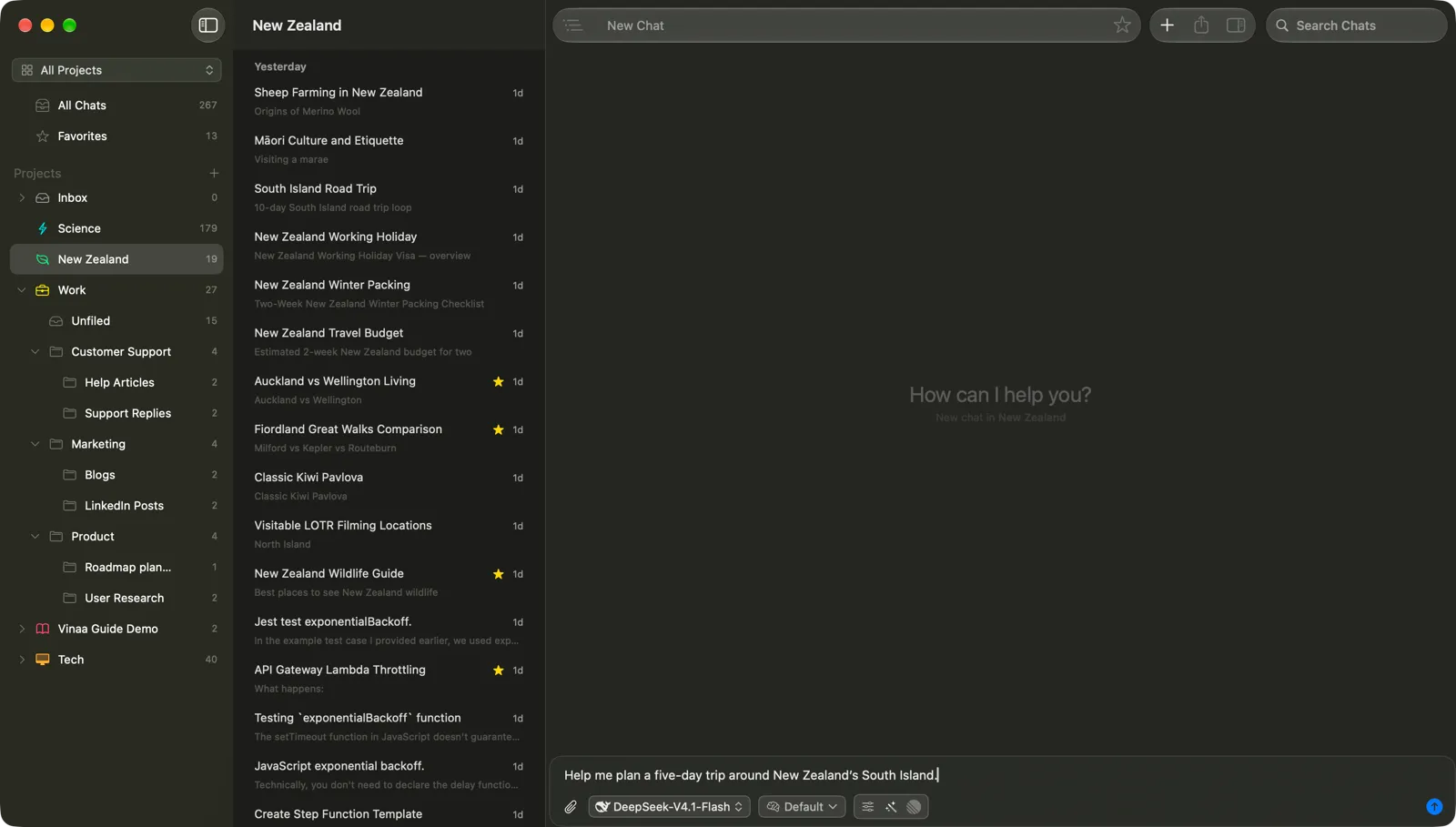
- New Zealand 등 채팅을 저장할 프로젝트 또는 폴더를 선택하십시오.
- 도구 막대에서 새로운 채팅을 클릭하거나 ⌘N을 누르십시오.
- 메시지 필드 아래의 모델 버튼을 클릭하거나 ⌘L을 누르십시오.
- 메시지에 응답할 AI인 사용 가능한 모델을 선택하십시오.
- 채팅 입력란에 요청을 입력하십시오. 예를 들어 “뉴질랜드 남섬을 둘러보는 5일 여행 계획을 세워 줘.”라고 입력합니다.
- Return을 눌러 보내십시오.
첫 메시지를 보내면 Vinaa가 채팅을 생성합니다. AI가 작성하는 대로 응답이 표시됩니다. 특정 프로젝트를 선택하지 않고 여러 프로젝트를 표시하는 보기에서 채팅을 생성하면 새로운 채팅은 Inbox에 저장됩니다.
여러 줄로 작성하기
보내지 않고 줄을 바꾸려면 Shift-Return (⇧Return)을 누르십시오. 요청, 요구 사항 및 배경 정보를 구분할 때 사용합니다.
응답 읽기 또는 중단하기
기본적으로 Vinaa는 응답이 작성되는 동안 현재 읽는 위치를 유지합니다. 떠 있는 응답 제어 버튼에 포인터를 올리면 레이블이 표시됩니다.
- 응답 따라가기는 응답이 길어지는 대로 스크롤합니다.
- 따라가기 중단은 현재 읽는 위치를 유지합니다.
- 끝으로 스크롤은 생성이 완료된 후 맨 아래로 이동합니다.
응답을 자동으로 따라가려면 Vinaa → 설정 → 모양에서 스트리밍 중 응답 따라가기를 활성화하십시오.
생성을 중단하려면 채팅 입력란의 중단 버튼을 클릭하거나 입력란에 초점이 있는 상태에서 Escape를 누르십시오. 그런 다음 후속 메시지를 보내거나 최근 응답을 다시 생성할 수 있습니다.
응답을 복사하려면 메시지 도구 막대의 복사 버튼인 메시지 복사를 클릭하십시오.
채팅 이어 가기 또는 최근 응답 다시 생성하기
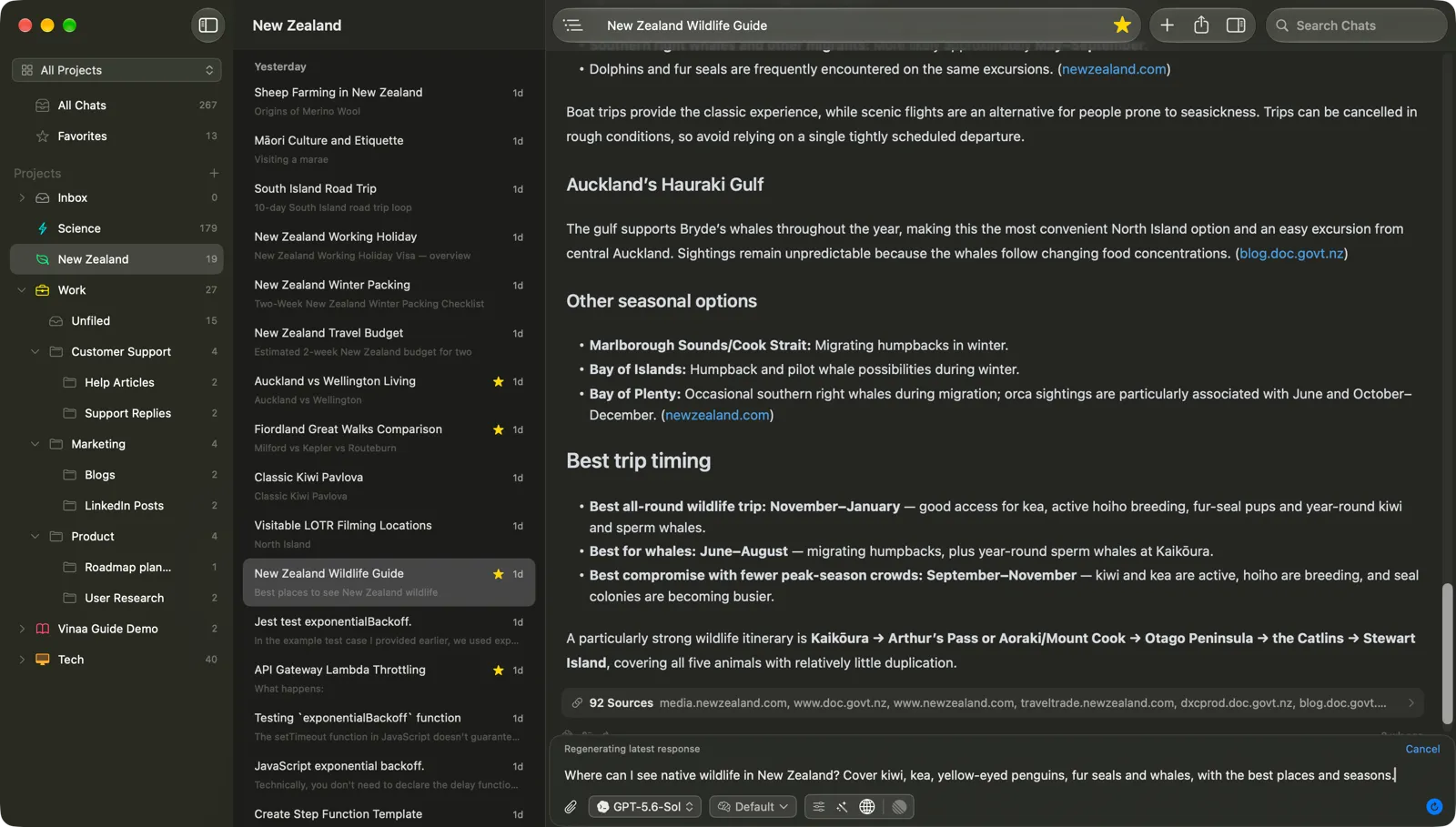
다른 메시지를 입력하고 Return을 눌러 채팅을 이어 가십시오. 이후 응답에 사용할 모델을 변경하려면 ⌘L을 사용하십시오. 기존 메시지는 그대로 유지됩니다.
최근 응답을 다시 생성하려면 다음을 수행하십시오.
- 메시지 도구 막대에서 응답 다시 생성을 클릭하십시오.
- 필요한 경우 채팅 입력란에서 원래 요청을 수정하십시오.
- Return을 눌러 대체 응답을 생성하십시오.
다시 보내기 전에 모델을 변경할 수도 있습니다. 취소를 클릭하면 다시 생성 모드가 종료됩니다. 최근 응답만 다시 생성할 수 있으며 이전 메시지는 편집할 수 없습니다.
기존 채팅 가져오기
아직 채팅이 없으면 첫 채팅 화면에 ChatGPT 또는 Claude에서 가져오기가 표시됩니다. 클릭하면 가져오기 마법사가 열립니다. 버튼이 보이지 않으면 File → 가져오기…(⇧⌘I)를 선택하십시오.
준비가 되면 지원되는 모델에 파일을 추가하고 ⇧⌘T로 도구를 선택하고 도구 막대의 별표로 채팅을 즐겨찾기에 추가할 수 있습니다.