
메시지에 파일 첨부하기
메시지에 파일을 추가하고 이전 첨부 파일을 재사용하며 채팅의 파일을 미리 보거나 저장합니다.
AI가 파일 내용을 사용하도록 하려면 요청과 함께 파일을 보내십시오. 선택한 모델이 첨부한 파일 유형을 지원해야 합니다.
새 파일 추가하기
- 채팅 입력란에서 클립을 클릭하십시오.
- **파일 선택…**을 선택하십시오.
- 파일 선택 화면에서 지원되는 파일을 선택하십시오.
- AI가 파일로 수행할 작업을 입력하십시오.
- Return을 눌러 메시지를 보내십시오.
채팅 입력란으로 파일을 드래그하거나 클립보드에서 지원되는 파일을 붙여 넣을 수도 있습니다. 복사한 스크린샷이나 이미지를 붙여 넣으면 Pasted Image.png로 첨부됩니다. 선택한 모델이 이미지를 지원하지 않으면 이미지만 붙여 넣을 때 경고음이 울리고 아무것도 삽입되지 않습니다.
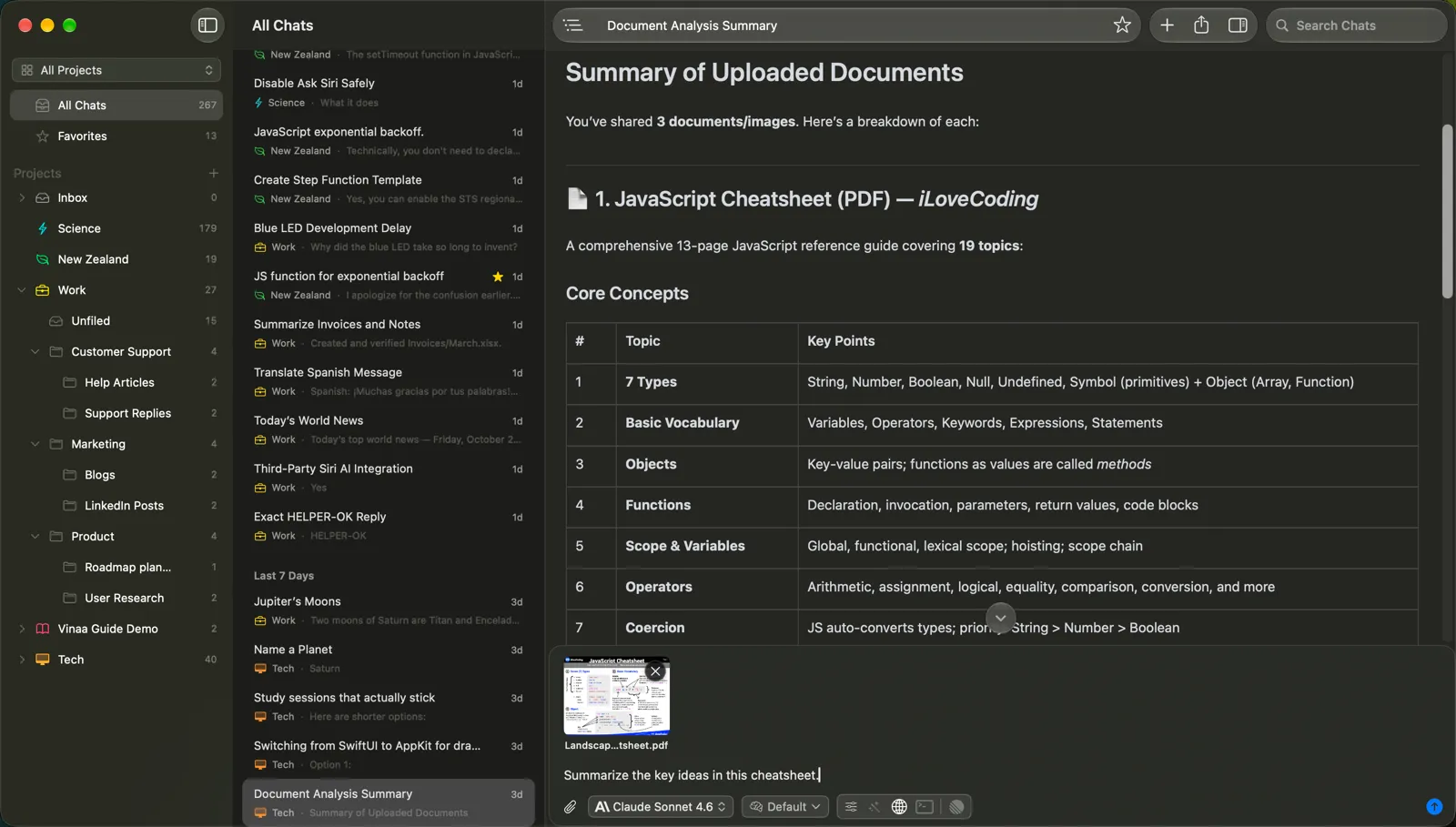
보내기 전에는 파일이 메시지 필드 위에 표시됩니다. 잘못된 파일을 선택했다면 제거 버튼을 사용하십시오.
이전 첨부 파일 재사용하기
- **채팅 → 첨부 파일 탐색…**을 선택하거나 ⇧⌘A를 누르십시오.
- 사용 가능한 첨부 파일을 검색하거나 탐색하십시오.
- 사용할 파일을 선택하십시오.
- 선택한 개수도 함께 표시되는 선택 항목 추가를 클릭하십시오.
- 채팅 입력란에 요청을 입력하십시오.
- Return을 눌러 보내십시오.
채팅 입력란의 클립 메뉴에서 **첨부 파일 탐색…**을 선택할 수도 있습니다.
첨부 파일 탐색 화면에는 현재 채팅과 다른 채팅의 파일이 포함됩니다. 격자 또는 목록 보기로 필요한 파일을 찾으십시오.
채팅의 파일 미리 보기 또는 저장하기
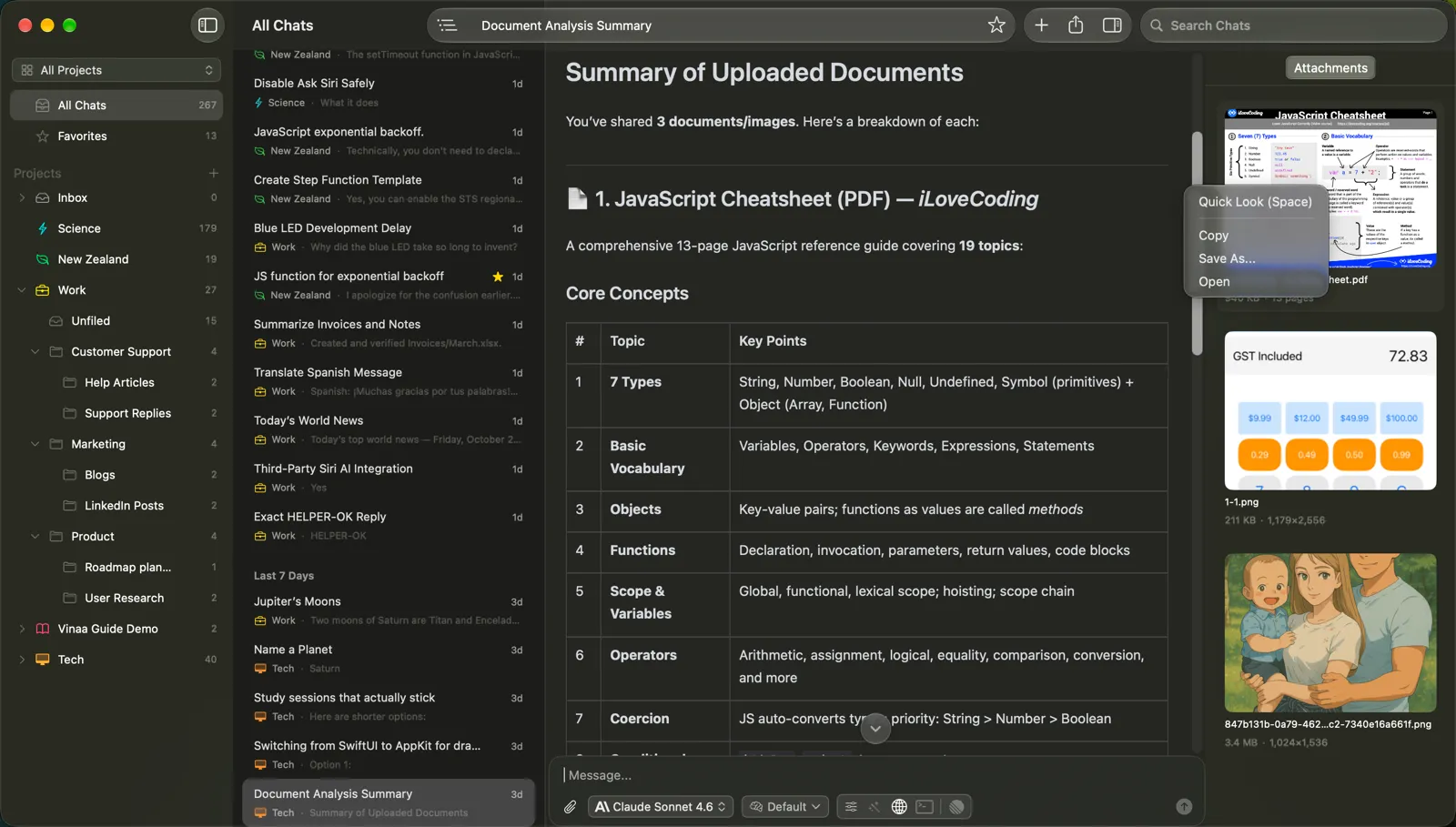
채팅의 첨부 파일을 표시하려면 ⇧⌘R을 누르거나 View → 첨부 파일 패널 보기/가리기를 선택하십시오.
파일을 마우스 오른쪽 버튼으로 클릭하면 다음 동작을 사용할 수 있습니다.
- 훑어보기(스페이스 바): 다른 앱을 열지 않고 파일을 미리 봅니다.
- 복사: 파일을 복사합니다.
- 다른 이름으로 저장…: 선택한 위치에 복사본을 저장합니다.
- 열기: 연결된 앱에서 파일을 엽니다.
파일을 선택하고 스페이스 바를 눌러 훑어보기를 사용할 수도 있습니다. 지원되는 코드 실행 도구가 반환한 파일도 첨부 파일로 저장되므로 여기서 미리 보거나 저장할 수 있습니다.
지원되는 파일 및 한도
지원되는 유형에는 JPEG, PNG, WebP, GIF 이미지, PDF, 일반 텍스트 및 Markdown, JSON, XML, YAML, TOML, CSV, 일반적인 소스 코드, 스크립트 및 구성 파일이 포함됩니다.
Vinaa는 보내기 전에 다음 한도를 확인합니다.
| 첨부 파일 | 한도 |
|---|---|
| 이미지당 | 5 MB |
| PDF당 | 20 MB |
| 텍스트 또는 코드 파일당 | 1 MB |
| 메시지 하나의 모든 첨부 파일 | 총 20 MB |
| 메시지 하나의 이미지 | 20개 |
Vinaa는 모델이 이미지 또는 PDF를 지원하는지도 확인합니다. 첨부 파일이 거부되면 메시지에 표시된 한도를 확인하고 더 작은 파일을 사용하거나 해당 입력을 지원하는 모델을 선택하십시오. 모델을 변경하면 보낼 수 있는 첨부 파일도 달라질 수 있습니다.