
OpenRouter に接続する
OpenRouter アカウントに接続して、多くの AI プロバイダのモデルを Vinaa で選択します。
OpenRouter では、ひとつのアカウントで数百のモデルを利用できます。ブラウザで Vinaa を承認するか、アカウントを Vinaa で利用するための秘密の認証情報である API キーをペーストして接続できます。
接続する前に
OpenRouter アカウントを作成します。有料モデルは OpenRouter のクレジットを使います。レート制限付きの無料モデルもあります。利用前に、OpenRouter のサポートページと各モデルの現在の料金を確認してください。Vinaa のライセンスに OpenRouter のクレジットは含まれません。
OpenRouter でサインインする
- Vinaa → 設定 → AI モデルを選択します。
- ツールバーの接続を追加をクリックします。
- ゲートウェイと推論ホストで OpenRouter を選択するか、プロバイダを検索で探します。
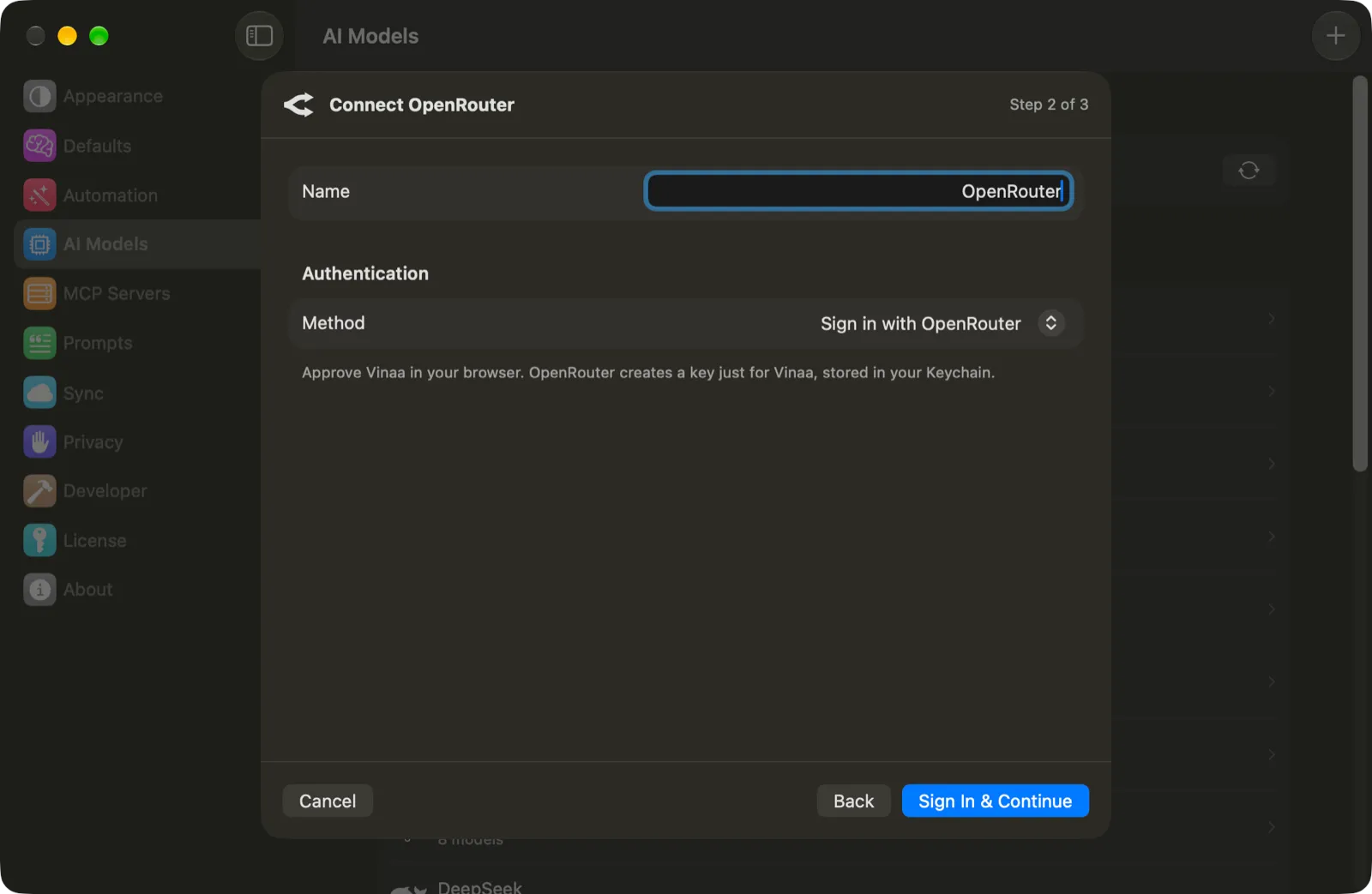
- 方式を OpenRouter でサインインのままにします。
- サインインして続けるをクリックします。
- 開いたブラウザウインドウで Vinaa を承認します。
- ブラウザでの手続きが完了したら、Vinaa に戻ります。
OpenRouter が Vinaa 用のキーを作成し、Vinaa が Mac のキーチェーンに保存します。これは、OpenRouter のブラウザ認証フローに沿った手順です。
API キーで接続する場合
- 上記の手順で OpenRouter を選択します。
- 方式を API キーにします。
- **キーを作成 ↗**を開いて、OpenRouter のキー設定に移動します。
- OpenRouter アカウントでキーを作成します。
- キーをコピーします。
- Vinaa の API キー入力欄にペーストします。
- 続けるをクリックします。
どちらの方法でも、同じ OpenRouter のモデルカタログとアカウントのクレジットを使います。
モデルを選択する
- モデルを選択で、Vinaa で利用したいモデルを選択します。
- 接続を追加をクリックします。
- チャットで ⌘L を押して、OpenRouter のモデルを選択します。
後から選択を変更するには、AI モデルで接続を開き、モデルを選択…、保存の順にクリックします。更新は選択済みのモデルを更新します。新しい OpenRouter モデルがすべて自動で追加されるわけではありません。新しいモデルがあると、確認が必要な新しいモデル N 個と**確認…**が表示されます。**確認…**をクリックして、追加するモデルを選択します。
OpenRouter のモデルには、チャットのモデル選択画面で開発元のアイコンが表示されます。/ と入力し、開発元で絞り込めます。
Web 検索を使う
⇧⌘T でツールパネルを開き、チャットの Web 検索を有効にします。検索には、OpenRouter の追加料金がかかる場合があります。OpenRouter の Web 検索ページを参照してください。
接続の認証情報を置き換えるには、接続ページの**編集…**を開きます。新しいキーをペーストするか、再度サインインを使えます。Vinaa で接続を削除しても、OpenRouter のキーは取り消されません。キーは OpenRouter アカウントで管理してください。
チャットに **OpenRouter のクレジットを使い切りました(402)。openrouter.ai/settings/credits でクレジットを追加してください。**と表示されたら、OpenRouter アカウントにクレジットを追加してから再試行します。