
OpenRouter verbinden
Verbinde deinen OpenRouter-Account, um in Vinaa Modelle vieler KI-Anbieter zu wählen.
OpenRouter bietet über einen Account Zugriff auf Hunderte Modelle. Du kannst Vinaa im Browser autorisieren oder einen API-Schlüssel einfügen. Dieser geheime Zugangsschlüssel erlaubt Vinaa, deinen Account zu nutzen.
Vor dem Verbinden
Erstelle einen OpenRouter-Account. Kostenpflichtige Modelle verbrauchen OpenRouter-Guthaben. Einige kostenlose Modelle sind mit Ratenlimits verfügbar. Prüfe vor der Nutzung OpenRouters Supportseite und den aktuellen Preis jedes Modells. Deine Vinaa-Lizenz enthält kein OpenRouter-Guthaben.
Mit OpenRouter anmelden
- Wähle Vinaa → Einstellungen → KI-Modelle.
- Klicke in der Symbolleiste auf Verbindung hinzufügen.
- Wähle OpenRouter unter Gateways & Inferenz-Hosts oder suche mit Anbieter durchsuchen danach.
- Lass Methode auf Mit OpenRouter anmelden eingestellt.
- Klicke auf Anmelden & fortfahren.
- Autorisiere Vinaa im geöffneten Browserfenster.
- Kehre nach Abschluss im Browser zu Vinaa zurück.
OpenRouter erstellt einen Schlüssel für Vinaa, den Vinaa im Schlüsselbund deines Macs speichert. Dies folgt OpenRouters Browserautorisierung.
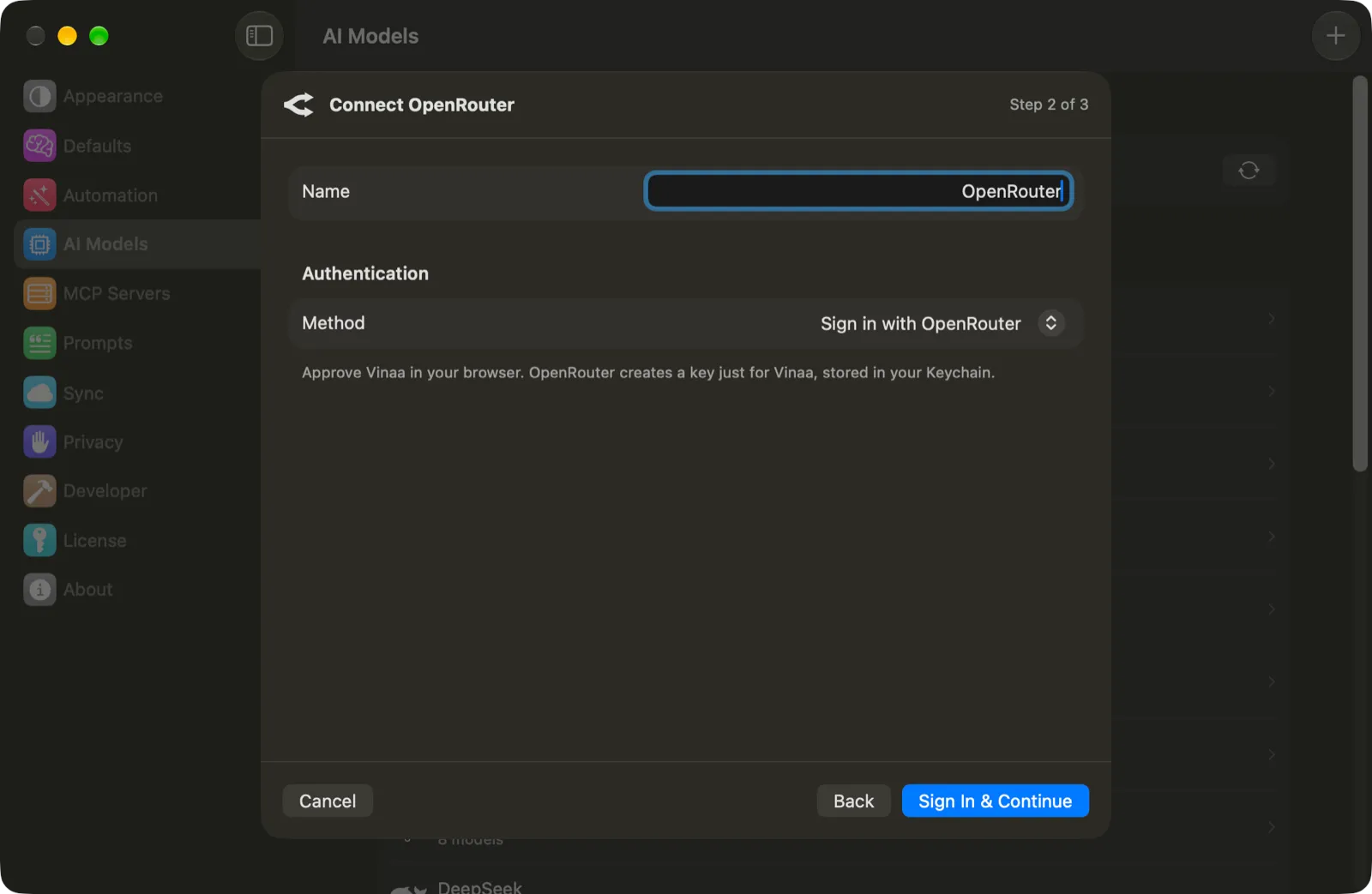
Alternativ mit einem API-Schlüssel verbinden
- Folge den obigen Schritten, um OpenRouter zu wählen.
- Stelle Methode auf API-Schlüssel.
- Öffne Schlüssel erstellen ↗, um zu OpenRouters Schlüsseleinstellungen zu gelangen.
- Erstelle in deinem OpenRouter-Account einen Schlüssel.
- Kopiere den Schlüssel.
- Füge ihn in Vinaas Feld API-Schlüssel ein.
- Klicke auf Fortfahren.
Beide Methoden verwenden denselben OpenRouter-Modellkatalog und dasselbe Accountguthaben.
Deine Modelle wählen
- Wähle unter Modelle auswählen die Modelle, die in Vinaa verfügbar sein sollen.
- Klicke auf Verbindung hinzufügen.
- Drücke in einem Chat ⌘L, um ein OpenRouter-Modell zu wählen.
Um deine Auswahl später zu ändern, öffne die Verbindung unter KI-Modelle, klicke auf Modelle auswählen … und dann auf Speichern. Aktualisieren aktualisiert bereits ausgewählte Modelle und fügt nicht automatisch jedes neue OpenRouter-Modell hinzu. Sind neue Modelle verfügbar, erscheint N neue Modelle zu prüfen mit Prüfen …. Klicke auf Prüfen …, um die hinzuzufügenden Modelle zu wählen.
OpenRouter-Modelle zeigen in der Modellauswahl des Chats das Symbol ihres Herstellers. Gib / ein und filtere mit Hersteller nach Modellhersteller.
Websuche verwenden
Öffne mit ⇧⌘T den Tools-Bereich und aktiviere Websuche für deinen Chat. Die Suche kann zusätzliche OpenRouter-Kosten verursachen. Siehe OpenRouters Seite zur Websuche.
Um die Zugangsdaten deiner Verbindung zu ersetzen, öffne Bearbeiten … auf ihrer Verbindungsseite. Du kannst einen neuen Schlüssel einfügen oder Erneut anmelden verwenden. Das Löschen der Verbindung in Vinaa widerruft den Schlüssel bei OpenRouter nicht. Verwalte Schlüssel in deinem OpenRouter-Account.
Wenn ein Chat Dein OpenRouter-Guthaben ist aufgebraucht (402). Lade Guthaben auf unter openrouter.ai/settings/credits. anzeigt, lade vor einem erneuten Versuch Guthaben in deinem OpenRouter-Account auf.