
LM Studio로 로컬에서 모델 실행하기
LM Studio에서 모델을 다운로드하고 로컬 서버를 시작한 다음 Vinaa에 연결합니다.
LM Studio를 사용하면 Mac에서 AI 모델을 다운로드하고 실행할 수 있습니다. 모델을 다운로드하면 로컬 서버가 인터넷 연결 없이 Vinaa의 요청에 응답할 수 있습니다. LM Studio 오프라인 가이드를 참조하십시오.
LM Studio 준비하기
- LM Studio Mac 버전을 다운로드하십시오.
- LM Studio를 설치하십시오.
- LM Studio를 여십시오.
- Discover 탭을 여십시오.
- Mac의 사용 가능한 메모리에 적합한 채팅 모델을 다운로드하십시오.
- LM Studio의 채팅 탭을 여십시오.
- 상단의 모델 로더를 여십시오.
- 다운로드한 모델을 선택하여 메모리에 불러오십시오.
- LM Studio의 개발자 탭을 여십시오.
- Start server를 켜십시오.
다운로드는 모델을 디스크에 저장하며, 불러오기는 모델이 응답할 준비를 합니다. LM Studio의 시작 가이드, 다운로드 가이드 및 서버 가이드에서 자세히 설명합니다.
Vinaa에서 연결 추가하기
- Vinaa → 설정 → AI 모델을 선택하십시오.
- 도구 막대에서 연결 추가를 클릭하십시오.
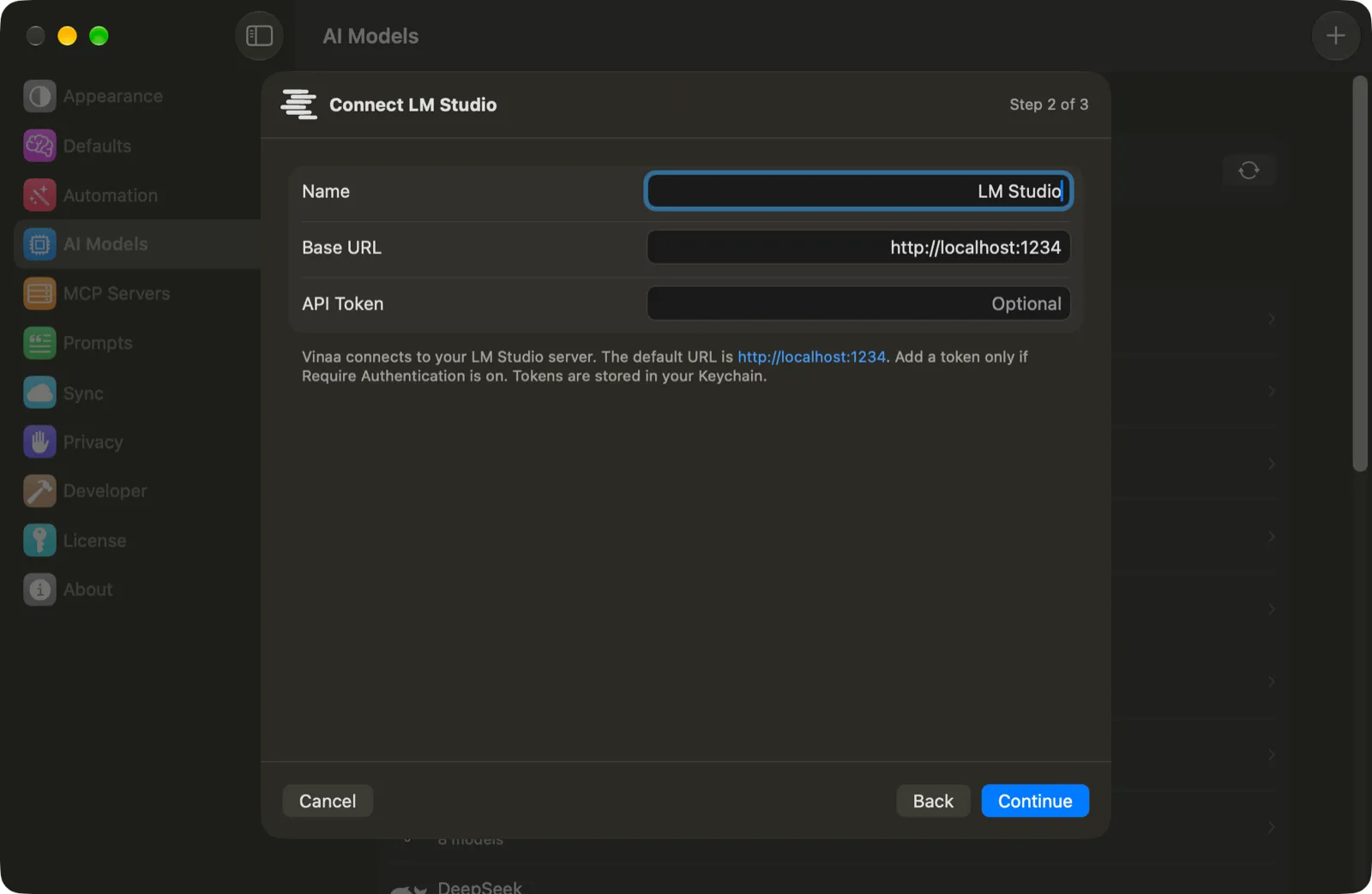
- 이 Mac 및 로컬 서버에서 LM Studio를 선택하십시오.
- 기본 URL을 확인하십시오. 기본값은
http://localhost:1234입니다. 다르다면 LM Studio에 표시되는 서버 주소를 사용하십시오. - LM Studio에서 인증을 활성화하지 않았다면 API 토큰을 비워 두십시오.
- 계속을 클릭하십시오.
- 모델 선택에서 사용할 모델을 선택하십시오.
- 연결 추가를 클릭하십시오.
채팅에서 ⌘L을 눌러 LM Studio 모델을 선택하십시오. 채팅하는 동안 LM Studio 서버를 실행 상태로 유지하십시오.
서버에서 토큰을 요구하는 경우
토큰은 앱이 서버를 사용할 수 있게 하는 비밀 자격 증명입니다. LM Studio는 기본적으로 토큰을 요구하지 않습니다.
LM Studio에서 Require Authentication을 켰다면 서버 설정의 Manage Tokens에서 토큰을 생성하십시오. Vinaa의 API 토큰 필드에 복사하십시오. 권한을 선택할 때는 LM Studio 인증 가이드를 따르십시오.
기존 연결의 경우 AI 모델에서 연결을 열고 **편집…**을 클릭한 다음 토큰을 입력하고 저장을 클릭하십시오.
컨텍스트 길이 조절하기
컨텍스트 길이는 모델이 한 번에 고려할 수 있는 텍스트의 양이며 작은 텍스트 조각인 토큰으로 측정합니다. 모델이 명시한 최대값은 실제로 불러올 때 설정한 컨텍스트보다 클 수 있습니다.
Vinaa는 채팅을 준비할 때 불러온 컨텍스트 크기를 확인합니다. 변경하려면 LM Studio에서 모델 불러오기 설정을 조절한 다음 모델을 다시 불러오십시오. LM Studio 모델별 기본값을 참조하십시오. 컨텍스트가 클수록 더 많은 메모리가 필요합니다.
모델을 더 다운로드한 후에는 AI 모델에서 연결을 열고 새로 고침을 클릭하십시오.
Vinaa가 연결하지 못하는 경우
**LM Studio에 연결할 수 없습니다. LM Studio의 Developer 탭에서 서버를 시작하십시오.**가 표시되면 LM Studio의 개발자 탭을 열고 서버를 시작하십시오. 서버 주소가 Vinaa의 기본 URL과 일치하는지 확인하십시오. **연결 시간이 초과되었습니다. LM Studio 서버가 실행 중인지 확인하십시오.**가 표시되는 경우에도 다시 시도하기 전에 서버를 확인해야 합니다.