
Vinaa에서 Claude 요금제 사용하기
Vinaa를 Mac의 Claude Code에 연결하여 Claude 요금제로 채팅합니다.
Claude 요금제은 Vinaa → 설정… → AI 모델 → 연결 추가에서 사용할 수 있는 실험적 기능 연결입니다. 처음 설정할 때는 제공되지 않습니다.
Vinaa는 설치된 Claude Code와 Claude 요금제 로그인 정보를 사용합니다. 이 통합 기능은 언제든지 변경되거나 작동이 중단될 수 있습니다.
시작하기 전에
Claude Code 접근 권한이 있는 Claude Pro, Max 또는 Team 요금제를 사용하십시오. Anthropic의 인증 가이드에서 계정 옵션을 설명합니다. 팀에서 접근을 활성화해야 할 수도 있습니다. API 키 또는 클라우드 제공업체 로그인은 Vinaa의 Claude 요금제 연결에 사용할 수 없습니다. API 키로 사용량에 따라 결제하려면 대신 Anthropic을 추가하십시오.
Vinaa는 Anthropic과 제휴 관계가 없으며 Anthropic의 보증을 받지 않습니다. Vinaa에 표시되는 약관과 Anthropic의 현재 약관을 읽으십시오. 사용량은 요금제 한도에 포함되며 계정에서 추가 사용을 활성화했다면 추가 요금이 발생할 수 있습니다.
Claude Code 설치 및 로그인하기
Vinaa에는 Claude Code 2.1.300 이상이 필요합니다. Claude Code가 이미 설치되어 있다면 3단계부터 시작하십시오. 업데이트 필요가 표시되면 터미널에서 claude update를 실행하십시오.
- Mac에서 터미널을 여십시오.
curl -fsSL https://claude.ai/install.sh | bash를 붙여 넣고 Return을 누르십시오.claude를 실행하십시오.- 초기 설정 안내를 완료하십시오.
- Claude Code에
/login을 입력하고 Return을 누르십시오. - 브라우저에서 Claude 구독 계정으로 로그인을 완료하십시오.
설치 명령어는 Anthropic Claude Code 설정 가이드에서 제공됩니다. 터미널이 claude를 찾지 못하면 설치 프로그램에 출력된 안내를 따르십시오.
Vinaa에 Claude 요금제 추가하기
- Vinaa → 설정…(⌘,)를 여십시오.
- AI 모델을 선택하십시오.
- 도구 막대에서 연결 추가를 클릭하십시오.
- ChatGPT 또는 Claude 요금제 사용에서 Claude 요금제을 선택하십시오.
- Anthropic 약관 읽기를 클릭하여 현재 약관을 검토하십시오.
- 동의한다면 Anthropic의 약관을 읽었으며 사용에 대한 책임을 집니다를 선택하십시오.
- Claude Code 섹션에서 상태를 확인하십시오.
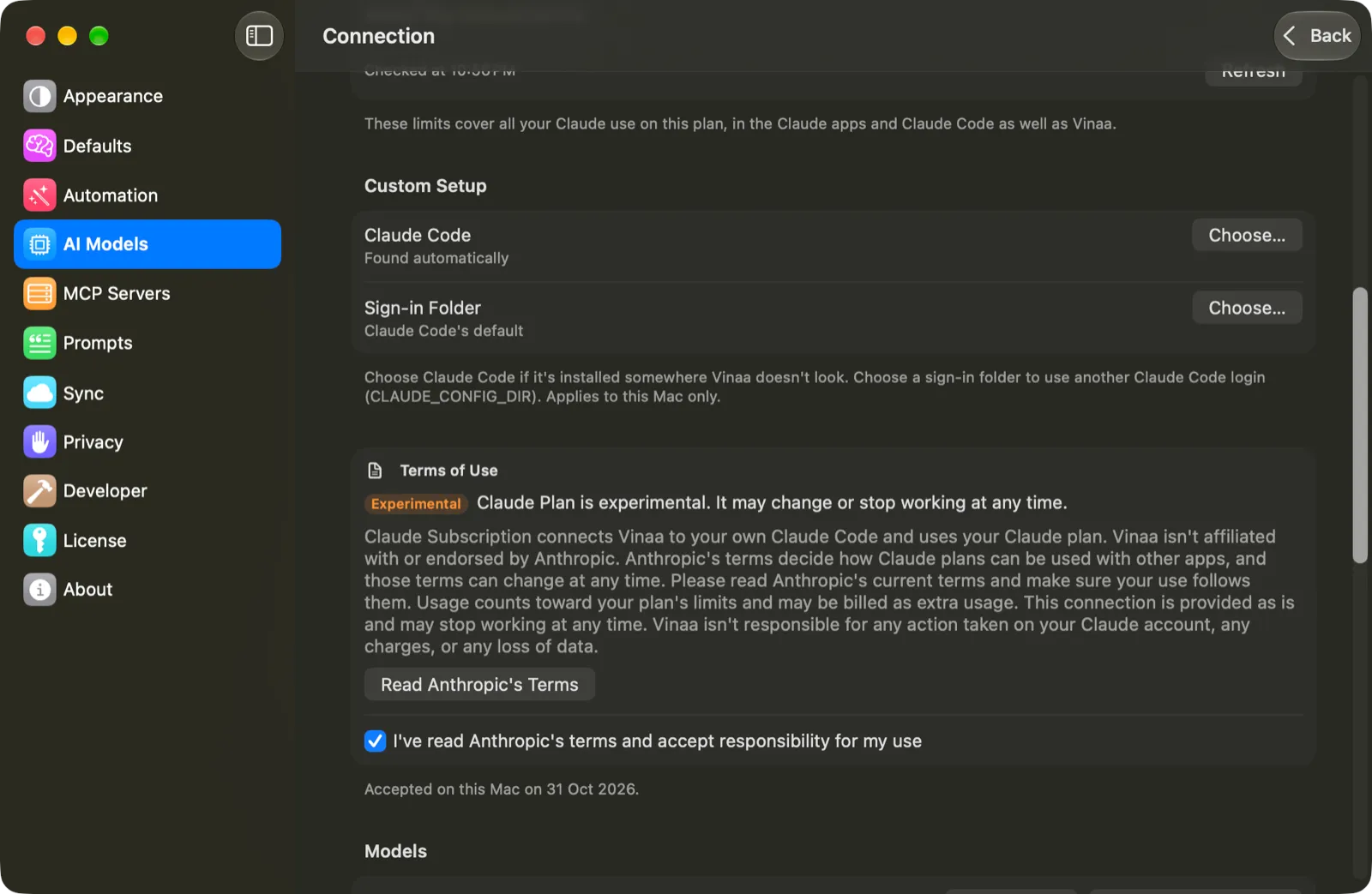
터미널에서 돌아오면 Vinaa가 다시 확인합니다. 설정 문제가 계속 표시되면 다시 확인을 클릭하십시오. 상태가 연결됨으로 표시되면 다음을 수행하십시오. 뒤에 요금제가 표시될 수도 있습니다.
- 이름을 유지하거나 변경하십시오.
- 계속을 클릭하십시오.
- 모델 선택에서 사용할 모델을 선택하십시오.
- 연결 추가를 클릭하십시오.
채팅에서 ⌘L을 눌러 Claude 요금제 모델을 선택하십시오. 제공업체 목록에 Claude 요금제이 없으면 기존 연결을 여십시오. Vinaa에서는 이 연결을 하나만 추가할 수 있습니다.
설정 상태 이해하기
| 상태 | 수행할 작업 |
|---|---|
| Claude Code가 설치되지 않음 | 명령어 복사로 설치 명령어를 복사하고 터미널에서 실행하십시오. 설정 가이드를 클릭하면 공식 안내가 열립니다. |
| 업데이트 필요 | 터미널에서 claude update를 실행한 다음 다시 확인을 클릭하십시오. |
| 로그인되지 않음 | claude를 실행하고 /login을 입력하여 로그인하십시오. |
| Claude 요금제로 로그인되지 않음 | /login을 사용하여 API 또는 클라우드 제공업체 청구 대신 Claude 구독 계정을 선택하십시오. |
| Claude Code를 찾을 수 없음 | 사용자 지정 설정에서 선택한 프로그램을 확인하거나 자동으로 찾기를 클릭하십시오. |
| 사용할 수 없음 | 상태 아래의 설명을 읽고 문제를 해결한 다음 다시 확인을 클릭하십시오. |
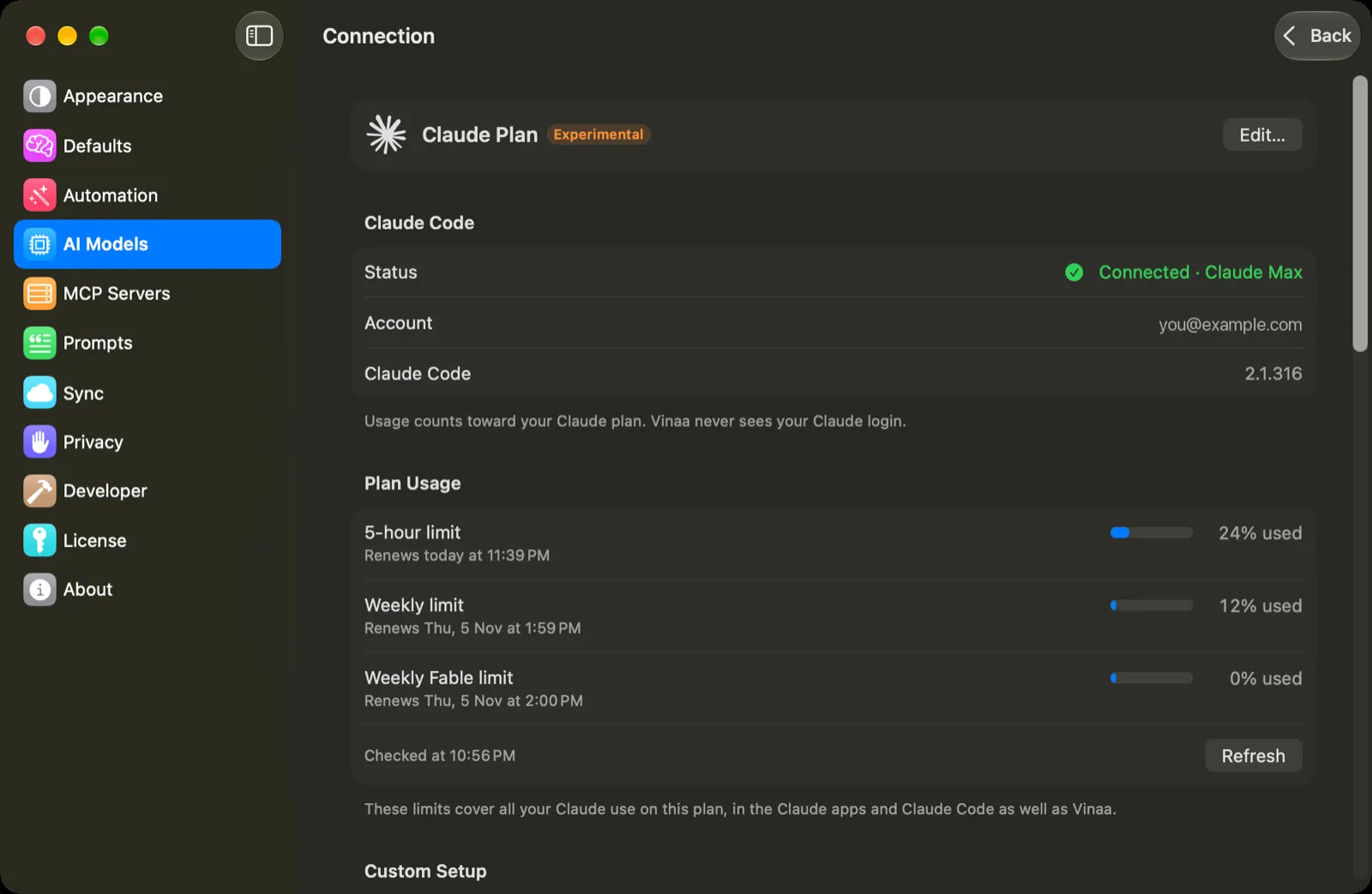
설정이 준비되지 않았으면 터미널 열기을 클릭하여 터미널에서 상태별 안내를 따를 수 있습니다. 준비가 되면 연결에 Claude Code와 버전이 표시되며 계정 이메일을 확인할 수 있는 경우 계정 행도 표시됩니다.
Vinaa는 채팅에 Claude Code의 설정, 훅, 플러그인, CLAUDE.md 파일 또는 @ 파일 멘션을 사용하지 않습니다.
요금제 사용량 확인하기
- AI 모델에서 Claude 요금제 연결을 여십시오.
- 연결된 상태에서 요금제 사용량을 찾으십시오.
- 새로 고침을 클릭하여 보고된 한도를 업데이트하십시오.
이 한도는 Claude 앱, Claude Code 및 Vinaa에서의 Claude 요금제 사용량을 모두 포함합니다. 사용량을 새로 고쳐도 채팅 메시지가 전송되거나 메시지 사용량이 소모되지 않습니다. 사용량을 가져올 수 없으면 페이지에 **지금은 사용량을 확인할 수 없습니다.**가 표시됩니다.
요금제 한도에 도달하면 채팅에 **Claude 요금제의 5시간 한도에 도달했습니다.**가 표시되고, 이어서 한도가 갱신되는 시점과 계속할 수 있는 시점이 표시될 수 있습니다. Vinaa는 사용자가 계속할 때까지 기다리며 모델을 자동으로 전환하지 않습니다.
사용자 지정 설치 또는 다른 Mac 사용하기
자동으로 찾지 못하면 사용자 지정 설정의 Claude Code 옆에서 **선택…**을 사용하여 claude 프로그램을 선택하십시오. 로그인 폴더에서는 CLAUDE_CONFIG_DIR에 해당하는 다른 Claude Code 구성 폴더를 선택할 수 있습니다. 필요한 경우가 아니면 기본값을 유지하십시오.
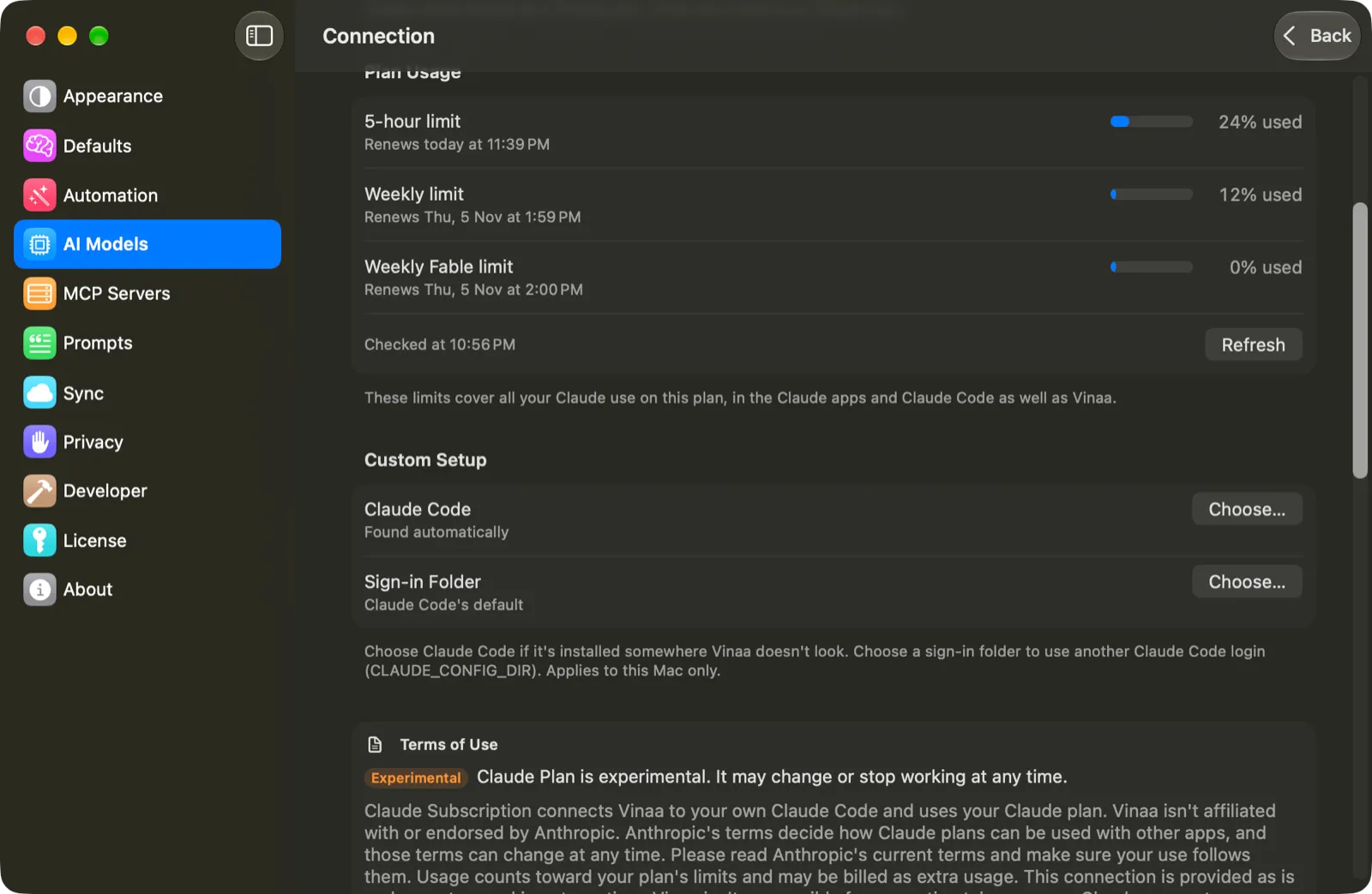
사용자 지정 설정 및 약관 동의는 이 Mac에 적용됩니다. 약관 동의를 해제하면 이 Mac에서 연결이 설정 필요 상태가 됩니다. iCloud로 연결이 동기화되었더라도 다른 Mac에서는 Claude Code를 설치하고 로그인한 다음 해당 Mac에서 약관에 동의해야 합니다.