
문제 보고하기
Vinaa 팀에 비공개 문제 보고서를 보내고 후속 문의를 위해 지원 ID를 보관합니다.
Vinaa가 예상과 다르게 동작하거나 AI 요청에 실패하면 **문제 보고…**를 사용하십시오. 자동 충돌 보고가 꺼져 있어도 보고서를 보낼 수 있습니다.
보고서 열기
**도움말 → 문제 보고…**를 선택하십시오. 오류 카드에 **보고…**가 제공되면 해당 동작을 사용하여 오류 메시지가 첨부된 실패 보고서를 보내십시오.
문제가 발생한 채팅을 열어 두면 Vinaa가 최근 AI 요청에 대한 관련 기술 세부 정보를 첨부하는 데 도움이 됩니다. 채팅 기록이나 파일은 첨부하지 않습니다.
문제 설명 및 보내기
- **어떤 문제가 발생했습니까?**에 수행하려던 작업, 예상한 결과 및 실제로 발생한 일을 설명하십시오.
- 팀의 답변을 받으려면 **이메일(선택 사항)**을 입력하십시오.
- 최근 앱 로그를 첨부하려면 최근 로그 포함을 켜십시오.
- 전송될 세부사항을 펼쳐 기술 세부 정보와 첨부된 오류 메시지 또는 로그를 검토하십시오.
- 보내기를 클릭하십시오.
예: “New Zealand 여행 채팅에서 페리 옵션을 요청한 뒤 응답이 중단되었습니다. 노선 목록이 나올 것으로 예상했는데 표시된 오류와 함께 중단되었습니다.” 팀이 문제를 재현할 수 있는 단계와 Vinaa → 설정 → 정보의 버전을 포함하고 암호나 API 키는 넣지 마십시오.
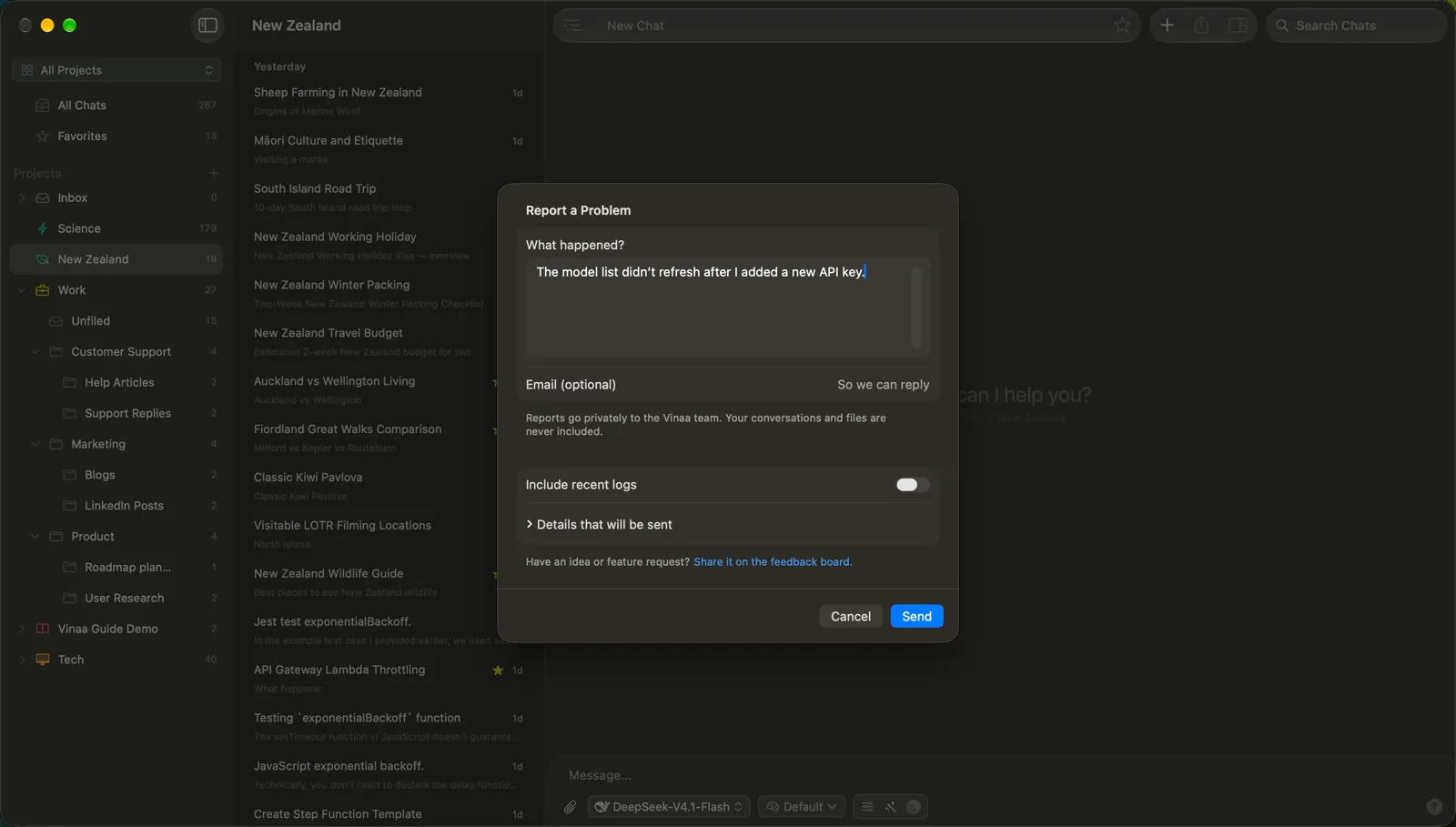
보고서에는 작성한 내용과 표시된 기술 세부 정보가 포함됩니다. Vinaa가 전송하지 못하면 시트에 오류가 표시됩니다. 인터넷 연결을 확인하고 다시 시도하십시오.
지원 ID 보관하기
보고서 전송됨이 표시되면 지원 ID 옆의 복사 버튼을 사용하십시오. 팀이 보고서를 찾을 수 있도록 지원팀에 후속 문의할 때 이 ID를 포함하십시오.
보고서 ID가 포함된 이메일 초안을 열려면 **이메일로 지원 요청…**을, 시트를 닫으려면 완료를 클릭하십시오.
라이선스 또는 체험 기간 문제는 Vinaa → 설정… → 라이선스의 별도 지원 ID를 복사할 수도 있습니다. 라이선스 지원을 위해 Mac을 식별하는 ID이며 문제 보고서에서 받은 ID와는 다릅니다.
요청받았을 때 추가 로그 활성화하기
- Vinaa → 설정… → 개발자를 여십시오.
- 디버그 로그 보내기를 켜십시오.
- 문제가 발생한 단계를 반복하십시오.
- 결과 보고는 지원팀의 안내를 따르십시오.
지원팀이 요청한 경우에만 활성화하십시오. 3일 후 자동으로 꺼지며 더 일찍 끌 수도 있습니다.
아이디어 또는 기능 요청에는 도움말 → 피드백을 사용하십시오.