
프로젝트 생성 및 관리하기
프로젝트와 폴더를 생성하고 기본값을 설정하며 완료한 작업을 보관하거나 삭제합니다.
여러 채팅이 주제, 지침 또는 선호하는 AI 모델을 공유한다면 프로젝트를 생성하십시오. 예를 들어 여행 계획 채팅을 New Zealand 프로젝트에 모아 둘 수 있습니다.
프로젝트 생성하기
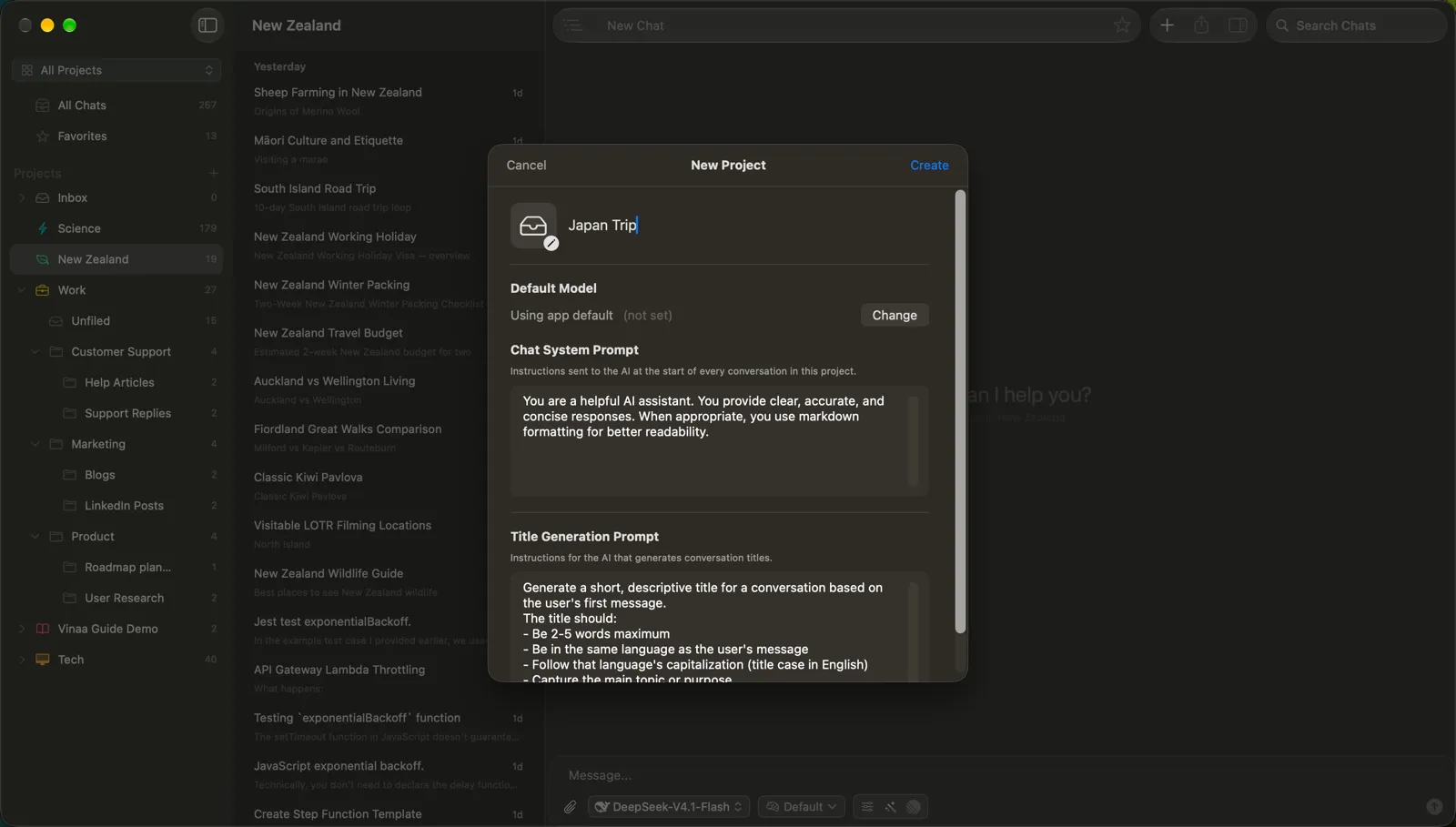
- **File → 새로운 프로젝트…**를 선택하십시오.
- 프로젝트 이름에 최대 20자의 고유한 이름을 입력하십시오. 이름은 대소문자를 구분하지 않고 비교합니다.
- 변경하려면 아이콘과 색상을 선택하십시오.
- 원하는 경우 기본 모델을 선택하십시오.
- 이 프로젝트의 채팅에서 AI에 전송할 지침인 채팅 시스템 프롬프트를 검토하십시오.
- AI가 생성하는 채팅 제목의 작성 방식을 제어하는 제목 생성 프롬프트를 검토하십시오.
- 생성을 클릭하십시오.
Vinaa가 새로운 프로젝트를 선택합니다. 기본값으로 둔 설정은 계속 앱 기본값을 따릅니다.
프로젝트 설정 변경하기
폴더 패널에서 프로젝트 행을 마우스 오른쪽 버튼으로 클릭하고 **프로젝트 설정…**을 선택하십시오. 프로젝트를 선택하고 ⌘;을 누를 수도 있습니다.
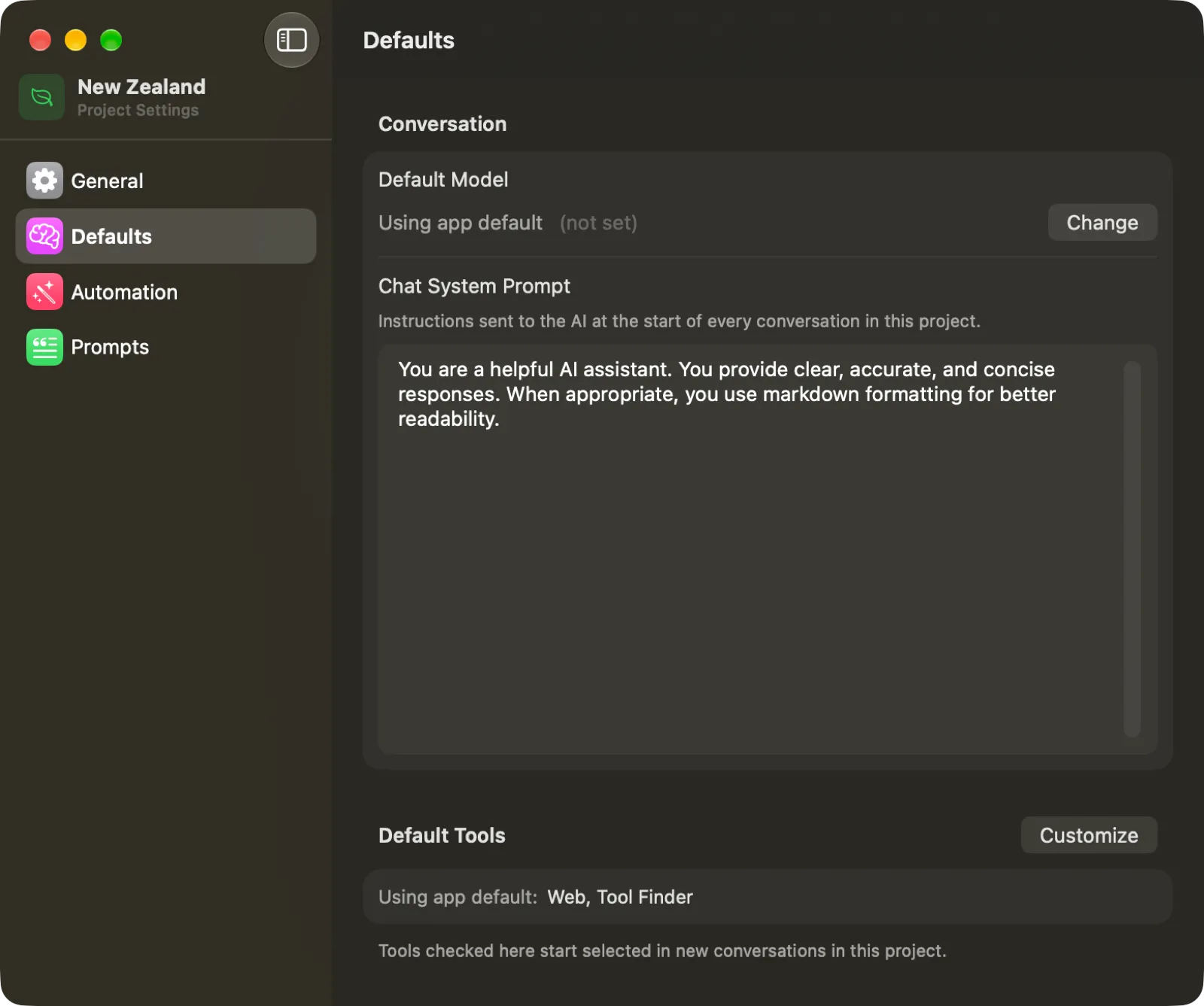
변경 사항은 자동으로 저장됩니다. 다음 네 설정 섹션을 사용하십시오.
- 일반: 이름, 아이콘 또는 색상을 변경하고 프로젝트를 보관하거나 삭제합니다.
- 기본값: 새로운 채팅의 기본 모델, 채팅 지침 및 기본 도구를 선택합니다.
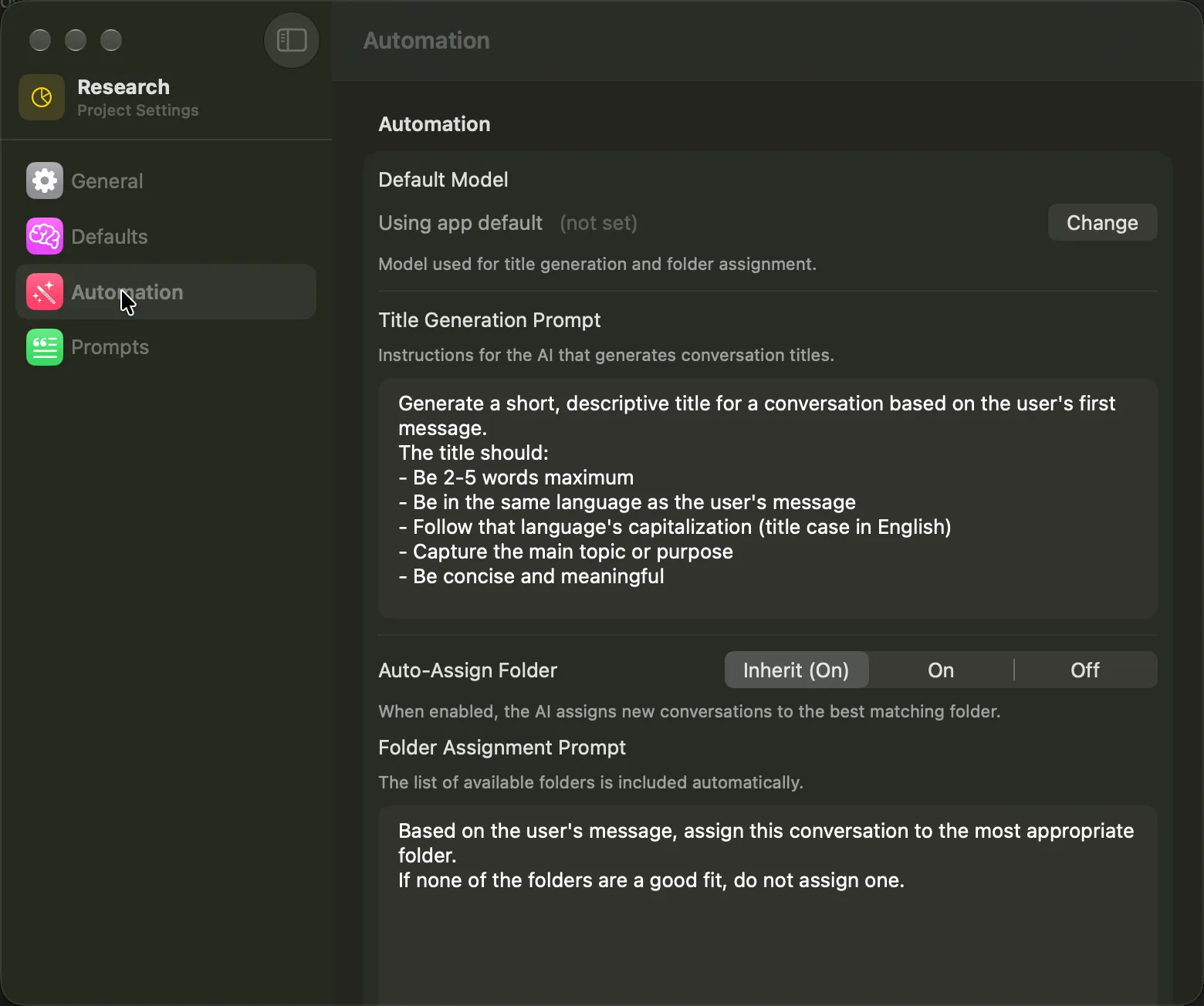
- 자동화: 제목 생성 및 폴더 지정에 사용할 모델과 프롬프트를 선택합니다.
- 프롬프트: 이 프로젝트의 재사용 가능한 프롬프트를 관리합니다.
기본 모델에 앱 기본값 사용 중과 상속된 모델이 표시되면 변경을 클릭하여 프로젝트별 값을 선택하십시오. 제공되는 경우 앱 기본값 사용으로 프로젝트별 값을 제거할 수 있습니다. 기본 도구에서 사용자화를 클릭하면 프로젝트별 도구를 선택할 수 있습니다.
폴더 생성 및 정리하기
- 폴더 패널에서 프로젝트를 선택하십시오.
- File → 새로운 폴더를 선택하십시오.
- 이름을 입력하십시오.
- 생성을 클릭하십시오.
하위 폴더를 추가하려면 최상위 폴더를 마우스 오른쪽 버튼으로 클릭하고 새로운 하위 폴더를 선택하십시오. 하위 폴더 안에 폴더를 더 만들 수는 없습니다. 폴더를 마우스 오른쪽 버튼으로 클릭하여 이름 변경을 사용하거나 폴더 이동 위치를 사용하십시오. 이미 하위 폴더가 있는 최상위 폴더에는 폴더 이동 위치가 표시되지 않습니다. 하위 폴더는 최상위 또는 다른 최상위 폴더 아래로 이동할 수 있습니다.
폴더 삭제와 채팅 삭제는 별개 동작입니다. 폴더 삭제는 채팅을 유지합니다. 최상위 폴더의 채팅은 미분류로, 하위 폴더의 채팅은 상위 폴더로 이동합니다. 최상위 폴더를 삭제하면 하위 폴더도 제거됩니다. 모든 채팅 삭제는 대신 채팅을 삭제합니다. 진행하기 전에 확인 내용을 읽으십시오.
채팅 이동하기
채팅 목록에서 채팅을 다음 위치로 드래그하십시오.
- 폴더로 드래그하면 해당 폴더에 정리됩니다.
- 미분류로 드래그하면 해당 프로젝트에서 폴더 지정이 해제됩니다.
- 프로젝트 행으로 드래그하면 폴더 없이 해당 프로젝트로 이동합니다.
드래그 중 접힌 프로젝트 위에 포인터를 올리면 펼쳐집니다. 보관된 프로젝트에는 드롭할 수 없습니다.
채팅을 마우스 오른쪽 버튼으로 클릭하여 프로젝트로 이동를 선택할 수도 있습니다. 폴더로 이동는 채팅이 윈도우의 현재 프로젝트에 속하고 해당 프로젝트에 폴더가 있을 때만 표시됩니다. 모든 프로젝트에서는 먼저 프로젝트 또는 해당 폴더 중 하나를 선택하십시오.
폴더 자동 지정하기
- Vinaa가 사용할 폴더를 생성하십시오.
- **프로젝트 설정…**을 여십시오.
- 자동화를 선택하십시오.
- 제목 생성 및 폴더 지정에 사용할 기본 모델을 선택하거나 앱 기본값을 유지하십시오.
- 폴더 자동 지정을 켬으로 설정하십시오.
- 더 구체적인 지침을 제공하려면 폴더 지정 프롬프트를 검토하십시오.
AI는 기존 폴더 중에서 선택하며 새 폴더를 생성하지 않습니다. 지정은 첫 메시지 후 제목 생성과 함께 실행되며, 채팅에 아직 제목이 없으면 나중에 실행됩니다. 폴더가 있는 프로젝트의 미분류 채팅에만 적용되며 사용자가 이미 폴더에 넣은 채팅을 다시 정리하지 않습니다.
표시된 앱 전체 설정을 따르려면 앱 설정 따름(켬) 또는 **앱 설정 따름(끔)**을 선택하십시오. 앱 전체 기본값은 꺼짐이며 Vinaa → 설정 → 자동화 → 폴더 자동 지정에서 설정합니다. 기본 지침 및 자동화 설정하기를 참조하십시오.
프로젝트 순서 변경 또는 보관하기
모든 프로젝트에서 프로젝트 행을 드래그하여 순서를 변경하십시오. 프로젝트를 마우스 오른쪽 버튼으로 클릭하고 위로 이동(⌥⌘↑) 또는 아래로 이동(⌥⌘↓)을 선택할 수도 있습니다. Inbox의 위치는 유지됩니다.
완료한 작업을 가리려면 프로젝트를 마우스 오른쪽 버튼으로 클릭하고 프로젝트 보관을 선택하십시오. 채팅은 프로젝트 선택 메뉴의 보관된 프로젝트에서 계속 열어 볼 수 있습니다. 다시 사용하려면 해당 보기에서 프로젝트를 마우스 오른쪽 버튼으로 클릭하고 프로젝트 보관 해제를 선택하십시오. 보관 해제한 프로젝트는 목록 맨 끝에 배치됩니다.
프로젝트 삭제하기
- 프로젝트의 **프로젝트 설정…**을 여십시오.
- 일반을 선택하십시오.
- **프로젝트 삭제…**를 클릭하십시오.
- 채팅을 Inbox로 옮기려면 채팅 보존, 메시지와 첨부 파일을 포함하여 제거하려면 모든 채팅 삭제를 선택하십시오.
- 선택에 맞게 프로젝트 삭제 또는 프로젝트 및 채팅 삭제를 클릭하십시오.
iCloud 동기화가 활성화되어 있으면 삭제도 다른 Mac에 동기화됩니다.