
Ollama로 로컬에서 모델 실행하기
Vinaa를 Ollama에 연결하여 Mac에 다운로드한 모델 또는 Ollama 서버의 모델과 채팅합니다.
Ollama는 컴퓨터에서 AI 모델을 실행하여 Vinaa 같은 앱에서 사용할 수 있게 합니다. 로컬 모델은 Mac에 다운로드한 AI입니다. 모델이 클수록 더 많은 메모리와 저장 공간이 필요합니다.
Ollama 설치 및 모델 다운로드하기
- Ollama에서 Mac 버전을 다운로드하십시오.
- 다운로드한 디스크 이미지를 여십시오.
- Ollama를 응용 프로그램 폴더로 드래그하십시오.
- Ollama를 여십시오.
- 설정을 완료하고 메시지가 표시되면 터미널 명령어 설치를 허용하십시오.
- Mac에서 터미널을 여십시오.
ollama pull llama3.2:3b를 입력하고 Return을 누르십시오.- 다운로드가 완료될 때까지 기다리십시오.
이 예시는 Llama 3.2 3B를 다운로드합니다. llama3.2:3b를 다른 모델 이름으로 바꾸면 Ollama 라이브러리의 다른 모델을 사용할 수 있습니다. 자세한 도움말은 Ollama의 Mac 설치 가이드 및 명령어 참조를 참조하십시오.
Vinaa에 Ollama 연결하기
- Vinaa → 설정 → AI 모델을 선택하십시오.
- 도구 막대에서 연결 추가를 클릭하십시오.
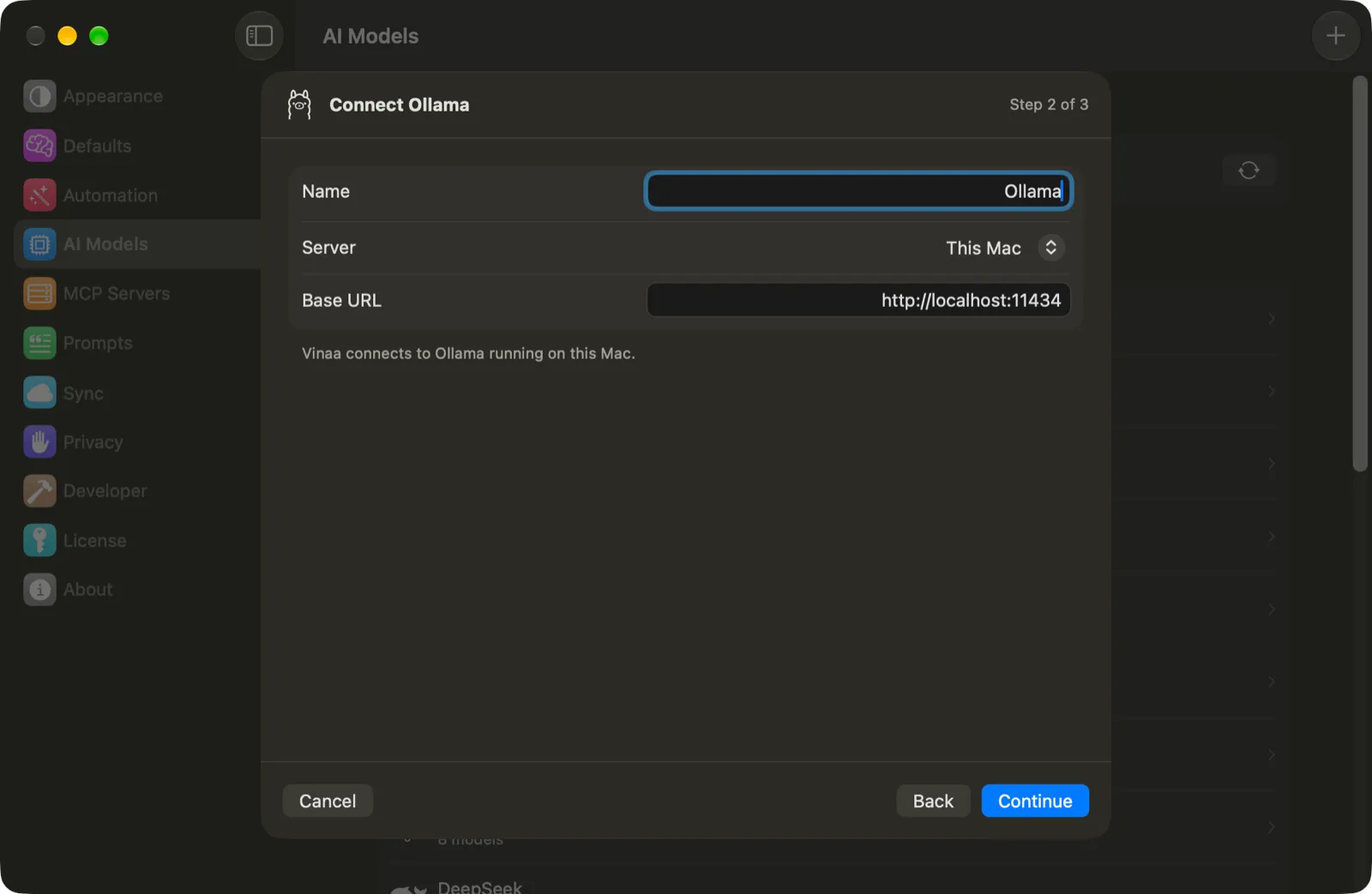
- 이 Mac 및 로컬 서버에서 Ollama를 선택하십시오.
- 서버를 이 Mac으로 유지하십시오.
- Ollama 주소를 변경하지 않았다면 기본 URL이
http://localhost:11434인지 확인하십시오. - 계속을 클릭하십시오.
- 모델 선택에서 다운로드한 모델 중 사용할 모델을 선택하십시오.
- 연결 추가를 클릭하십시오.
채팅에서 ⌘L을 눌러 Ollama 모델 중 하나를 선택하십시오. 채팅하는 동안 Ollama를 실행 상태로 유지하십시오. Vinaa는 Ollama를 설치하거나 모델을 다운로드하지 않습니다.
Ollama Cloud 또는 다른 서버 사용하기
서버 메뉴에는 다음 옵션도 있습니다.
| 선택 항목 | 입력할 내용 |
|---|---|
| Ollama Cloud | 사전 설정된 기본 URL은 https://ollama.com입니다. Ollama 키 설정의 API 키를 입력하십시오. |
| 사용자 지정 | Ollama 서버의 기본 URL을 입력하십시오. 서버에서 요구하는 경우에만 API 키를 입력하십시오. |
API 키는 Vinaa가 계정을 사용할 수 있게 하는 비밀 자격 증명입니다. Ollama Cloud에 직접 접근하려면 키가 필요하지만 Mac에 Ollama를 설치할 필요는 없습니다. 클라우드 요청은 Ollama 서버에서 실행됩니다. 현재 요금제 및 사용 한도는 Ollama Cloud를 확인하십시오. 로컬 접근과 클라우드 접근의 차이는 Ollama 인증을 참조하십시오.
기존 연결을 변경하려면 AI 모델에서 연결을 열고 **편집…**을 클릭한 다음 변경 후 저장을 클릭하십시오. 다른 모델을 다운로드한 후에는 연결의 모델 섹션에서 새로 고침을 클릭하십시오.
Vinaa가 연결하지 못하는 경우
**Ollama에 연결할 수 없습니다. Ollama가 실행 중인지 확인하십시오.**가 표시되면 Ollama를 시작하고 연결의 기본 URL을 확인한 다음 다시 시도하십시오.