
iCloud 동기화 및 데이터 백업하기
다른 Mac에서도 Vinaa 데이터를 사용하고 안전한 보관을 위해 별도 내보내기를 저장합니다.
iCloud 동기화는 동일한 iCloud 계정을 사용하는 Mac 간에 지원되는 Vinaa 데이터를 일치시킵니다. 내보내기는 별도 복사본을 제공합니다. 동기화된 채팅을 삭제하면 다른 Mac에서도 삭제됩니다.
iCloud 동기화 켜기
- **Vinaa → 설정…**을 선택하거나 ⌘,를 누르십시오.
- 동기화를 선택하십시오.
- iCloud로 동기화를 켜십시오.
- 메시지가 표시되면 지금 다시 실행을 클릭하십시오.
- 동기화할 각 Mac에서 이 단계를 반복하십시오.
나중에을 선택하면 Vinaa를 다음에 실행할 때 변경 사항이 적용됩니다. 동기화는 각 Mac에서 개별적으로 선택합니다. iCloud 계정 또는 iCloud Drive를 확인해야 한다면 **iCloud 설정 열기…**를 사용하십시오.
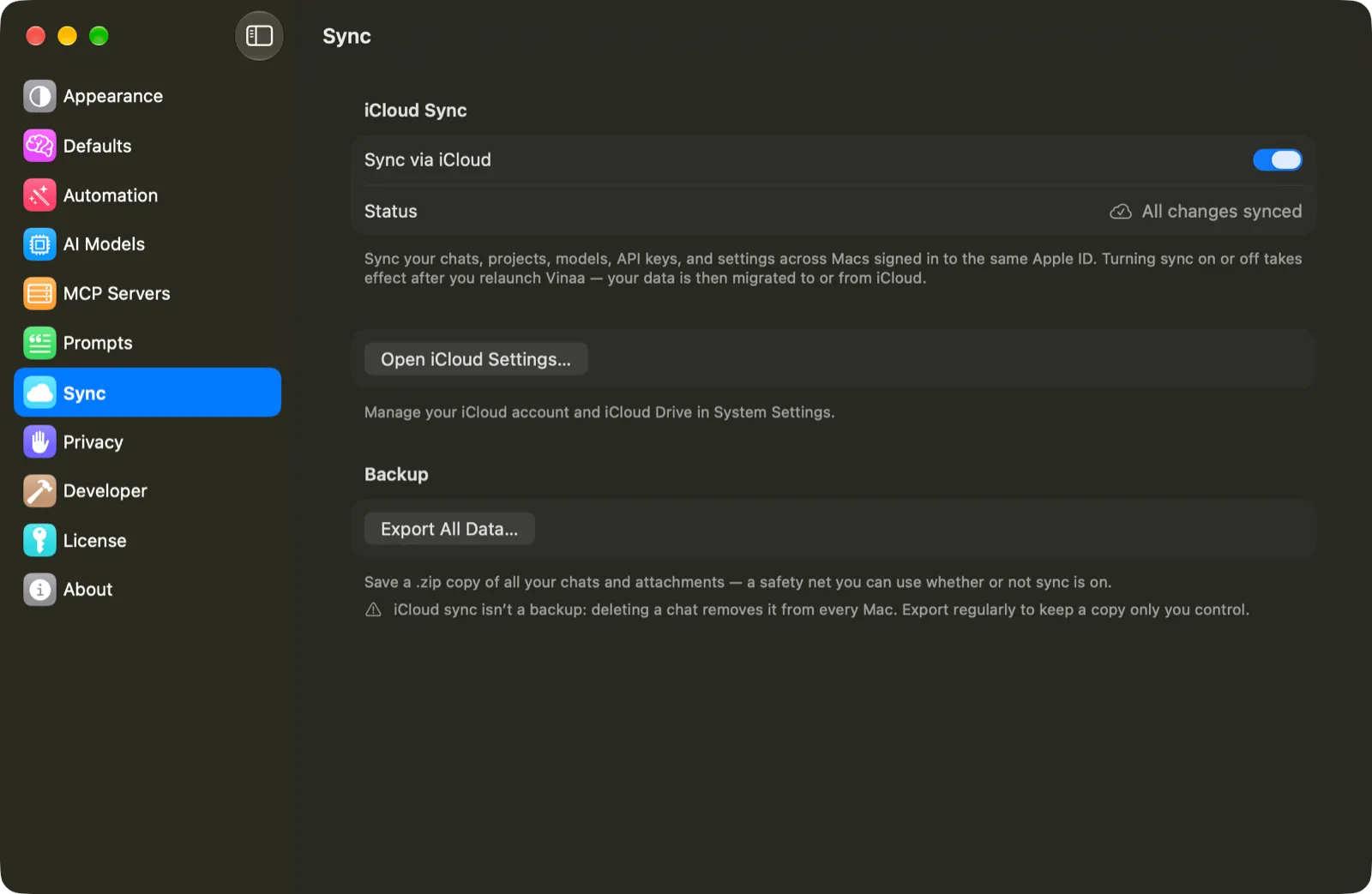
동기화되는 항목 이해하기
동기화에는 채팅, 프로젝트, 폴더, 첨부 파일, 모델 및 연결 정보, 지원되는 앱 설정이 포함됩니다. Vinaa가 AI 제공업체를 사용할 수 있게 하는 비밀 자격 증명인 API 키는 macOS 키체인을 사용하며 지원되는 키는 iCloud 키체인을 통해 동기화될 수 있습니다.
일부 연결은 각 Mac에서 설정해야 합니다. 설정 필요는 이 Mac의 키체인에 키가 없는 API 키 및 OpenRouter 연결에도 적용됩니다. 해당 모델은 모델 선택 화면에서 흐리게 표시됩니다. Vinaa → 설정… → AI 모델에서 연결을 열고 **편집…**을 클릭한 다음 키를 붙여 넣고 저장을 클릭하십시오.
ChatGPT 요금제에는 로컬 로그인 및 폴더 접근 권한이 필요합니다. Claude 요금제에는 Claude Code 및 해당 로그인이 필요하며 각 Mac에서 별도로 약관에 동의해야 합니다.
동기화 상태 확인하기
폴더 패널 아래의 동기화 상태를 클릭하면 Vinaa → 설정 → 동기화가 열립니다. 이 행은 동기화 활동 중이거나 동기화 문제가 있을 때 표시되며 모두 동기화되면 가려집니다.
동기화에서 상태를 확인하십시오.
| 상태 | 수행할 작업 |
|---|---|
| 모든 변경 사항 동기화됨 | 현재 대기 중인 동기화 활동이 없습니다. |
| 동기화 중… | 변경 사항이 전송되는 동안 기다리십시오. 진행 개수가 표시될 수 있습니다. |
| 오프라인 | Mac을 인터넷에 다시 연결하십시오. |
| iCloud 사용 불가 | **iCloud 설정 열기…**로 계정 및 iCloud Drive를 확인하십시오. |
| 동기화를 시작하려면 다시 실행하십시오 | 동기화 선택을 적용하려면 Vinaa를 다시 실행하십시오. |
| iCloud 동기화 끔 | 이 Mac을 동기화하려면 iCloud로 동기화를 활성화하십시오. |
내보내기 저장하기
- Vinaa → 설정… → 동기화를 여십시오.
- 백업 아래에서 **모든 데이터 내보내기…**를 클릭하십시오.
.zip파일의 이름과 저장 위치를 선택하십시오. 제안된 이름은 현지 날짜를 사용하는 Vinaa Export YYYY-MM-DD.zip입니다.- 파일을 저장하십시오.
- **내보내는 중…**이 표시되는 동안 기다리십시오. 완료되면 페이지에 Saved 뒤로 파일 이름이 표시됩니다. Finder에서 보기를 클릭하여 찾으십시오.
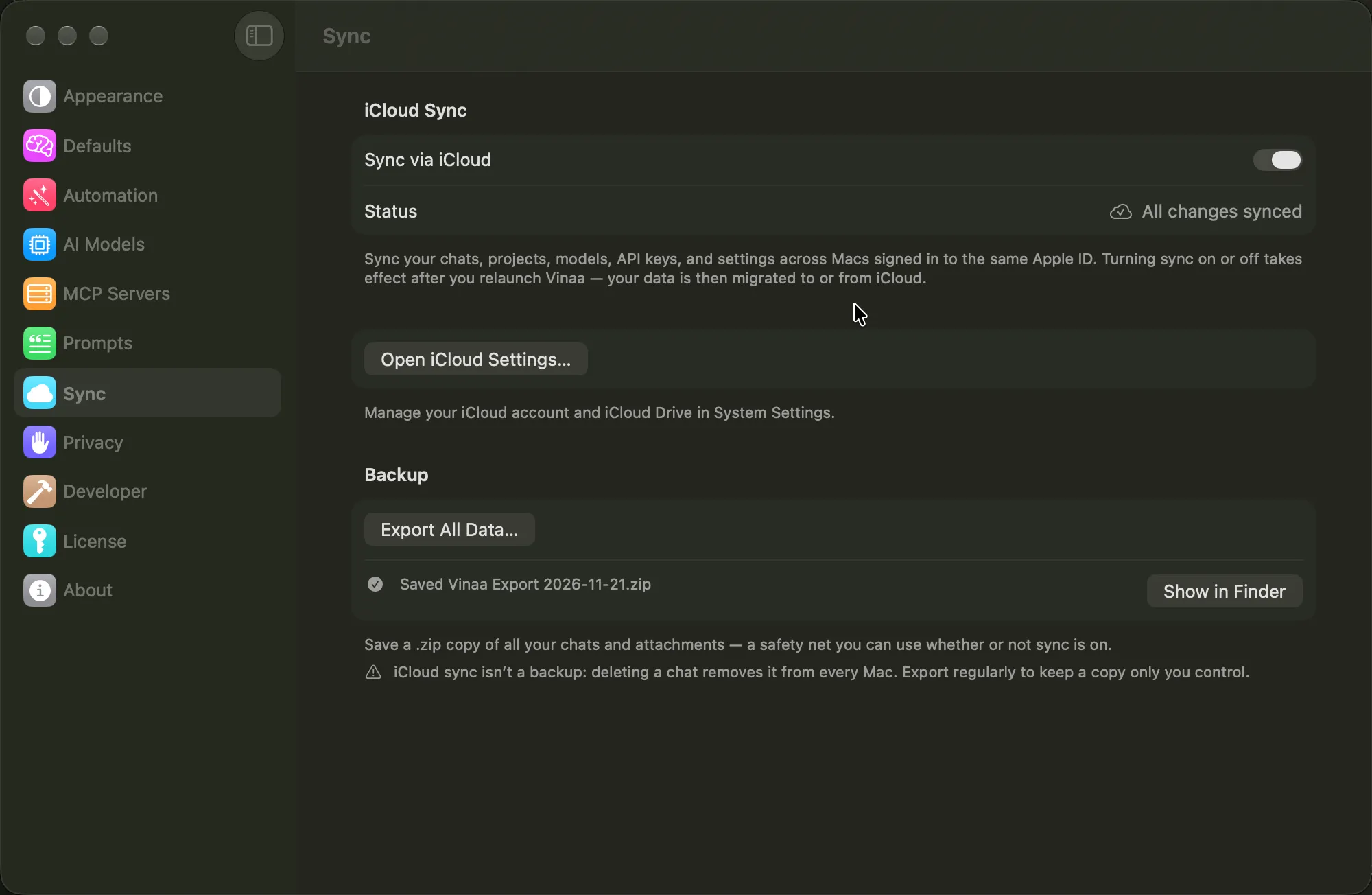
아카이브에는 Vinaa 데이터베이스 복사본 및 로컬에 있는 첨부 파일이 포함됩니다. 내보내기를 백업으로 사용하기 전에 필요한 첨부 파일을 해당 Mac에서 열 수 있는지 확인하십시오. 키체인 자격 증명은 이 내보내기에 별도로 포함되지 않습니다.
정기적으로 내보내기를 저장하고 Vinaa와 별개로 찾을 수 있는 위치에 보관하십시오. 내보내기는 데이터 아카이브이며 읽기 위한 Markdown 또는 PDF 문서는 아닙니다. 해당 형식은 채팅 내보내기를 사용하십시오.
Mac에서 동기화 끄기
iCloud로 동기화를 끄고 메시지가 표시되면 다시 실행하십시오. Vinaa는 데이터를 해당 Mac으로 다시 복사하며 먼저 iCloud에만 저장된 첨부 파일을 다운로드합니다. 작업이 완료될 때까지 기다리십시오.