
채팅에서 텍스트 찾기
열린 채팅에서 단어를 찾고 일치하는 구절 사이를 이동합니다.
채팅을 스크롤하지 않고 검색하려면 **채팅에서 찾기…**를 사용하십시오. 현재 화면에 보이는 부분보다 위에 있는 메시지를 포함하여 스레드 전체의 사용자 메시지와 AI 응답을 검색합니다.
단어 또는 문구 찾기
- 검색할 채팅을 여십시오.
- **편집 → 찾기 → 채팅에서 찾기…**를 선택하거나 ⌘F를 누르십시오.
- 채팅에서 찾기에 단어 또는 문구를 입력하십시오.
Vinaa는 일치하는 텍스트를 강조 표시하고 “2/9”처럼 위치를 표시합니다. 현재 읽는 위치 근처에서 시작하며 일치 항목 사이를 이동하면 채팅 전체를 순환합니다.
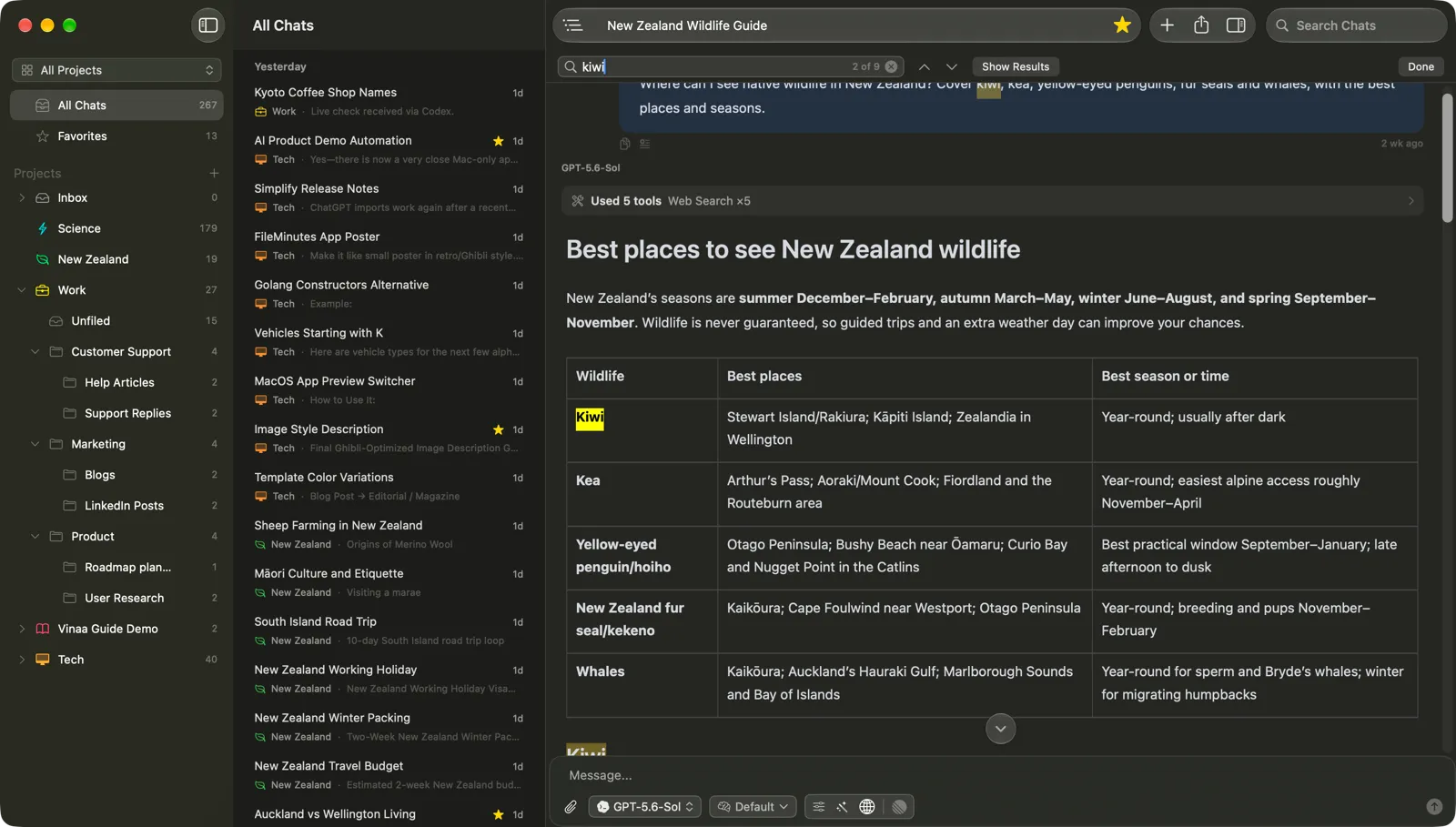
입력한 텍스트는 하나의 연속된 문구로 처리됩니다. 따옴표로 묶을 필요가 없습니다. 찾기는 응답 안의 코드를 포함한 메시지 텍스트를 검색하지만 생각 블록, 도구 입력 또는 도구 결과는 검색하지 않습니다.
일치 항목 사이 이동하기
- 다음 찾기는 ⌘G를 누르십시오.
- 이전 찾기는 ⇧⌘G를 누르십시오.
- 찾기 막대의 다음 일치 항목 및 이전 일치 항목 화살표를 사용하십시오.
- 찾기 필드에서 입력하는 동안 Return 또는 ⇧Return으로 앞이나 뒤로 이동하십시오.
찾을 수 없음이 표시되면 더 짧은 문구를 사용하거나 철자를 확인하십시오.
선택한 텍스트 찾기
- 채팅에서 텍스트를 선택하십시오.
- 편집 → 찾기 → 선택 항목을 찾기에 사용을 선택하거나 ⌘E를 누르십시오.
선택한 텍스트가 검색어로 입력된 찾기 막대가 열립니다.
일치 항목 목록 표시하기
일치 항목 개수를 클릭하거나 결과 보기를 켜십시오. 이 제어 기능의 도움말 텍스트는 콘텐츠 탐색에서 결과 보기입니다. 콘텐츠 탐색이 열리고 일치하는 구절이 메시지 및 제목 아래에 그룹화됩니다. 구절을 클릭하면 해당 위치로 이동합니다.
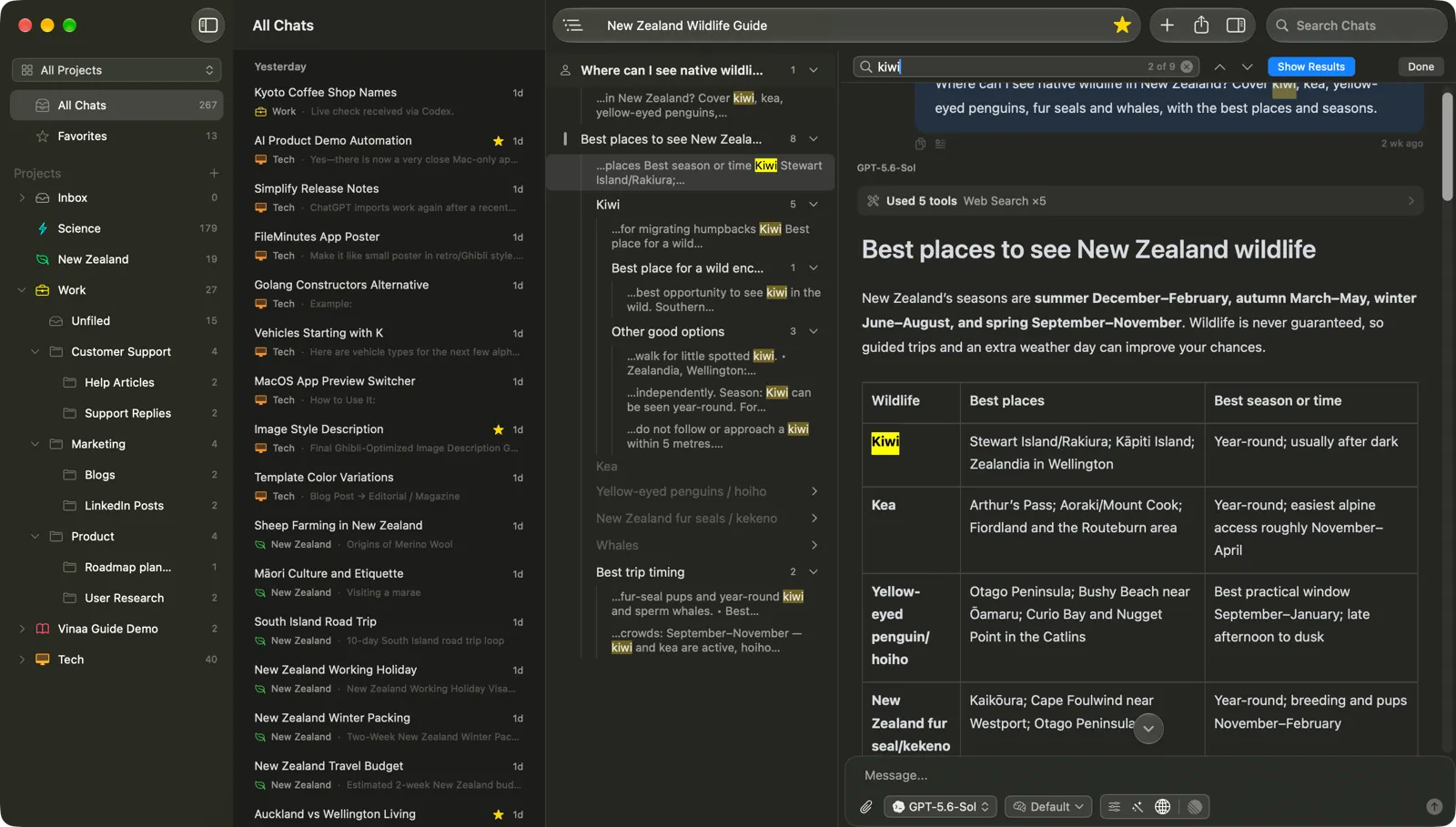
찾기를 닫고 강조 표시를 지우려면 완료를 클릭하거나 Escape를 누르십시오.
콘텐츠 탐색으로 둘러보기
⇧⌘J를 누르거나 도구 막대의 콘텐츠 탐색을 클릭하여 콘텐츠 탐색을 여십시오. 패널을 클릭하고 입력하여 프롬프트, 응답 및 제목을 필터링한 다음 항목을 선택하여 해당 위치로 이동하십시오.
메시지 또는 응답 행을 마우스 오른쪽 버튼으로 클릭하면 메시지 복사 또는 응답 복사을 사용할 수 있습니다. 제목을 마우스 오른쪽 버튼으로 클릭하면 섹션 복사를 사용할 수 있습니다. 두 메뉴 모두 텍스트를 재사용할 프롬프트로 저장하는 프롬프트에 추가를 제공합니다.
메시지 또는 제목으로 이동하기
텍스트 일치 검색 대신 탐색하려면 탐색 → 메시지로 이동…(⌘J)을 선택하십시오. 입력하여 메시지 제목과 응답 제목을 필터링한 다음 항목을 선택하십시오. 제목이 있는 항목은 오른쪽 화살표로 펼칠 수 있습니다.
다른 채팅을 검색하려면 채팅 검색(⌥⌘F)을 사용하십시오.