
응답 다시 생성 및 오류 해결하기
최근 요청을 다시 시도하거나 일시 정지된 작업을 계속하거나 실패한 응답에 대한 도움을 받습니다.
답변을 다시 받아야 한다면 최근 응답을 다시 생성할 수 있습니다. AI가 한도에 도달하여 중단되었다면 계속이 표시될 때 사용하여 작업을 이어 가십시오.
최근 응답 다시 생성하기
- 최근 응답 아래의 원형 화살표인 응답 다시 생성을 클릭하십시오.
- 채팅 입력란에 다시 표시된 원래 요청을 검토하십시오.
- 필요한 경우 텍스트 또는 첨부 파일을 변경하십시오.
- 필요한 경우 다른 모델을 선택하거나 사용 가능한 채팅 제어 기능을 조절하십시오.
- Return을 눌러 대체 응답을 생성하십시오.
요청을 준비하는 동안 채팅 입력란에 최근 응답을 다시 생성하는 중이 표시됩니다. 다시 생성을 종료하고 이전 초안을 복원하려면 입력란에서 취소를 클릭하십시오.
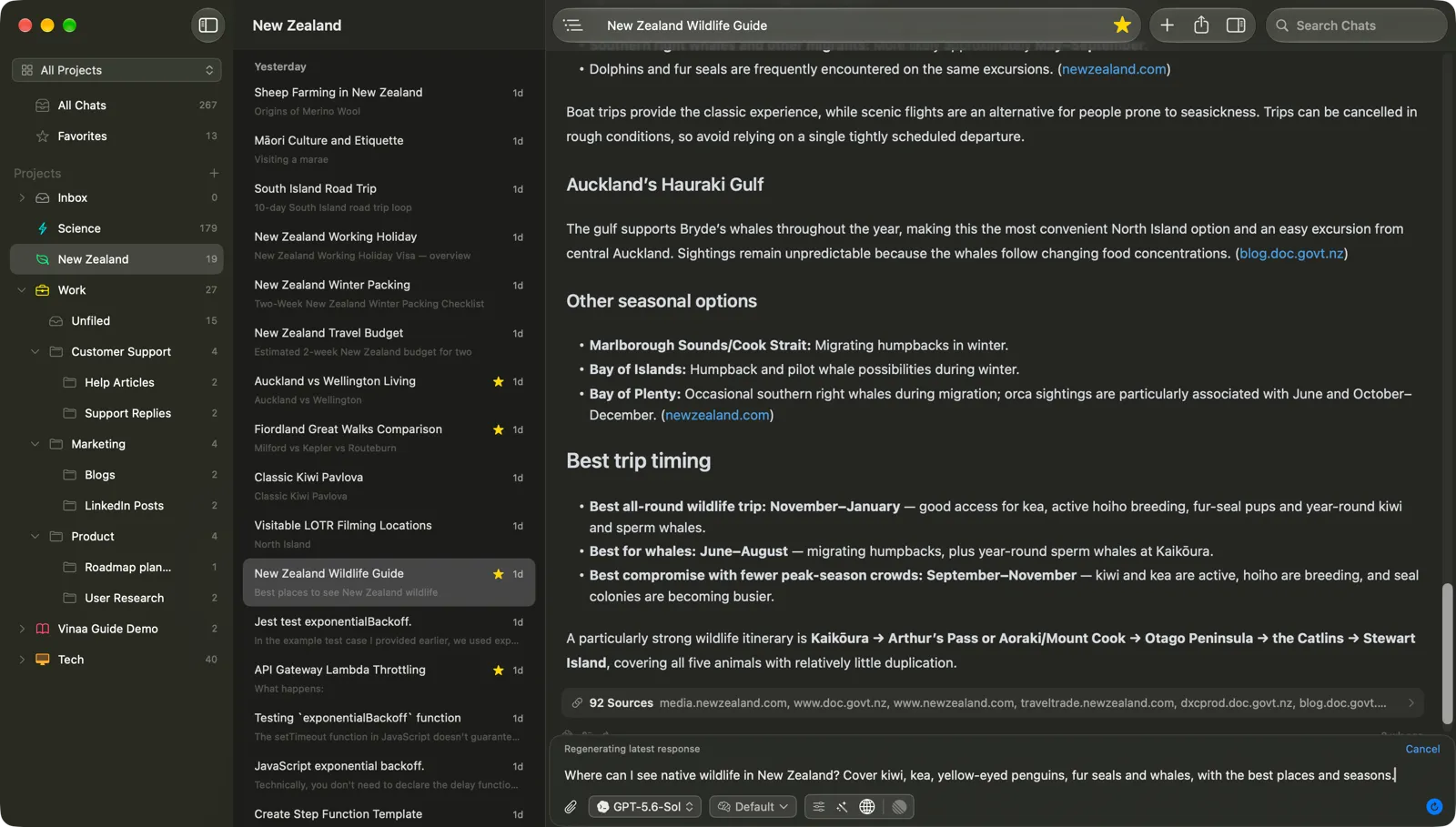
다시 보내면 최근 요청과 응답이 대체됩니다. 두 버전이 모두 보존되지는 않습니다. 최근 응답만 다시 생성할 수 있으며 이전에 보낸 메시지는 편집할 수 없습니다. 이전 내용을 수정하려면 수정 사항을 담은 후속 메시지를 보내십시오.
일시 정지된 응답 계속하기
도구 단계 한도에 도달하여 일시 정지됨, 최대 응답 길이에 도달함 또는 제공업체가 이 응답을 일시 정지했습니다 같은 알림에서 계속을 클릭하십시오. Vinaa가 AI에 작업을 이어 가도록 요청합니다. 최대 응답 길이에 도달함의 경우 스레드에 표시되는 새로운 계속 메시지를 전송합니다.
도구 단계 한도는 Vinaa → 설정 → 기본값의 최대 도구 실행 단계 수에서 설정합니다. 해당 한도에서의 일시 정지는 확인 지점이며 반드시 연결 문제인 것은 아닙니다.
응답이 예기치 않게 종료되었습니다가 나타나면 **다시 생성…**이 제공될 때 사용하십시오. 제공업체가 이 응답을 중단했습니다는 제공업체의 안전 시스템이 응답을 종료했다는 뜻입니다. 계속 대신 **보고…**가 제공될 수 있습니다.
오류에서 복구하기
다시 시도하기 전에 오류 카드를 읽으십시오. 연결 실패, 계정 한도, 지원되지 않는 기능 또는 기타 제공업체 문제가 설명될 수 있습니다.
- 연결 복구 또는 AI 제공업체 계정 확인 등 카드에 설명된 원인을 해결하십시오.
- 사용 가능하면 **다시 생성…**을 클릭하십시오.
- 채팅 입력란에서 요청을 검토하십시오.
- Return을 눌러 다시 시도하십시오.
현재 모델이 사용할 수 없는 기능과 관련된 오류라면 다시 보내기 전에 다른 모델을 선택할 수 있습니다.
오류 복사로 메시지를 복사하십시오. 텍스트를 선택할 수도 있습니다. 도움이 필요하면 **보고…**를 클릭하여 문제 보고 시트를 연 다음 보내기 전에 세부 정보를 검토하십시오. 전체 보고 절차는 문제 보고하기 문서를 참조하십시오.