
Régénérer une réponse et résoudre les erreurs
Réessayez la dernière demande, poursuivez un travail en pause ou obtenez de l’aide pour une réponse en échec.
Si une réponse nécessite une nouvelle tentative, vous pouvez régénérer la dernière réponse. Si l’IA s’est arrêtée après avoir atteint une limite, utilisez Continuer lorsque l’option est proposée pour la laisser poursuivre.
Régénérer la dernière réponse
- Cliquez sur Régénérer la réponse, la flèche circulaire sous la dernière réponse.
- Relisez votre demande d’origine, de nouveau présente dans la zone de saisie du chat.
- Modifiez le texte ou les pièces jointes si nécessaire.
- Choisissez un autre modèle ou ajustez les commandes du chat disponibles si nécessaire.
- Appuyez sur Retour pour générer la réponse de remplacement.
La zone de saisie du chat affiche Régénération de la dernière réponse pendant la préparation de la demande. Cliquez sur Annuler à cet endroit pour quitter la régénération et restaurer votre brouillon précédent.
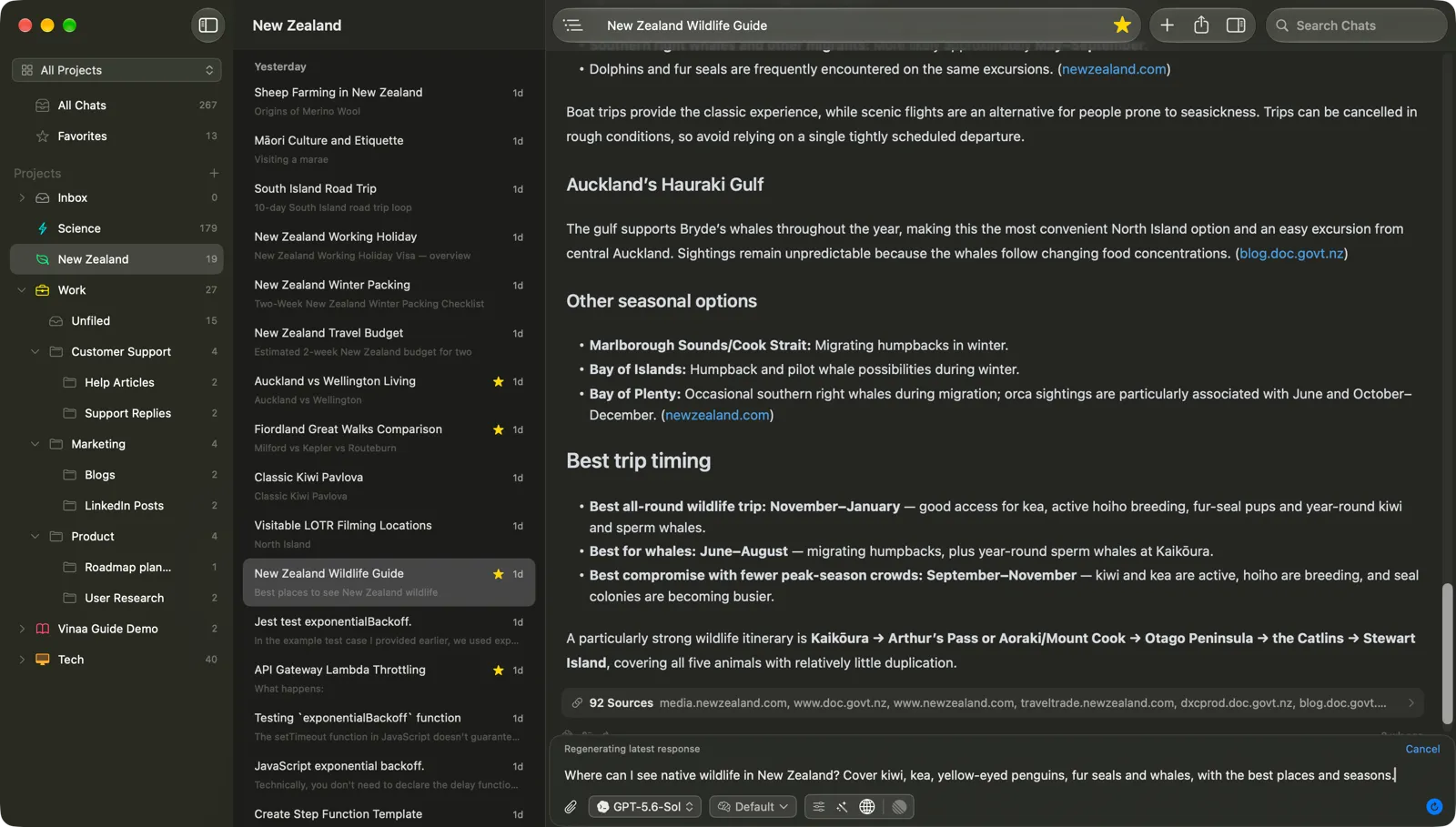
La régénération remplace la dernière demande et sa réponse lorsque vous renvoyez le message. Elle ne conserve pas les deux versions. Seule la dernière réponse peut être régénérée et les messages envoyés plus anciens ne peuvent pas être modifiés. Pour corriger un élément antérieur, envoyez un nouveau message avec la correction.
Poursuivre une réponse en pause
Cliquez sur Continuer sur un avis comme En pause : limite d’étapes d’outils atteinte, Longueur maximale de réponse atteinte ou Le fournisseur a mis cette réponse en pause. Vinaa demande à l’IA de reprendre son travail. Pour Longueur maximale de réponse atteinte, il envoie un nouveau message Continuer, qui apparaît dans le fil.
La limite d’étapes d’outils est définie par Étapes d’outil max. dans Vinaa → Réglages → Valeurs par défaut. Une pause à cette limite constitue un point de contrôle, pas nécessairement un problème de connexion.
Si La réponse s’est terminée de façon inattendue s’affiche, utilisez Régénérer… lorsque l’option est proposée. Le fournisseur a arrêté cette réponse signifie que le système de sécurité du fournisseur a mis fin à la réponse. Il peut proposer Signaler… plutôt que Continuer.
Résoudre une erreur
Lisez la carte Erreur avant de réessayer. Son message peut expliquer un échec de connexion, une limite de compte, une fonction non prise en charge ou un autre problème du fournisseur.
- Résolvez la cause décrite dans la carte, par exemple en rétablissant votre connexion ou en vérifiant votre compte auprès du fournisseur d’IA.
- Cliquez sur Régénérer… lorsque l’option est disponible.
- Relisez la demande dans la zone de saisie du chat.
- Appuyez sur Retour pour réessayer.
Vous pouvez choisir un autre modèle avant de renvoyer la demande si l’erreur concerne une fonction que le modèle actuel ne peut pas utiliser.
Utilisez Copier l’erreur pour copier le message. Vous pouvez aussi sélectionner son texte. Si vous avez besoin d’aide, cliquez sur Signaler… pour ouvrir la feuille de signalement d’un problème, puis vérifiez les détails avant l’envoi. Consultez Signaler un problème pour la procédure complète.