
重新產生回應並解決錯誤
重試最新要求、繼續暫停的工作,或取得回應失敗的協助。
如果答案需要再試一次,你可以重新產生最新回應。如果 AI 因達到限制而停止,請在提供 繼續 時使用,讓它繼續工作。
重新產生最新回應
- 按一下最新回應下方的圓形箭頭 重新產生回應。
- 檢查已回到對話輸入框中的原始要求。
- 視需要更改文字或附件。
- 視需要選擇另一個模型,或調整可用的對話控制項。
- 按下 Return 產生替代回應。
準備要求時,對話輸入框會顯示 正在重新產生最新回應。按一下該處的 取消,可離開重新產生模式,並還原先前的草稿。
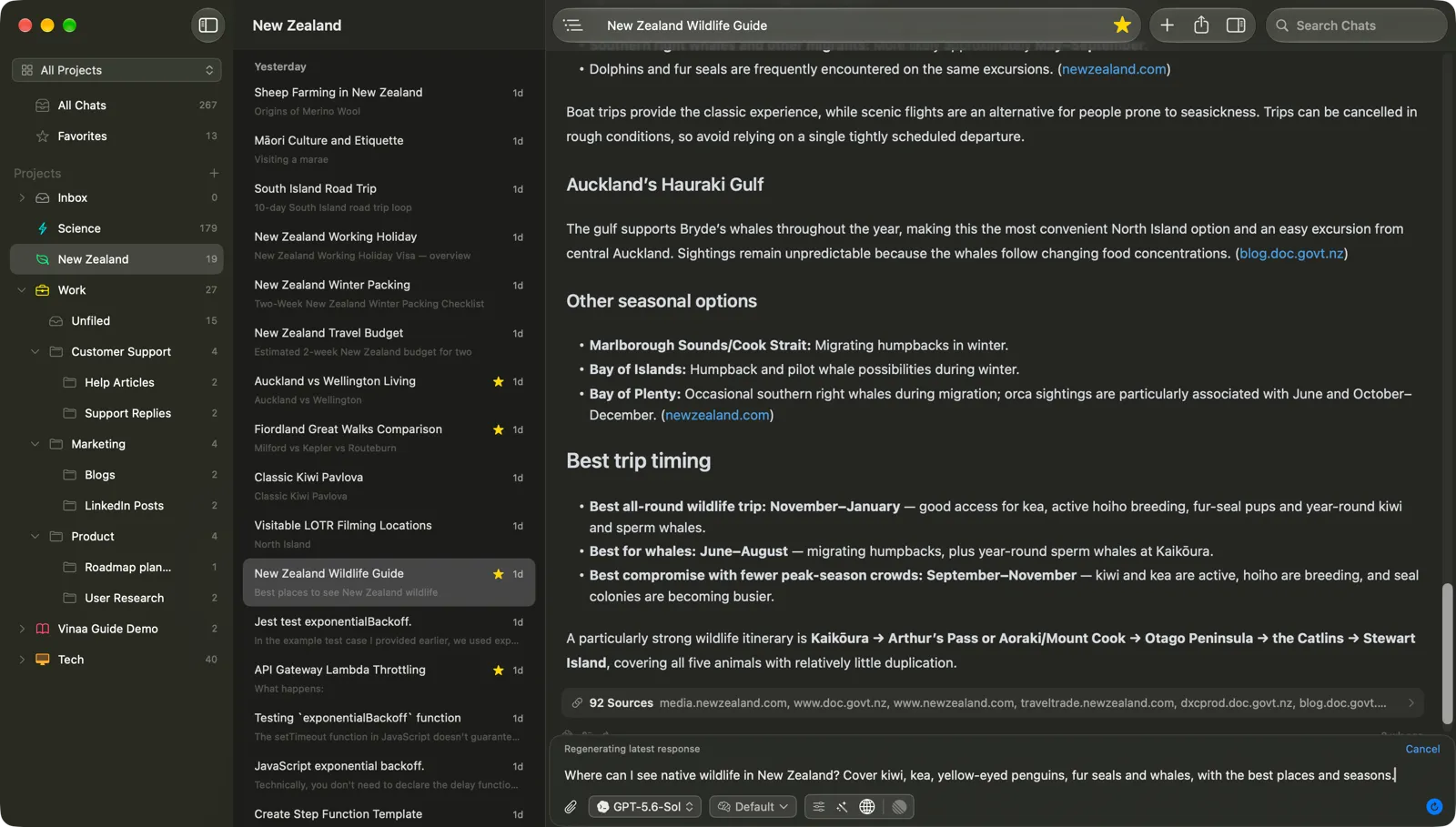
重新傳送時,會取代最新的要求及其回應,不會保留兩個版本。只有最新回應可以重新產生,較舊的已傳送訊息無法編輯。若要修正較早的內容,請傳送後續訊息說明修正。
繼續暫停的回應
在 已達工具步驟上限,已暫停、已達回覆長度上限 或 供應商已暫停此回應 等通知中,按一下 繼續。Vinaa 會要求 AI 接續工作。如果是 已達回覆長度上限,則會傳送新的 繼續 訊息,並顯示在訊息串中。
工具步驟上限由 Vinaa → 設定 → 預設值 中的 最大工具步驟數 設定。達到上限時暫停是檢查點,不一定是連線問題。
如果顯示 回應意外結束,請在有提供時使用 重新產生…。供應商已停止此回應 表示供應商的安全系統結束了回應。此時可能提供 回報…,而非 繼續。
從錯誤中恢復
重試前,請先閱讀 錯誤 卡片。訊息可能會說明連線失敗、帳號限制、不支援的功能,或其他供應商問題。
- 處理卡片中說明的原因,例如恢復連線或檢查 AI 供應商帳號。
- 如果提供 重新產生…,請按一下。
- 檢查對話輸入框中的要求。
- 按下 Return 重試。
如果錯誤與目前模型無法使用的功能有關,你可以在重新傳送前選擇另一個模型。
使用 拷貝錯誤 可拷貝訊息。你也可以選取其文字。如果需要協助,請按一下 回報… 打開問題回報表單,並在傳送前檢查詳細資料。完整回報流程請參閱「回報問題」。