
応答を再生成する・エラーを解決する
最新の依頼をやり直し、一時停止した作業を続けたり、失敗した応答についてサポートを受けたりします。
回答をやり直したい場合は、最新の応答を再生成できます。上限に達して AI が停止した場合は、続けるが表示されていれば、それを使って作業を続行できます。
最新の応答を再生成する
- 最新の応答の下にある円形矢印の応答を再生成をクリックします。
- チャット入力欄に戻った元の依頼を確認します。
- 必要に応じて、テキストや添付ファイルを変更します。
- 必要に応じて、別のモデルを選んだり、利用可能なチャットの設定を調整したりします。
- Return を押して、置き換え用の応答を生成します。
依頼の準備中は、チャット入力欄に最新の応答を再生成中と表示されます。そこでキャンセルをクリックすると、再生成を終了し、それまでの下書きに戻ります。
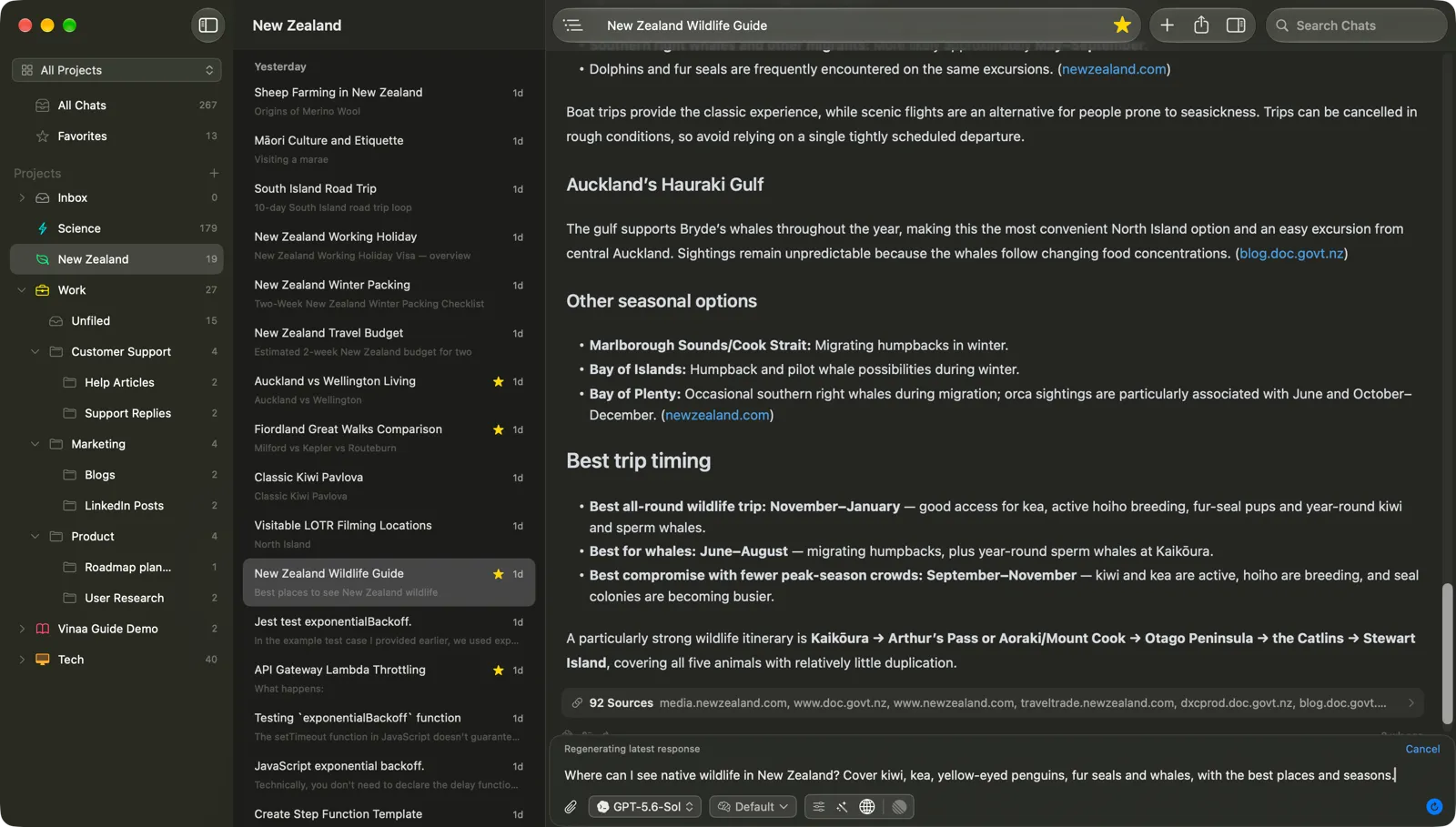
再送信すると、最新の依頼と応答が置き換えられます。両方のバージョンは残りません。再生成できるのは最新の応答だけで、古い送信済みメッセージは編集できません。以前の内容を訂正するには、訂正内容を追加のメッセージとして送信してください。
一時停止した応答を続ける
ツールのステップ数の上限で一時停止しました、応答の最大長に達しました、プロバイダがこの応答を一時停止しましたなどの通知で、続けるをクリックします。Vinaa が AI に作業の再開を依頼します。応答の最大長に達しましたの場合は、新しい続けるメッセージが送信され、チャット内に表示されます。
ツールのステップ数の上限は、Vinaa → 設定 → デフォルトの最大ツールステップ数で設定します。この上限での一時停止は、確認の区切りであり、必ずしも接続の問題ではありません。
応答が予期せず終了しましたと表示された場合は、利用できれば**再生成…**を使います。プロバイダがこの応答を停止しましたは、プロバイダの安全システムが応答を終了したことを示します。続けるの代わりに、**報告…**が表示される場合があります。
エラーから復旧する
再試行する前に、エラーカードを読みます。接続の失敗、アカウントの上限、非対応の機能、その他のプロバイダの問題が説明されている場合があります。
- 接続の復旧や AI プロバイダのアカウントの確認など、カードに書かれた原因に対処します。
- 利用できれば、**再生成…**をクリックします。
- チャット入力欄で依頼を確認します。
- Return を押して再試行します。
現在のモデルが使えない機能に関するエラーの場合は、再送信前に別のモデルを選択できます。
エラーをコピーでメッセージをコピーできます。テキストを選択することもできます。サポートが必要な場合は、**報告…**をクリックして問題報告のシートを開き、送信前に詳細を確認してください。詳しい報告手順は、「問題を報告する」を参照してください。