
报告问题
向 Vinaa 团队发送私密问题报告,并保留支持 ID 以便后续跟进。
当 Vinaa 的行为不符合预期,或 AI 请求失败时,请使用 报告问题…。即使已关闭自动崩溃报告,你仍可发送报告。
打开报告
选取 帮助 → 报告问题…。如果错误卡片提供 报告…,请使用该操作报告故障,并附上错误消息。
保持受影响的对话打开,有助于 Vinaa 附加其最新 AI 请求的相关技术详情。此操作不会附加对话历史记录或你的文件。
描述并发送问题
- 在 发生了什么? 中描述你尝试执行的操作、预期结果和实际情况。
- 如果希望团队能回复,请填写 电子邮件(可选)。
- 如果希望附加最近的 App 日志,请打开 包括最近的日志。
- 展开 将发送的详细信息,检查技术详情及附加的错误消息或日志。
- 点按 发送。
例如:“在我的新西兰旅行对话中,我询问渡轮选项后,回复就停止了。我原本希望得到航线列表。回复停止时出现了所示错误。”请提供能让团队重现问题的步骤,以及 Vinaa → 设置 → 关于 中的版本信息,不要添加密码或 API 密钥。
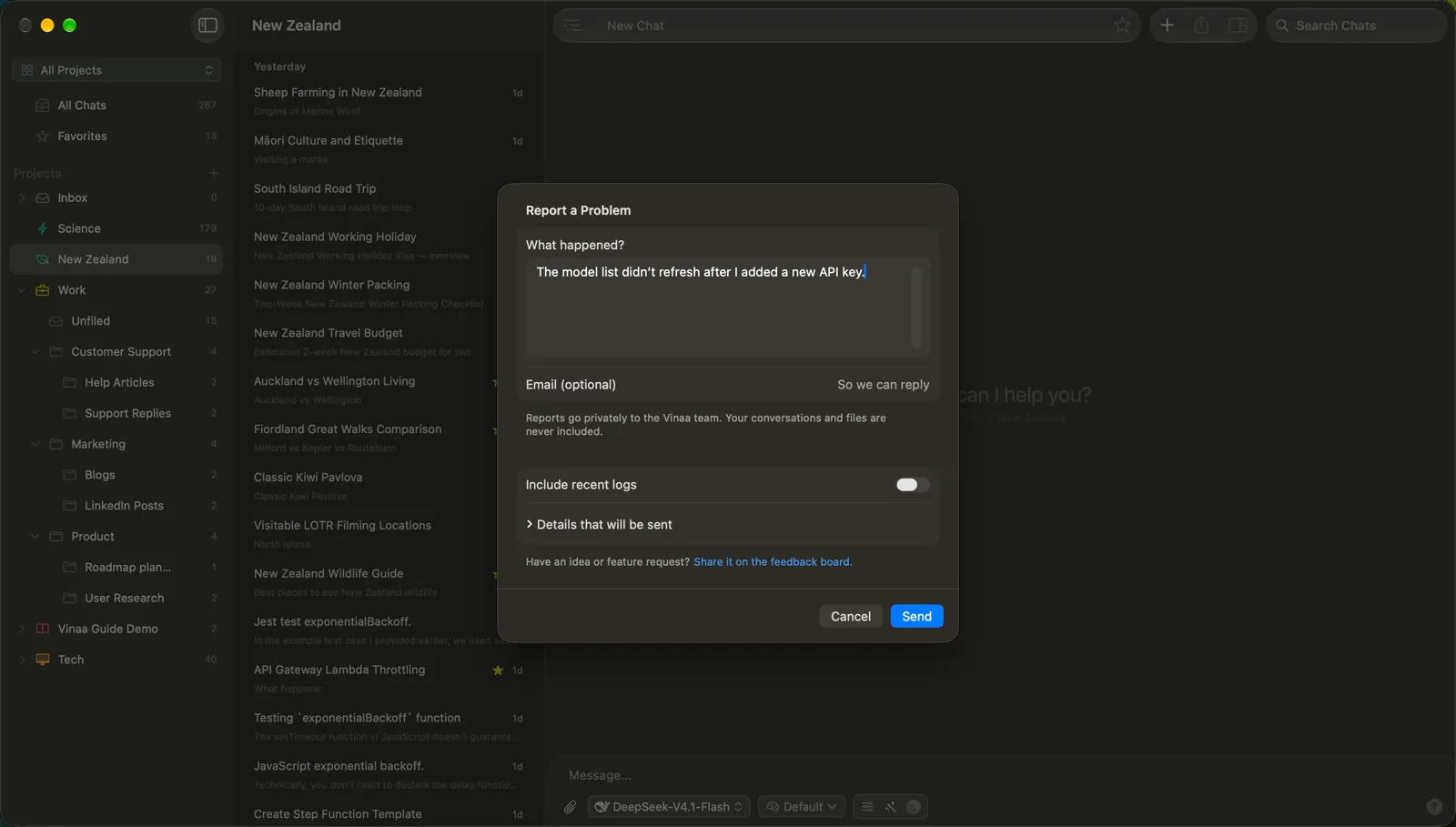
报告包含你填写的内容及显示的技术详情。如果 Vinaa 无法发送,面板会显示错误。请检查互联网连接后重试。
保留支持 ID
出现 报告已发送 后,使用 支持 ID 旁的拷贝按钮。后续联系支持团队时请提供此 ID,以便团队找到报告。
点按 发送电子邮件给支持团队…,打开包含报告 ID 的电子邮件草稿,或点按 完成 关闭面板。
对于许可证或试用问题,你也可以拷贝 Vinaa → 设置… → 许可证 中单独的 支持 ID。它用于在许可证支持中识别你的 Mac,与问题报告返回的 ID 不同。
按要求启用额外日志
- 打开 Vinaa → 设置… → 开发者。
- 打开 发送调试日志。
- 重复导致问题的步骤。
- 按照支持团队的说明报告结果。
仅在支持团队要求时启用。此功能会在三天后自动关闭,你也可以提前关闭。
如果要提出想法或功能请求,请使用 帮助 → 反馈。