
問題を報告する
Vinaa チームに非公開の問題報告を送り、問い合わせ用のサポート ID を保管します。
Vinaa が予期しない動作をしたり、AI リクエストが失敗したりした場合は、**問題を報告…**を使います。クラッシュレポートの自動送信がオフでも、報告を送信できます。
報告を開く
**ヘルプ → 問題を報告…を選択します。エラーカードに報告…**が表示されている場合は、それを使うとエラーメッセージを添付して問題を報告できます。
問題が起きたチャットを開いたままにしておくと、Vinaa が直近の AI リクエストに関する技術的な情報を添付しやすくなります。チャット履歴やファイルは添付されません。
問題を説明して送信する
- **何が起きましたか?**に、行おうとした操作、期待した結果、実際に起きたことを入力します。
- チームからの返信を希望する場合は、**メールアドレス(任意)**を入力します。
- 最近のアプリのログを添付する場合は、最近のログを含めるをオンにします。
- 送信される情報を展開し、技術的な情報や、添付されるエラーメッセージとログを確認します。
- 送信をクリックします。
例えば、「ニュージーランド旅行のチャットで、フェリーの選択肢を尋ねた後に応答が止まりました。航路の一覧が表示されるはずでしたが、表示されているエラーで停止しました。」のように説明します。チームが問題を再現できる手順と、Vinaa → 設定 → 情報で確認できるバージョンを記載してください。パスワードや API キーは含めないでください。
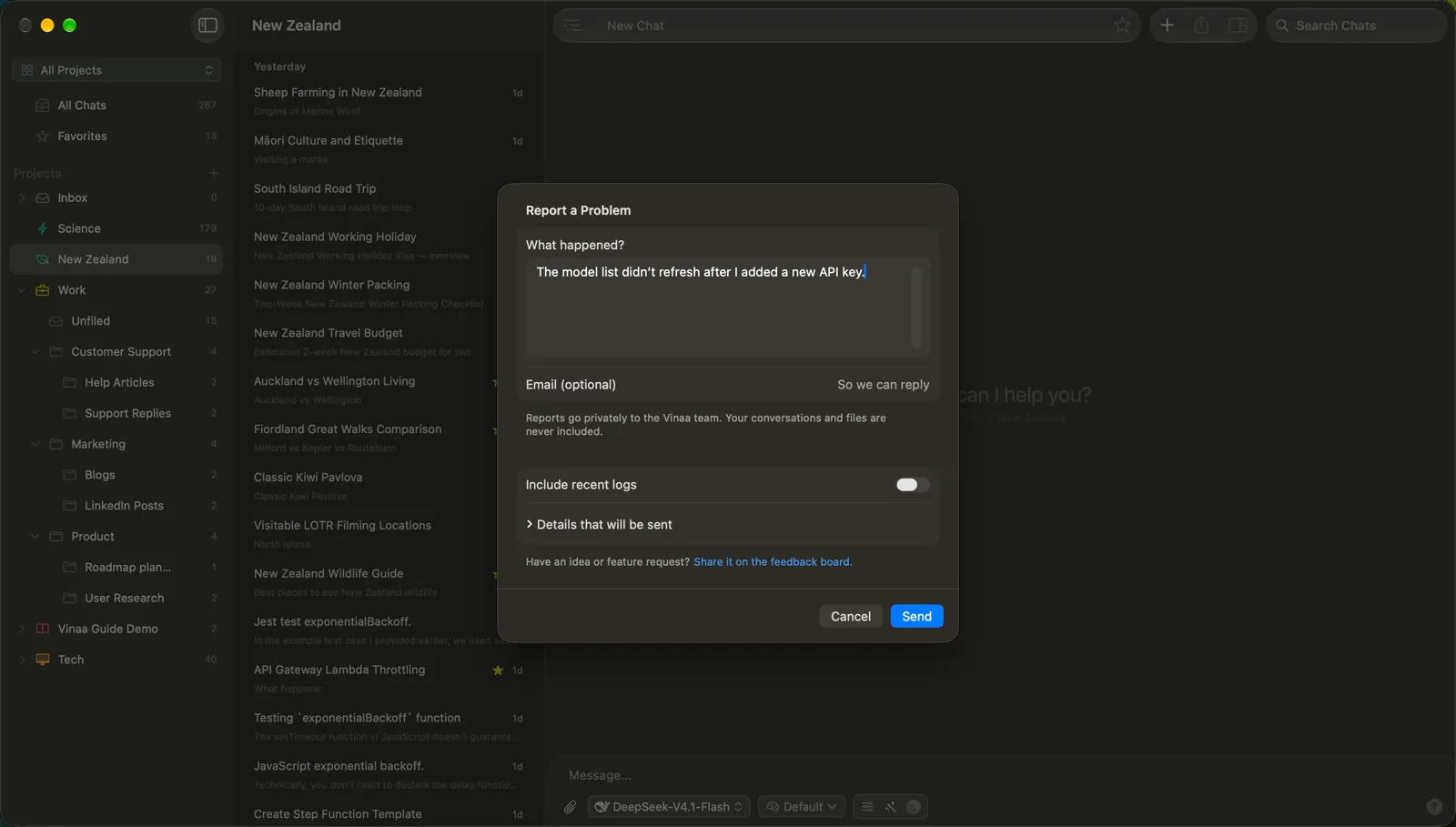
報告には、入力した内容と、表示されている技術的な情報が含まれます。Vinaa が送信できない場合は、シートにエラーが表示されます。インターネット接続を確認してから、もう一度試してください。
サポート ID を保管する
報告を送信しましたと表示されたら、サポート IDの横にあるコピーボタンを使います。後でサポートに問い合わせる際にこの ID を伝えると、チームが報告を見つけられます。
**サポートにメール…**をクリックすると、報告 ID が入ったメールの下書きが開きます。シートを閉じるには、完了をクリックします。
ライセンスや試用期間の問題では、Vinaa → 設定… → ライセンスにある別のサポート IDもコピーできます。この ID はライセンスのサポート用に Mac を識別するもので、問題報告の送信後に発行される ID とは異なります。
依頼された場合に追加ログを有効にする
- Vinaa → 設定… → デベロッパを開きます。
- デバッグログを送信をオンにします。
- 問題が起きた手順を繰り返します。
- サポートチームの指示に従って結果を報告します。
サポートから依頼された場合にのみ有効にしてください。3日後に自動でオフになりますが、それより前にオフにすることもできます。
アイデアや機能のリクエストには、ヘルプ → フィードバックを使います。