
回報問題
向 Vinaa 團隊傳送私人問題回報,並保留支援 ID 以便後續聯絡。
當 Vinaa 的行為不如預期,或 AI 請求失敗時,可使用 回報問題…。即使已關閉自動當機回報,你仍可傳送回報。
打開回報
選擇 輔助說明 → 回報問題…。如果錯誤卡片提供 回報…,請使用此動作回報失敗情況,並附上該錯誤訊息。
保持受影響的對話開啟,可協助 Vinaa 附上該對話最新 AI 請求的相關技術細節。這不會附上對話記錄或你的檔案。
描述並傳送問題
- 在 發生了什麼事? 中,說明你原本想做什麼、預期結果,以及實際發生的情況。
- 若希望團隊能夠回覆,請填寫 電子郵件(選填)。
- 若要附上最近的 App 記錄,請開啟 包含最近的記錄。
- 展開 將傳送的詳細資料,檢閱技術細節與附上的錯誤訊息或記錄。
- 按一下 傳送。
例如:「在紐西蘭旅遊對話中,我詢問渡輪選項後,回應就停止了。我預期會看到航線列表,卻在顯示這個錯誤後停止。」請提供可讓團隊重現問題的步驟,並附上 Vinaa → 設定 → 關於 中的版本資訊,不要加入密碼或 API 金鑰。
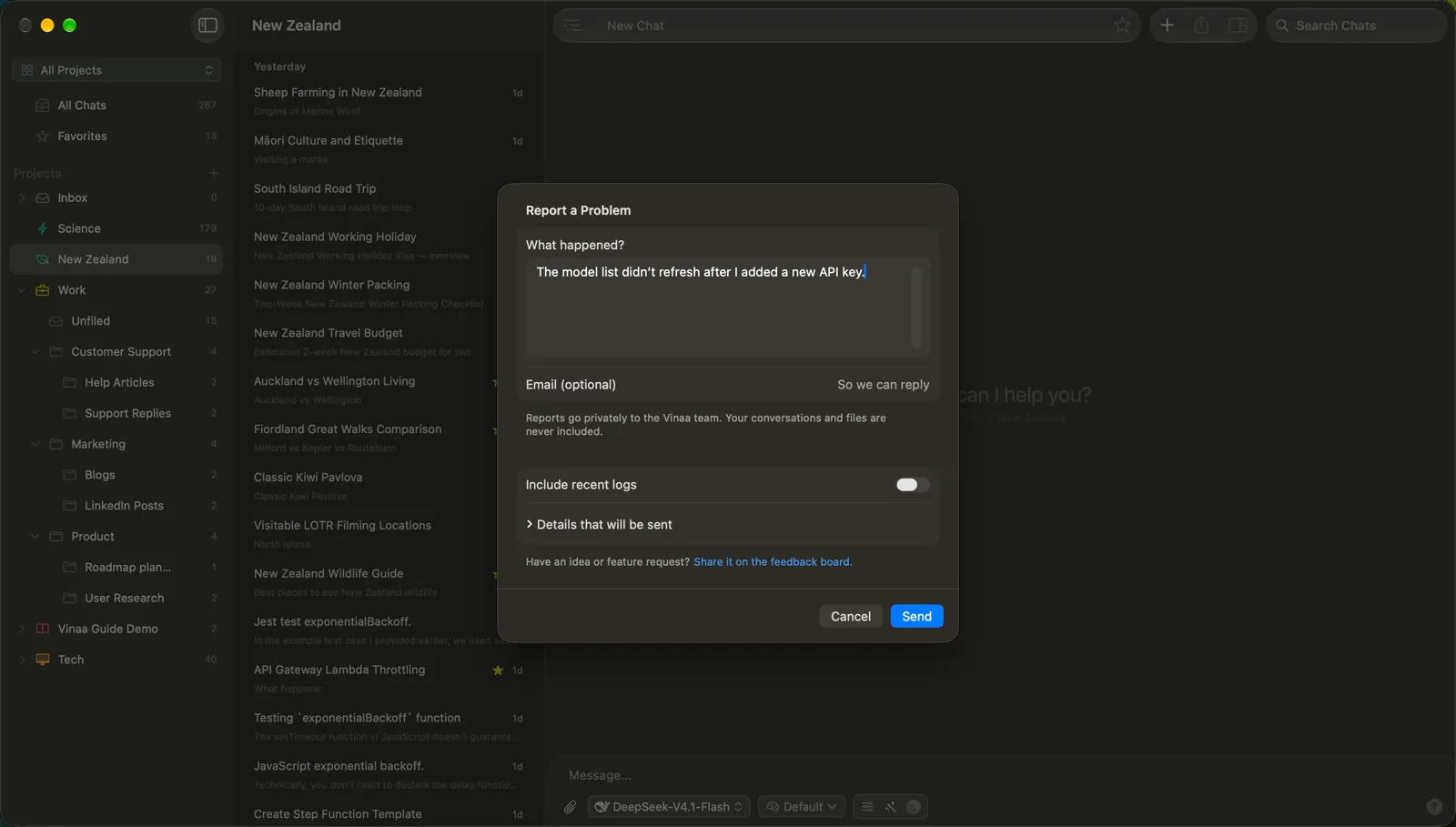
回報包含你填寫的內容與畫面上顯示的技術細節。如果 Vinaa 無法傳送,表單會顯示錯誤。請檢查網路連線後再試一次。
保留支援 ID
顯示 已送出回報 後,請使用 支援 ID 旁的拷貝按鈕。後續聯絡支援團隊時,請附上此 ID,以便團隊找到你的回報。
按一下 寄電子郵件給支援團隊…,可打開附有回報 ID 的電子郵件草稿;或按一下 完成 關閉表單。
若有授權或試用問題,你也可以在 Vinaa → 設定… → 授權 中拷貝另一個 支援 ID。這個 ID 用來在授權支援時識別你的 Mac,與問題回報傳回的 ID 不同。
依要求啟用額外記錄
- 打開 Vinaa → 設定… → 開發者。
- 開啟 傳送除錯記錄。
- 重複造成問題的步驟。
- 依照支援團隊的指示回報結果。
只有在支援團隊要求時才啟用此功能。它會在三天後自動關閉,你也可以提早關閉。
若要提出想法或功能建議,請使用 輔助說明 → 意見回饋。