
Conectar otros proveedores de IA
Añade una clave de API de un proveedor para usar Grok, Mistral, DeepSeek, Kimi, GLM, Qwen o modelos abiertos alojados en Vinaa.
Una clave de API es una credencial secreta que permite a Vinaa enviar solicitudes con tu cuenta del proveedor. El proveedor factura el uso de la API; consulta sus precios actuales y los límites del nivel gratuito antes de chatear.
Elige un proveedor y obtén una clave
Usa el nombre del proveedor que aparece en Vinaa. Los enlaces siguientes llevan a páginas oficiales de claves o guías de configuración. Los ejemplos describen usos que puedes considerar; no garantizan que todos los modelos admitan todas las funciones.
| Proveedor en Vinaa | Modelos y posibles usos | Obtén una clave |
|---|---|---|
| xAI | Grok para chats, razonamiento y programación. | xAI Console |
| Mistral AI | Modelos Mistral para redacción y chats generales. | Guía de claves de API de Mistral |
| DeepSeek | Modelos DeepSeek para chats, programación y razonamiento. | Guía de configuración de la API de DeepSeek |
| Moonshot AI | Kimi para redacción, código y análisis de documentos. | Claves de API de Kimi |
| Z.ai | Modelos GLM para programación y razonamiento. | Guía de configuración de la API de Z.ai |
| Alibaba Cloud | Modelos Qwen para chats y programación. | Guía de claves de API de Model Studio |
| Groq | Respuestas rápidas de modelos alojados. | Guía de configuración de la API de Groq |
| Together AI | Una amplia selección de modelos abiertos alojados. | Guía de configuración de Together AI |
| Fireworks AI | Modelos abiertos alojados para chats y programación. | Guía de configuración de Fireworks AI |
| Cerebras | Generación rápida con modelos compatibles. | Guía de configuración de la API de Cerebras |
| DeepInfra | Una amplia selección de modelos abiertos alojados. | Guía de configuración de la API de DeepInfra |
| Baseten | Model APIs alojadas para chats y razonamiento. | Guía de claves de API de Baseten |
Para Moonshot AI, usa la clave de pago por uso de la plataforma de API de Kimi. Kimi Membership y Kimi Code son productos independientes. Para Z.ai, usa una clave de Standard API para la API general. Para Alibaba Cloud, la conexión integrada de Vinaa usa el punto de acceso de Singapur: crea una clave de pago por uso de Model Studio que corresponda a esa región. No se pueden mezclar claves y puntos de acceso de distintas regiones; consulta las regiones y puntos de acceso de Alibaba.
Añade la conexión
- Elige Vinaa → Ajustes → Modelos de IA.
- Haz clic en Añadir conexión en la barra de herramientas.
- Elige tu proveedor en Proveedores de modelos o Pasarelas y proveedores de inferencia, o búscalo con Buscar proveedores.
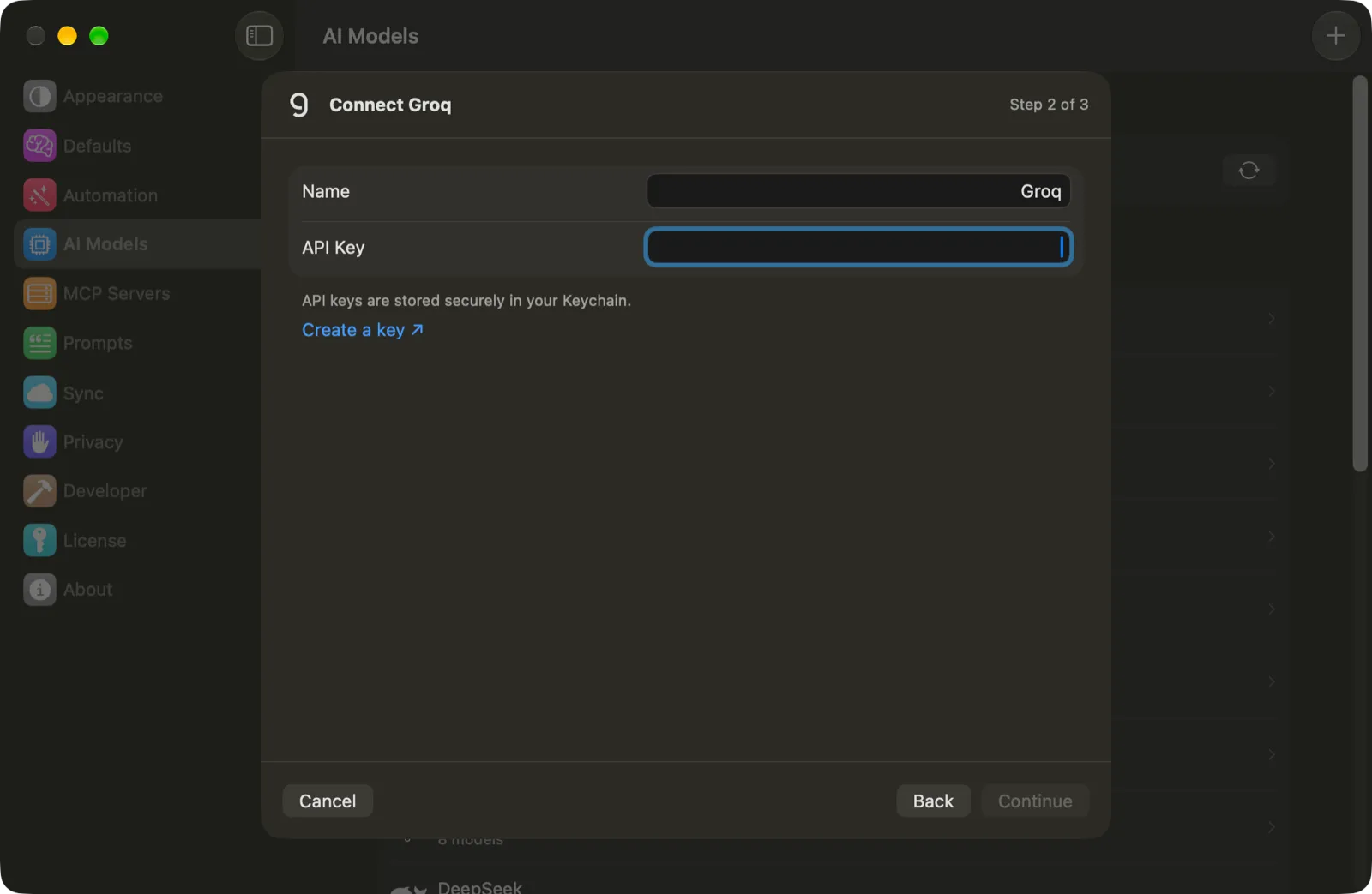
- Introduce un Nombre que te ayude a reconocer la conexión.
- Pega la clave en Clave de API.
- Haz clic en Continuar.
- Selecciona los modelos que quieras en Elegir modelos.
- Haz clic en Añadir conexión.
Algunos proveedores muestran Crear una clave ↗ debajo del campo de la clave. Usa ese enlace o la guía oficial anterior para crearla. Vinaa la guarda en el llavero.
Usa y gestiona tus modelos
Pulsa ⌘L en un chat para elegir un modelo. Las funciones como la entrada de imágenes, el razonamiento y el uso de herramientas dependen del modelo seleccionado y de la integración de Vinaa.
Para cambiar los modelos disponibles, abre la conexión en Modelos de IA, haz clic en Elegir modelos… y después en Guardar. Para sustituir una clave, haz clic en Editar…, introduce la nueva Clave de API y haz clic en Guardar.
Haz clic en Actualizar para actualizar la información de los modelos de la conexión. xAI, Mistral AI y DeepSeek añaden automáticamente los modelos nuevos de la lista. Moonshot AI, Z.ai, Alibaba Cloud, Baseten, Groq, Together AI, Fireworks AI, Cerebras y DeepInfra muestran N modelos nuevos por revisar con Revisar…. Haz clic en Revisar… para seleccionar los modelos nuevos que quieras.
Los modelos de proveedores de inferencia muestran el icono de su creador cuando se reconoce. En el selector de modelos del chat, escribe / y usa Creado por para filtrar por creador.
Si una conexión sincronizada muestra Configuración necesaria, puede que falte su clave en el llavero de este Mac. Sus modelos aparecen atenuados. Abre Editar…, pega la clave y haz clic en Guardar.