
Gestionar tus chats
Renombra, marca como favoritos, mueve o elimina chats y trabaja con varios a la vez.
Usa Chat List para gestionar los chats del proyecto, carpeta o vista integrada que hayas seleccionado. La mayoría de las acciones están disponibles al hacer clic con el botón derecho en un chat.
Lee Chat List
Los chats se agrupan por fecha. Cuando la lista abarca varios proyectos, las filas muestran una insignia de proyecto. Dentro de un proyecto, un chat guardado en una carpeta puede mostrar su ruta para que veas dónde está.
Un indicador giratorio significa que se está generando una respuesta. Un punto naranja significa que el chat espera tu intervención. Un punto con un título en negrita marca una respuesta sin leer y una estrella indica un favorito. Los indicadores de espera o generación tienen prioridad. Consulta Comprender los proyectos y las carpetas para obtener más información sobre estas vistas e indicadores.
Renombra un chat o copia su título
- Haz clic con el botón derecho en el chat y elige Renombrar, o ábrelo y haz clic en su título en la barra de herramientas.
- En Renombrar chat, introduce el nuevo Título.
- Haz clic en Renombrar.
Para copiar solo el título, haz clic con el botón derecho en el chat y elige Copiar título.
Marca un chat como favorito
Abre el chat y pulsa ⌘D o haz clic en la estrella de la barra de herramientas. También puedes hacer clic con el botón derecho y elegir Añadir a Favoritos.
Repite el atajo o vuelve a hacer clic en la estrella para quitarlo de favoritos, o haz clic con el botón derecho y elige Eliminar de Favoritos. Selecciona Favoritos en Folder Panel para volver a los chats con estrella de la vista de proyectos actual.
Abre un chat por separado
Haz clic con el botón derecho en un chat y elige Abrir en una pestaña nueva u Abrir en una ventana nueva. Para volver a un chat que ya está abierto en una ventana o pestaña, usa Navegación → Cambiar a un chat abierto… (⇧⌘O).
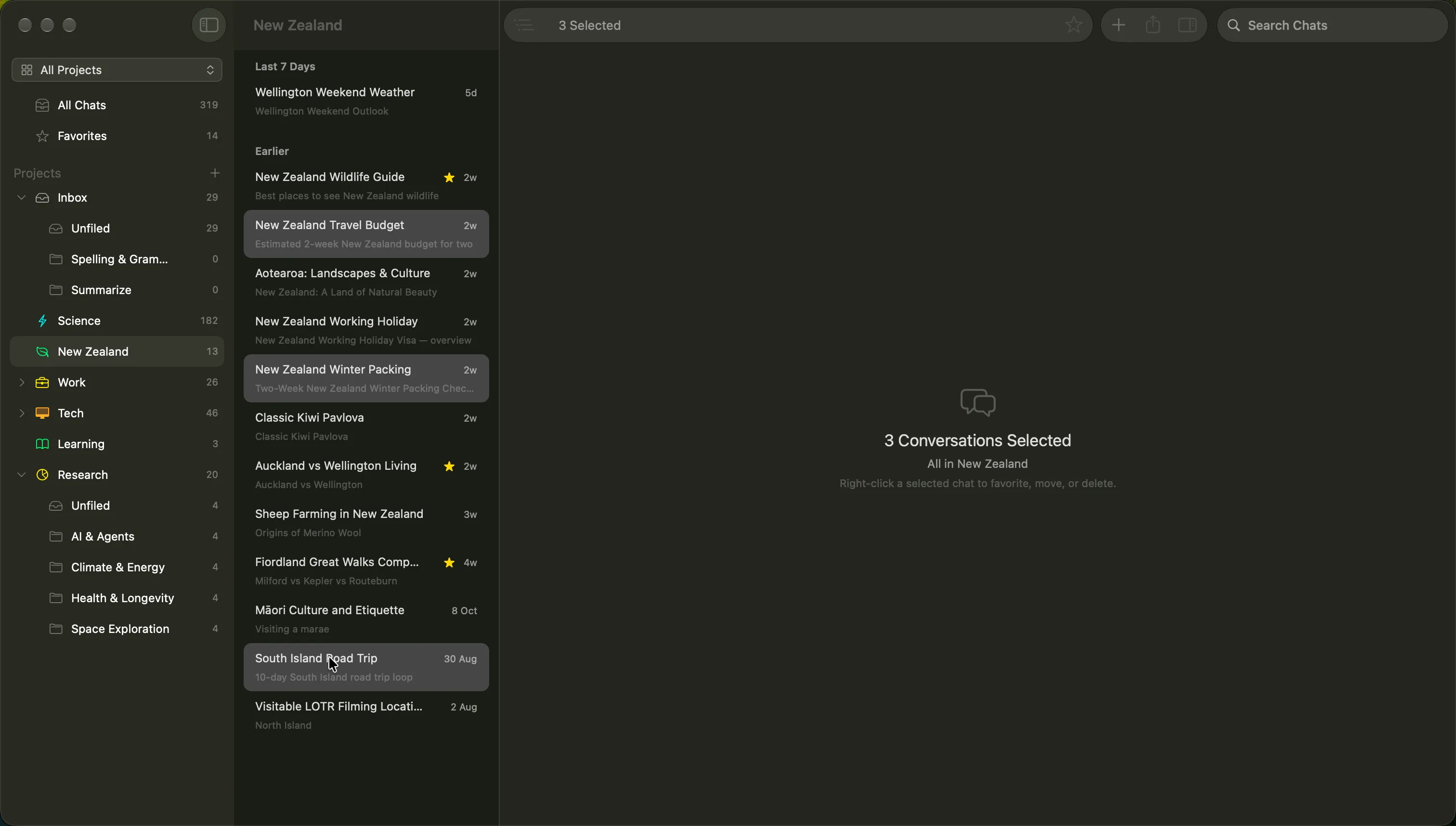
Selecciona varios chats
- Haz clic en un chat de Chat List.
- Mantén pulsada ⌘ y haz clic en otros chats para añadirlos a la selección o quitarlos. Usa ⇧ y clic para seleccionar un intervalo.
- Comprueba el número de elementos seleccionados y el resumen de proyectos del panel de detalle.
- Haz clic con el botón derecho en un chat seleccionado para actuar sobre la selección.
El menú muestra Añadir N a Favoritos o Eliminar N de Favoritos, Mover a proyecto y Eliminar N chats, con el número seleccionado en lugar de N. Mover a carpeta está disponible cuando los chats seleccionados comparten el proyecto actual de la ventana y ese proyecto tiene carpetas.
Para mover chats arrastrándolos u organizar carpetas, consulta Crear y gestionar proyectos.
Elimina chats
- Selecciona uno o más chats en Chat List.
- Haz clic con el botón derecho y elige Eliminar o Eliminar N chats, o pulsa ⌫ mientras el foco esté en Chat List.
- Lee la confirmación y confirma la eliminación.
La eliminación no se puede deshacer. Si la sincronización con iCloud está activada, también se sincroniza con tus otros Mac. Exporta primero el chat si necesitas conservar una copia independiente.