
Exportar o compartir un chat
Guarda un chat como Markdown o PDF, compártelo mediante macOS o exporta tus datos de Vinaa.
Exporta un chat cuando quieras una copia legible fuera de Vinaa. Elige Markdown para obtener texto que puedas editar en otras apps o PDF para un documento que puedas leer y enviar conservando su formato.
Exporta un chat
- Abre el chat que quieras exportar.
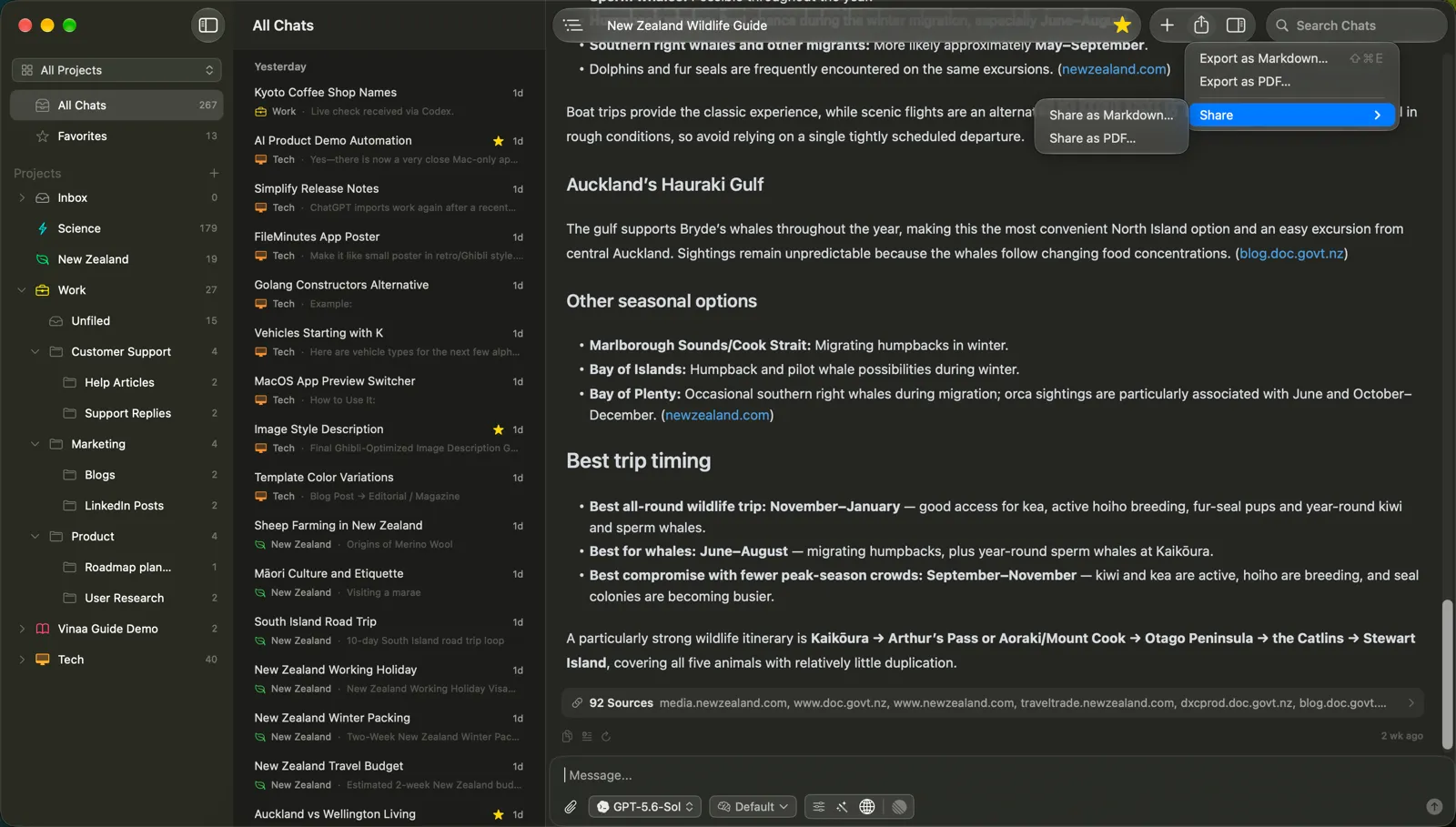
- Elige Chat → Exportar como Markdown… o Chat → Exportar como PDF….
- Elige un nombre de archivo en el cuadro de guardado.
- Elige una ubicación.
- Haz clic en Guardar.
Puedes pulsar ⇧⌘E para exportar Markdown. Ambos formatos también están disponibles en Compartir o exportar en la barra de herramientas del chat. El chat necesita al menos un mensaje para poder exportarse.
La exportación incluye el título del chat, los mensajes y las referencias a fuentes proporcionadas. No incluye los bloques de pensamiento ni de actividad de herramientas.
Los PDF exportados incluyen una tabla de contenido con prompts, respuestas y encabezados de las respuestas. Abre la barra lateral de tu visor de PDF para saltar entre ellos.
Markdown enumera los nombres de los archivos adjuntos en lugar de incluir los originales. El PDF puede incluir las imágenes adjuntas, pero los demás archivos aparecen por su nombre. Si quien lo recibe necesita un archivo original, guárdalo por separado desde el panel de archivos adjuntos y envíalo también.
Comparte mediante macOS
- Haz clic en Compartir o exportar en la barra de herramientas del chat.
- Abre Compartir.
- Elige Compartir como Markdown… o Compartir como PDF….
- Elige un destino disponible en el menú para compartir de macOS.
- Completa los pasos para compartir de esa app.
Esto comparte un archivo exportado. Revisa el chat y la información que contiene antes de enviárselo a otra persona.
Exporta todos tus datos
Para obtener un archivo con tus datos de Vinaa en lugar de un único chat legible:
- Abre Vinaa → Ajustes → Sincronización.
- Haz clic en Exportar todos los datos… en Copia de seguridad.
- Elige una ubicación para el archivo ZIP. El nombre sugerido es Vinaa Export YYYY-MM-DD.zip, con la fecha local.
- Haz clic en Guardar.
- Espera mientras aparece Exportando…. Al terminar, aparece Guardado: seguido del nombre del archivo y Mostrar en el Finder. Haz clic en Mostrar en el Finder para localizarlo.
El archivo contiene una instantánea de la base de datos y los archivos adjuntos disponibles localmente. Puedes exportarlo tanto si la sincronización con iCloud está activada como si no. Guárdalo donde puedas encontrarlo más adelante y protégelo, ya que contiene tus chats.
Exportar todos los datos… genera un archivo de datos; Markdown y PDF son los formatos que debes usar cuando quieras que alguien lea un chat individual.