
Añadir una API personalizada compatible con OpenAI
Conecta Vinaa con un servidor de modelos o servicio que acepte solicitudes de chat compatibles con OpenAI.
Usa una conexión personalizada cuando tu servicio no aparezca en Vinaa. “Compatible con OpenAI” significa que el servicio acepta solicitudes en un formato que también usa OpenAI; no significa que necesites una cuenta o clave de OpenAI.
Obtén los datos del servidor
Pide a tu proveedor de servicio o al administrador del servidor:
- La URL base: la dirección desde la que el servidor ofrece sus puntos de acceso de chat y modelos.
- Sus requisitos de autenticación: una clave de API, encabezados personalizados o ninguna autenticación.
- Los ID exactos de los modelos si el servidor no proporciona una lista.
Una clave de API es una credencial secreta que permite a Vinaa usar el servicio. Si es un servidor local, inícialo antes de conectar.
Configura la conexión
- Elige Vinaa → Ajustes → Modelos de IA.
- Haz clic en Añadir conexión en la barra de herramientas.
- Elige API compatible con OpenAI en Personalizado.
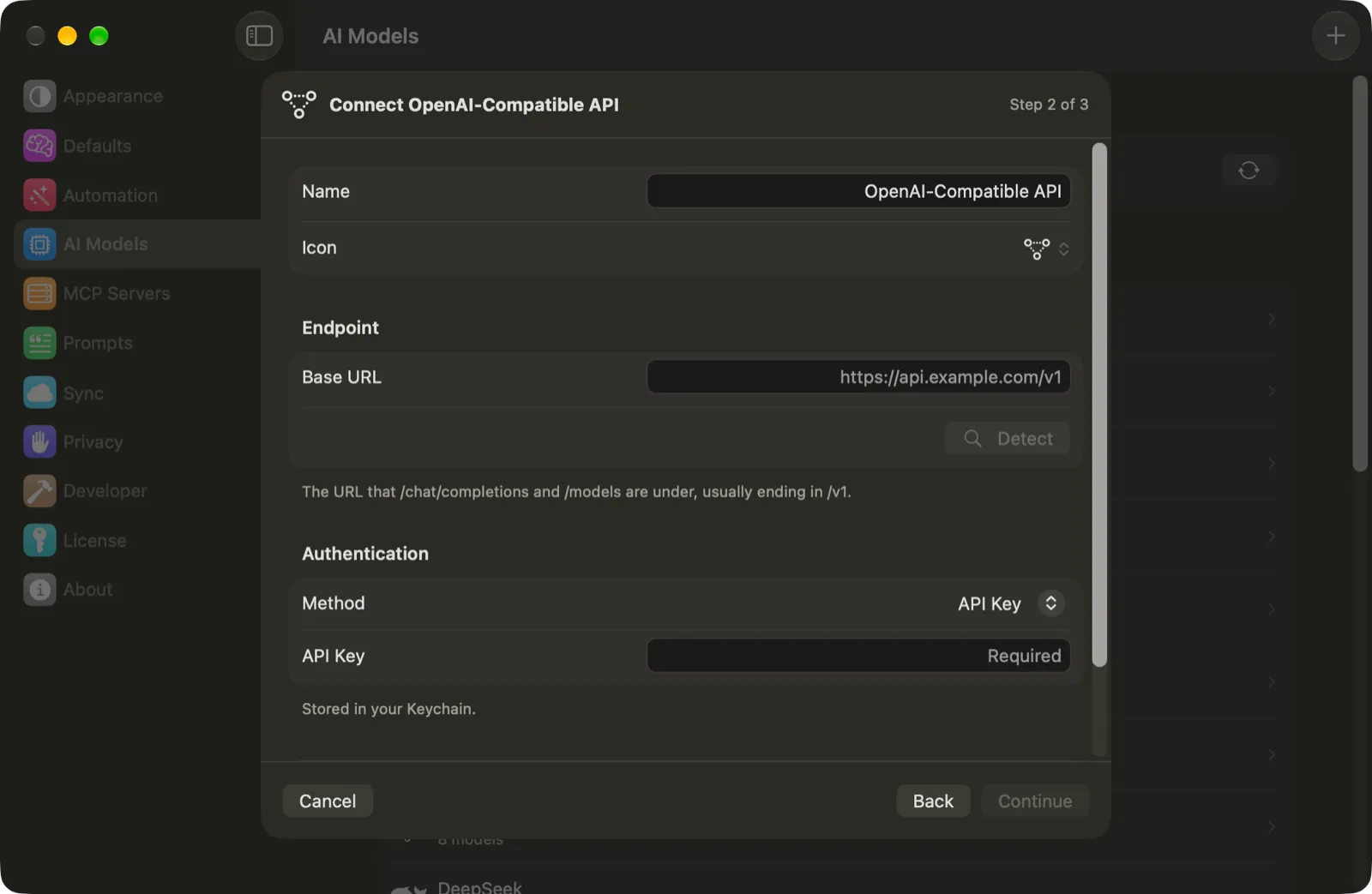
- Introduce un Nombre para la conexión y, si quieres, elige un Icono.
- Introduce la URL base del servidor.
- En Autenticación, establece Método en Clave de API o Ninguno, según requiera el servidor.
- Si usas una clave, pégala en Clave de API.
- Haz clic en Detectar.
Por ejemplo, una URL base podría ser https://api.example.com/v1. No incluyas /chat/completions al final: Vinaa añade esa ruta. El pie confirma el destino con Vinaa sends requests to, seguido de tu URL y /chat/completions. Detectar busca una lista de modelos. Si Vinaa encuentra modelos en una dirección corregida, haz clic en Usar esta URL.
Si tu servicio tiene compatibilidad integrada, Vinaa puede ofrecer Use seguido del nombre del proveedor. Elige esa opción para usar la conexión integrada o Continuar de todos modos para mantener la configuración personalizada.
Añade encabezados personalizados si es necesario
Los encabezados son ajustes adicionales de nombre y valor que se envían con cada solicitud. Añade solo los que indique tu proveedor o administrador.
- Despliega Encabezados personalizados.
- Haz clic en Añadir encabezado.
- Introduce el Nombre del encabezado proporcionado por tu servicio.
- Introduce su Valor.
- Haz clic en Añadir.
Las claves y los encabezados personalizados se guardan en el llavero. Un encabezado Authorization personalizado puede proporcionar autenticación en lugar del campo de clave de API.
Elige o añade modelos
- Haz clic en Continuar.
- En Elegir modelos, selecciona los modelos que quieras.
- Si no hay una lista de modelos disponible, haz clic en Añadir modelo….
- Introduce el ID del modelo exacto proporcionado por el servicio.
- Configura los límites y las funciones del modelo según la documentación del servicio.
- Haz clic en Añadir.
- Haz clic en Añadir conexión cuando tengas lista tu selección.
Los pasos de Añadir modelo… solo son necesarios para añadir un modelo manualmente. También puedes usarlos para añadir un modelo que falte en la lista del servidor.
Corrige las funciones del modelo más adelante
Abre la conexión en Modelos de IA. Haz doble clic en un modelo o usa Editar modelo… en su menú contextual.
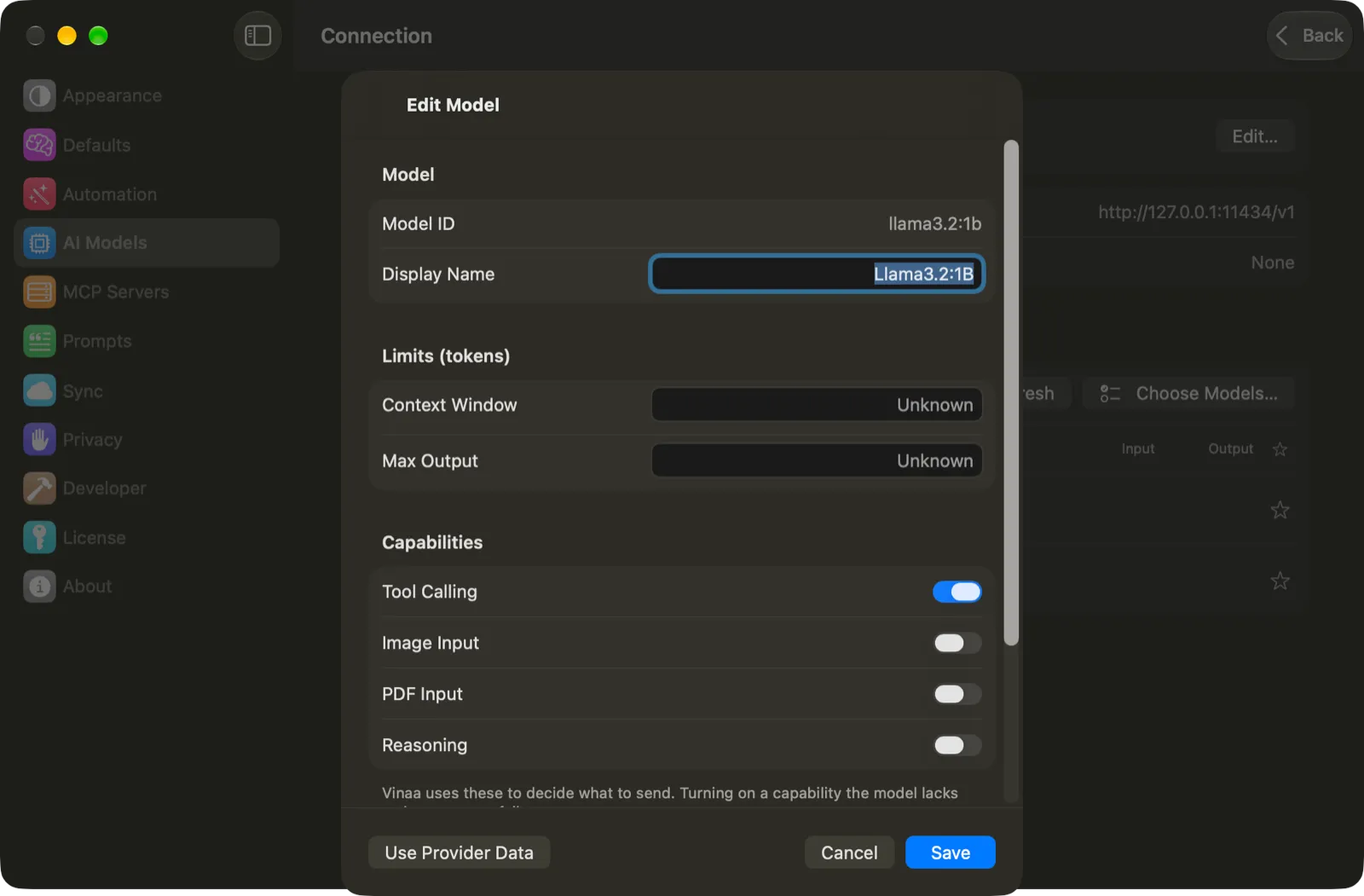
Ventana de contexto y Salida máxima se miden en tokens, pequeños fragmentos de texto. Activa Llamadas a herramientas, Entrada de imágenes, Entrada de PDF o Razonamiento solo si el servidor y el modelo lo admiten. Activar un interruptor no añade esa capacidad al modelo.
Haz clic en Guardar para guardar los cambios. Usar datos del proveedor, cuando está disponible, restaura la información proporcionada por el servidor.
Si no se puede acceder al servidor
No se ha podido acceder a <host>. Comprueba la URL base y que el servidor está en ejecución. significa que Vinaa no ha podido conectarse con el servidor indicado en el mensaje. Comprueba la dirección, inicia el servidor y vuelve a intentarlo.