
Connecter d’autres fournisseurs d’IA
Ajoutez la clé API d’un fournisseur pour utiliser Grok, Mistral, DeepSeek, Kimi, GLM, Qwen ou des modèles ouverts hébergés dans Vinaa.
Une clé API est un identifiant secret qui permet à Vinaa d’envoyer des requêtes avec votre compte fournisseur. L’utilisation de l’API est facturée par ce fournisseur ; vérifiez ses tarifs actuels et les limites de son offre gratuite avant de discuter.
Choisir un fournisseur et obtenir une clé
Utilisez le nom de fournisseur affiché dans Vinaa. Les liens ci-dessous mènent aux pages de clés ou aux guides de configuration officiels. Les exemples présentent des usages à envisager sans garantir que chaque modèle prend en charge toutes les fonctions.
| Fournisseur dans Vinaa | Modèles et usages à envisager | Obtenir une clé |
|---|---|---|
| xAI | Grok pour le chat, le raisonnement et le code. | xAI Console |
| Mistral AI | Modèles Mistral pour la rédaction et les chats généraux. | Guide des clés API de Mistral |
| DeepSeek | Modèles DeepSeek pour le chat, le code et le raisonnement. | Guide de configuration API de DeepSeek |
| Moonshot AI | Kimi pour la rédaction, le code et l’analyse de documents. | Clés API Kimi |
| Z.ai | Modèles GLM pour le code et le raisonnement. | Guide de configuration API de Z.ai |
| Alibaba Cloud | Modèles Qwen pour le chat et le code. | Guide des clés API de Model Studio |
| Groq | Réponses rapides de modèles hébergés. | Guide de configuration API de Groq |
| Together AI | Large choix de modèles ouverts hébergés. | Guide de configuration de Together AI |
| Fireworks AI | Modèles ouverts hébergés pour le chat et le code. | Guide de configuration de Fireworks AI |
| Cerebras | Génération rapide avec les modèles compatibles. | Guide de configuration API de Cerebras |
| DeepInfra | Large choix de modèles ouverts hébergés. | Guide de configuration API de DeepInfra |
| Baseten | Model APIs hébergées pour le chat et le raisonnement. | Guide des clés API de Baseten |
Pour Moonshot AI, utilisez la clé à l’usage de la plateforme API Kimi. Kimi Membership et Kimi Code sont des produits distincts. Pour Z.ai, utilisez une clé Standard API pour l’API générale. Pour Alibaba Cloud, la connexion intégrée de Vinaa utilise le point de terminaison de Singapour : créez une clé Model Studio à l’usage correspondante. Les clés et les points de terminaison de régions différentes ne peuvent pas être combinés ; consultez les régions et points de terminaison d’Alibaba.
Ajouter la connexion
- Choisissez Vinaa → Réglages → Modèles IA.
- Cliquez sur Ajouter une connexion dans la barre d’outils.
- Choisissez votre fournisseur sous Fournisseurs de modèles ou Passerelles et hébergeurs d’inférence, ou recherchez-le avec Rechercher des fournisseurs.
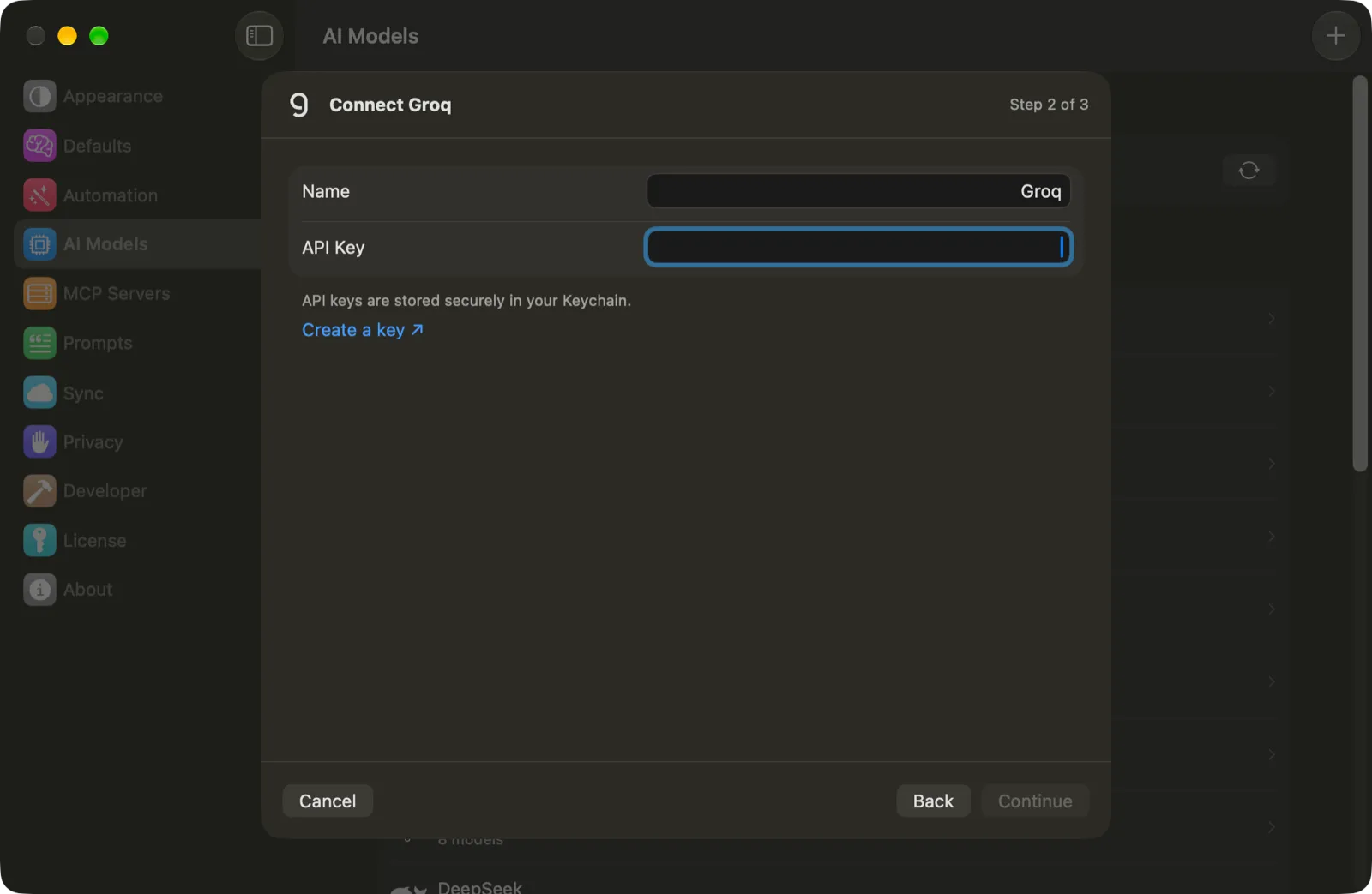
- Saisissez un Nom permettant de reconnaître la connexion.
- Collez votre clé dans Clé API.
- Cliquez sur Continuer.
- Sélectionnez les modèles souhaités dans Choisir des modèles.
- Cliquez sur Ajouter une connexion.
Certains fournisseurs affichent Créer une clé ↗ sous le champ de clé. Utilisez ce lien ou le guide officiel ci-dessus pour créer votre clé. Vinaa la stocke dans le trousseau.
Utiliser et gérer vos modèles
Appuyez sur ⌘L dans un chat pour choisir un modèle. Les fonctions telles que l’entrée d’images, le raisonnement et l’utilisation d’outils dépendent du modèle sélectionné et de l’intégration de Vinaa.
Pour modifier les modèles disponibles, ouvrez la connexion dans Modèles IA et cliquez sur Choisir des modèles…, puis sur Enregistrer. Pour remplacer une clé, cliquez sur Modifier…, saisissez la nouvelle Clé API, puis cliquez sur Enregistrer.
Cliquez sur Actualiser pour actualiser les informations des modèles de la connexion. xAI, Mistral AI et DeepSeek ajoutent automatiquement les nouveaux modèles répertoriés. Moonshot AI, Z.ai, Alibaba Cloud, Baseten, Groq, Together AI, Fireworks AI, Cerebras et DeepInfra affichent plutôt N nouveaux modèles à examiner avec Vérifier…. Cliquez sur Vérifier… pour sélectionner les nouveaux modèles souhaités.
Les modèles des hébergeurs d’inférence affichent l’icône de leur créateur lorsqu’il est reconnu. Dans le sélecteur de modèles du chat, saisissez / et utilisez Créé par pour filtrer par créateur.
Si une connexion synchronisée affiche Configuration requise, sa clé peut manquer dans le trousseau de ce Mac. Ses modèles apparaissent grisés. Ouvrez Modifier…, collez la clé et cliquez sur Enregistrer.