
Iniciar la prueba gratuita o activar una licencia
Inicia una prueba de 14 días, activa una clave comprada o gestiona los Mac que usan tu licencia de Vinaa.
Una prueba o licencia te permite enviar mensajes en Vinaa. La conexión de IA es independiente: activar Vinaa no conecta un proveedor de IA ni incluye sus cargos por uso.
Inicia la prueba gratuita
Durante la configuración inicial, haz clic en Empezar prueba gratuita en Desbloquea Vinaa. La prueba dura 14 días. Si continúas sin una licencia activada, la prueba empieza automáticamente.
Si ya has terminado la configuración y el estado es Sin activar:
- Elige Vinaa → Ajustes (⌘,).
- Selecciona Licencia.
- Haz clic en Empezar prueba gratuita.
Conéctate a internet para que Vinaa pueda contactar con el servidor de licencias. Estado muestra el tiempo de prueba restante y La prueba finaliza indica la fecha de finalización. Volver a iniciar la prueba no la reinicia.
Compra y activa una licencia
Haz clic en Comprar Vinaa… en los ajustes de Licencia para abrir la página de compra. Consulta los precios de Vinaa para ver las opciones actuales.
Cuando tengas tu clave:
- Abre Vinaa → Ajustes → Licencia.
- Pega la clave en Clave de licencia, dentro de Activar una licencia. Tiene el formato
VINAA-XXXX-XXXX-XXXX-XXXX. - Haz clic en Activar.
Si la activación se realiza correctamente, el estado cambia a Con licencia. Si falla, lee el mensaje que aparece debajo del campo de la clave. Comprueba que has pegado la clave completa y que tu Mac puede acceder a internet.
Gestiona tus Mac
Después de la activación, Dispositivos muestra cuántos dispositivos admite tu licencia y, cuando está disponible, cuántas plazas están en uso. Este Mac identifica el Mac actual.
Haz clic en Añadir más Mac… para abrir tu licencia en vinaa.ai, donde puedes ver los Mac que la usan y comprar más plazas.
Para liberar la plaza de este Mac:
- Haz clic en Desactivar este Mac en los ajustes de Licencia.
- Haz clic en Desactivar en el cuadro de confirmación.
La desactivación impide enviar mensajes aquí hasta que vuelvas a activar la licencia. Tus datos existentes permanecen en el Mac.
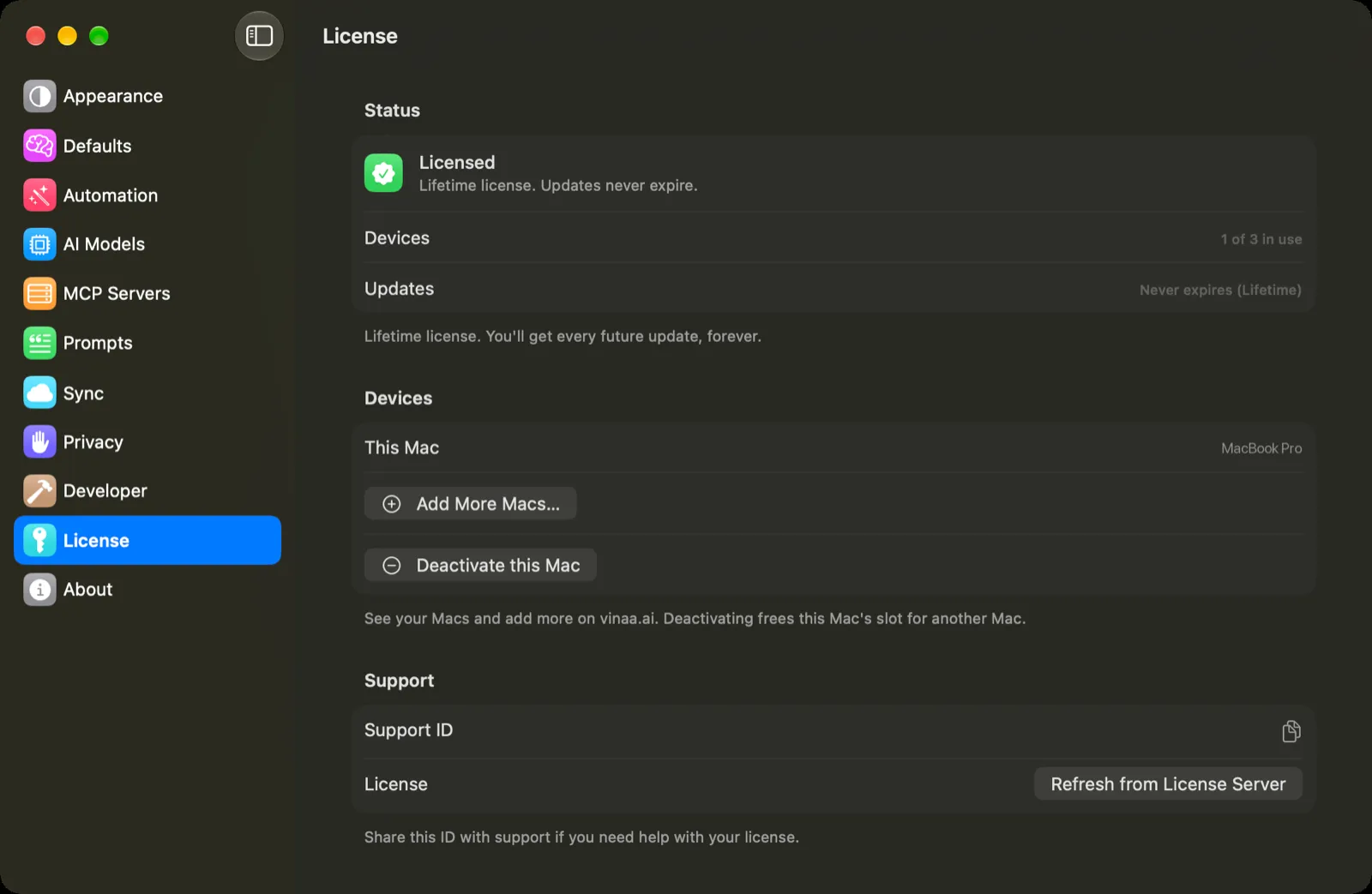
Comprende tu estado
| Estado | Qué hacer |
|---|---|
| Sin activar | Inicia una prueba o activa una clave comprada. |
| La prueba finaliza hoy | Activa una licencia para seguir enviando mensajes después de la prueba. |
| Prueba finalizada | Compra una licencia o activa una clave que ya tengas. |
| Con licencia | Tu licencia está activa. Consulta Periodo de actualizaciones para ver su cobertura de actualizaciones. |
| Periodo de actualizaciones caducado | Sigue usando la versión que cubre tu licencia o renueva para acceder a versiones más recientes. |
| Actualización no incluida en tu licencia | Renueva o reinstala una versión cubierta por tu licencia. |
| Es necesario volver a conectar | Conéctate a internet y haz clic en Volver a conectar ahora. |
| Sesión cerrada en este Mac | Vuelve a activar tu clave para usar Vinaa aquí. |
| Licencia revocada | Contacta con soporte si no esperabas este estado. |
Cuando finaliza el acceso, puedes seguir consultando y exportando los chats existentes; las opciones de licencia sustituyen a Chat Input.
Renueva las actualizaciones cuando sea necesario
Si tu licencia tiene una fecha de fin de actualizaciones, Renovar periodo de actualizaciones… aparece cerca de esa fecha y después de que venza. Haz clic para abrir la página de renovación. El fin de la cobertura de actualizaciones no impide usar una versión que tu licencia ya cubra. Las licencias de por vida no tienen fecha de fin de actualizaciones ni necesitan renovación.
Obtén ayuda con una licencia
En los ajustes de Licencia, haz clic en Copiar junto a ID de soporte para copiar el identificador completo para soporte. Puedes escribir a support@vinaa.ai si necesitas ayuda.
Para una clave activada, Actualizar desde el servidor de licencias obtiene su estado más reciente, lo que puede resultar útil después de un cambio en la licencia.