
Ejecutar modelos localmente con Ollama
Conecta Vinaa con Ollama para chatear con modelos descargados en tu Mac o modelos de un servidor de Ollama.
Ollama ejecuta modelos de IA en tu Mac y los pone a disposición de apps como Vinaa. Un modelo local es una IA descargada en tu Mac; los modelos más grandes necesitan más memoria y almacenamiento.
Instala Ollama y descarga un modelo
- Descarga la versión para Mac de Ollama.
- Abre la imagen de disco descargada.
- Arrastra Ollama a la carpeta Aplicaciones.
- Abre Ollama.
- Completa la configuración y permite que instale su comando de Terminal si se solicita.
- Abre Terminal en tu Mac.
- Introduce
ollama pull llama3.2:3by pulsa Return. - Espera a que termine la descarga.
Este ejemplo descarga Llama 3.2 3B. Puedes usar otro modelo de la biblioteca de Ollama sustituyendo llama3.2:3b por su nombre. Consulta la guía de instalación para Mac y la referencia de comandos de Ollama para obtener más ayuda.
Conecta Ollama con Vinaa
- Elige Vinaa → Ajustes → Modelos de IA.
- Haz clic en Añadir conexión en la barra de herramientas.
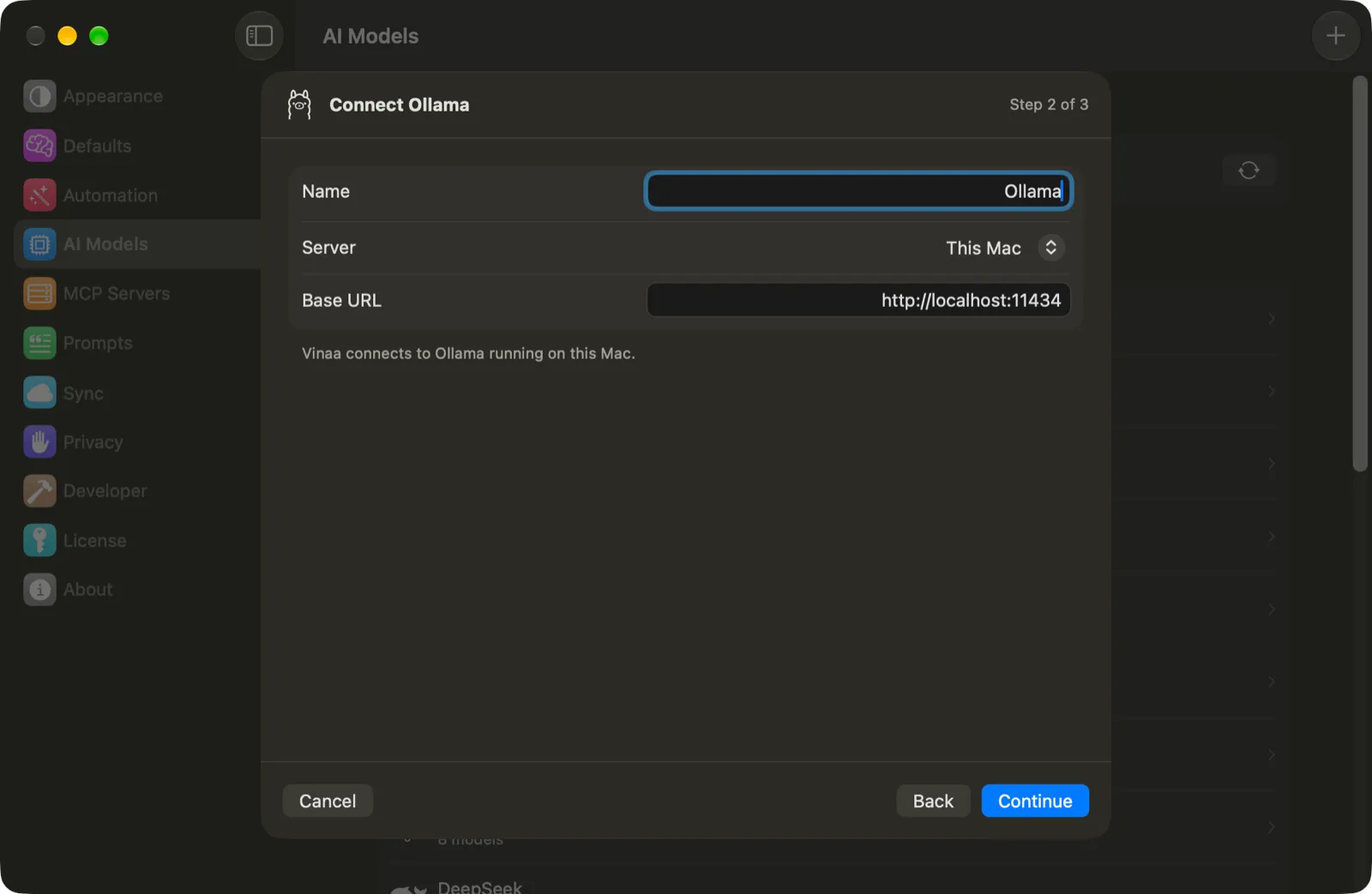
- Elige Ollama en En este Mac y servidores locales.
- Deja Servidor en Este Mac.
- Comprueba que URL base sea
http://localhost:11434, salvo que hayas cambiado la dirección de Ollama. - Haz clic en Continuar.
- Selecciona los modelos descargados que quieras en Elegir modelos.
- Haz clic en Añadir conexión.
En un chat, pulsa ⌘L para elegir uno de tus modelos de Ollama. Mantén Ollama en ejecución mientras chateas. Vinaa no instala Ollama ni descarga modelos por ti.
Usa Ollama Cloud u otro servidor
El menú Servidor también ofrece:
| Opción | Qué introducir |
|---|---|
| Ollama Cloud | La URL base predeterminada es https://ollama.com. Introduce una Clave de API de tus ajustes de claves de Ollama. |
| Personalizado | Introduce la URL base del servidor de Ollama. Introduce una Clave de API solo si ese servidor la requiere. |
Una clave de API es una credencial secreta que permite a Vinaa usar tu cuenta. El acceso directo a Ollama Cloud requiere una clave, pero no que Ollama esté instalado en tu Mac. Las solicitudes en la nube se ejecutan en los servidores de Ollama; consulta Ollama Cloud para conocer los planes y límites de uso actuales. Consulta la autenticación de Ollama para entender la diferencia entre el acceso local y en la nube.
Para cambiar una conexión existente, ábrela en Modelos de IA, haz clic en Editar… y, después de los cambios, en Guardar. Tras descargar otro modelo, haz clic en Actualizar en la sección Modelos de la conexión.
Si Vinaa no puede conectarse
Si aparece No se ha podido conectar con Ollama. Comprueba que Ollama está en ejecución., inicia Ollama, comprueba la URL base de la conexión y vuelve a intentarlo.