
Comprender los proyectos y las carpetas
Descubre cómo los proyectos, las carpetas y las vistas integradas organizan tus chats.
Los proyectos agrupan chats relacionados. Las carpetas organizan los chats dentro de un proyecto para que puedas reunir los de un viaje, un cliente o un curso sin mezclarlo todo en una lista.
Proyectos y carpetas
Un proyecto puede tener su propio nombre, icono, color, modelo de IA predeterminado, instrucciones de chat, ajustes de automatización y prompts guardados. Inbox es el proyecto integrado para los chats que no necesitan un espacio independiente. No puedes renombrarlo, archivarlo, eliminarlo, reordenarlo ni cambiar su icono.
Las carpetas pertenecen a un proyecto. Por ejemplo, un proyecto Nueva Zelanda podría contener las carpetas Transporte y Alojamiento, con subcarpetas para cada destino. Al seleccionar una carpeta, también se incluyen los chats de sus subcarpetas.
Los chats sin carpeta aparecen en Sin carpeta. Esta fila solo aparece cuando un proyecto tiene al menos una carpeta; si no, seleccionar el proyecto ya muestra todos sus chats.
Explora todos los proyectos
Elige Todos los proyectos en el selector de la parte superior de Folder Panel, la barra lateral situada al inicio de la ventana. Cada proyecto se puede desplegar para mostrar sus carpetas. Selecciona la fila de un proyecto para ver sus chats en Chat List.
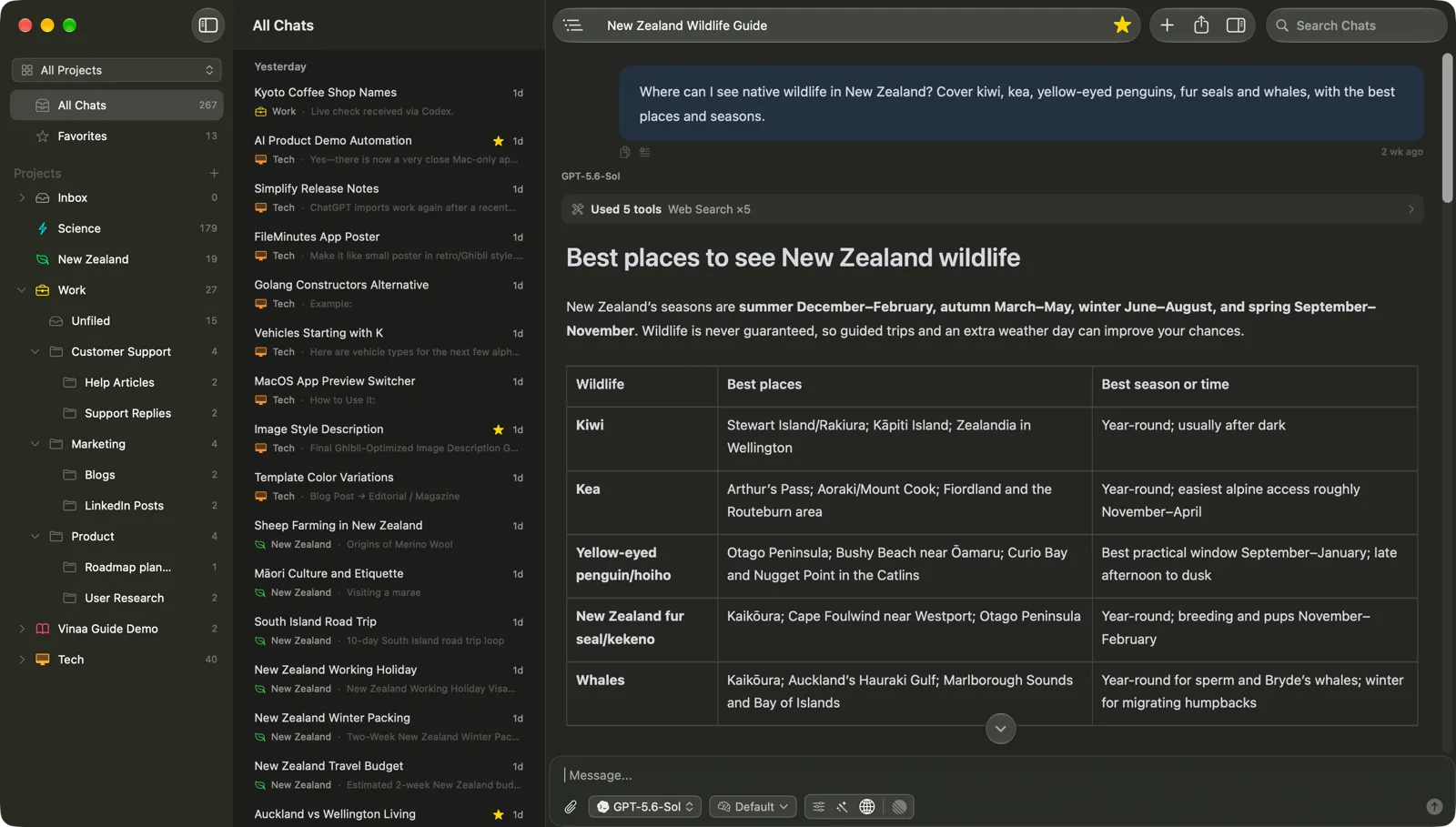
Las vistas integradas siguen el proyecto elegido en la parte superior:
- Todos los chats muestra los chats de los proyectos activos de la vista actual.
- Favoritos muestra los chats que has marcado con una estrella.
- No leído muestra los chats cuyas respuestas terminaron mientras no estaban visibles y los que aún generan respuestas, excepto el abierto en esta ventana. Abrir un chat lo marca como leído. La vista aparece cuando hay actividad que mostrar.
Marca un chat como favorito y lee su estado
Para marcar el chat abierto como favorito, pulsa ⌘D o haz clic en la estrella de la barra de herramientas. También puedes hacer clic con el botón derecho en un chat de Chat List y elegir Añadir a Favoritos. Repite el atajo o vuelve a hacer clic en la estrella para quitarlo, o elige Eliminar de Favoritos en el menú.
Las filas de Chat List muestran estos indicadores:
| Indicador | Significado |
|---|---|
| Punto naranja | El chat espera tu intervención, como una aprobación de herramienta o una respuesta en pausa. |
| Indicador giratorio | Se está generando una respuesta. |
| Punto y título en negrita | El chat tiene una respuesta sin leer. |
| Estrella | El chat es un favorito. |
Los indicadores de espera o generación tienen prioridad sobre los de no leído y favorito.
Céntrate en un proyecto
- Pulsa ⇧⌘P para abrir Cambiar de proyecto….
- Elige un proyecto.
Folder Panel muestra ahora las carpetas de ese proyecto y las vistas integradas solo se aplican a él. Cada ventana mantiene su propia selección de proyecto. Elige Todos los proyectos para ampliar la vista de nuevo.
Consulta el trabajo archivado
Elige Proyectos archivados en el selector de proyectos para explorar los proyectos archivados y sus chats. Esta opción aparece cuando tienes proyectos archivados. Se ocultan en la vista normal Todos los proyectos. Puedes leer y continuar los chats existentes. En un chat vacío, Los proyectos archivados no admiten chats nuevos sustituye al campo del mensaje. Desarchiva un proyecto antes de crear un chat nuevo en él.