
Connetti altri fornitori di IA
Aggiungi la chiave API di un fornitore per usare Grok, Mistral, DeepSeek, Kimi, GLM, Qwen o modelli aperti ospitati in Vinaa.
Una chiave API è una credenziale segreta che consente a Vinaa di inviare richieste usando il tuo account del fornitore. L’uso dell’API viene fatturato dal fornitore; verifica i prezzi attuali e i limiti del livello gratuito prima di chattare.
Scegli un fornitore e ottieni una chiave
Usa il nome del fornitore mostrato in Vinaa. I link sotto portano alle pagine ufficiali delle chiavi o alle guide di configurazione. Gli esempi descrivono possibili utilizzi, senza garantire che ogni modello supporti tutte le funzionalità.
| Fornitore in Vinaa | Modelli e utilizzi da valutare | Ottieni una chiave |
|---|---|---|
| xAI | Grok per chat, ragionamento e programmazione. | xAI Console |
| Mistral AI | Modelli Mistral per scrittura e chat generiche. | Guida alle chiavi API di Mistral |
| DeepSeek | Modelli DeepSeek per chat, programmazione e ragionamento. | Guida alla configurazione API di DeepSeek |
| Moonshot AI | Kimi per scrittura, codice e analisi dei documenti. | Chiavi API di Kimi |
| Z.ai | Modelli GLM per programmazione e ragionamento. | Guida alla configurazione API di Z.ai |
| Alibaba Cloud | Modelli Qwen per chat e programmazione. | Guida alle chiavi API di Model Studio |
| Groq | Risposte rapide da modelli ospitati. | Guida alla configurazione API di Groq |
| Together AI | Un’ampia scelta di modelli aperti ospitati. | Guida alla configurazione di Together AI |
| Fireworks AI | Modelli aperti ospitati per chat e programmazione. | Guida alla configurazione di Fireworks AI |
| Cerebras | Generazione rapida con i modelli supportati. | Guida alla configurazione API di Cerebras |
| DeepInfra | Un’ampia scelta di modelli aperti ospitati. | Guida alla configurazione API di DeepInfra |
| Baseten | Model APIs ospitate per chat e ragionamento. | Guida alle chiavi API di Baseten |
Per Moonshot AI, usa la chiave a consumo della piattaforma API di Kimi. Kimi Membership e Kimi Code sono prodotti separati. Per Z.ai, usa una chiave Standard API per l’API generale. Per Alibaba Cloud, la connessione integrata di Vinaa usa l’endpoint di Singapore: crea una chiave Model Studio a consumo corrispondente. Non puoi mescolare chiavi ed endpoint di regioni diverse; consulta le regioni e gli endpoint di Alibaba.
Aggiungi la connessione
- Scegli Vinaa → Impostazioni → Modelli IA.
- Fai clic su Aggiungi connessione nella barra strumenti.
- Scegli il fornitore sotto Fornitori di modelli o Gateway e host di inferenza, oppure trovalo con Cerca fornitori.
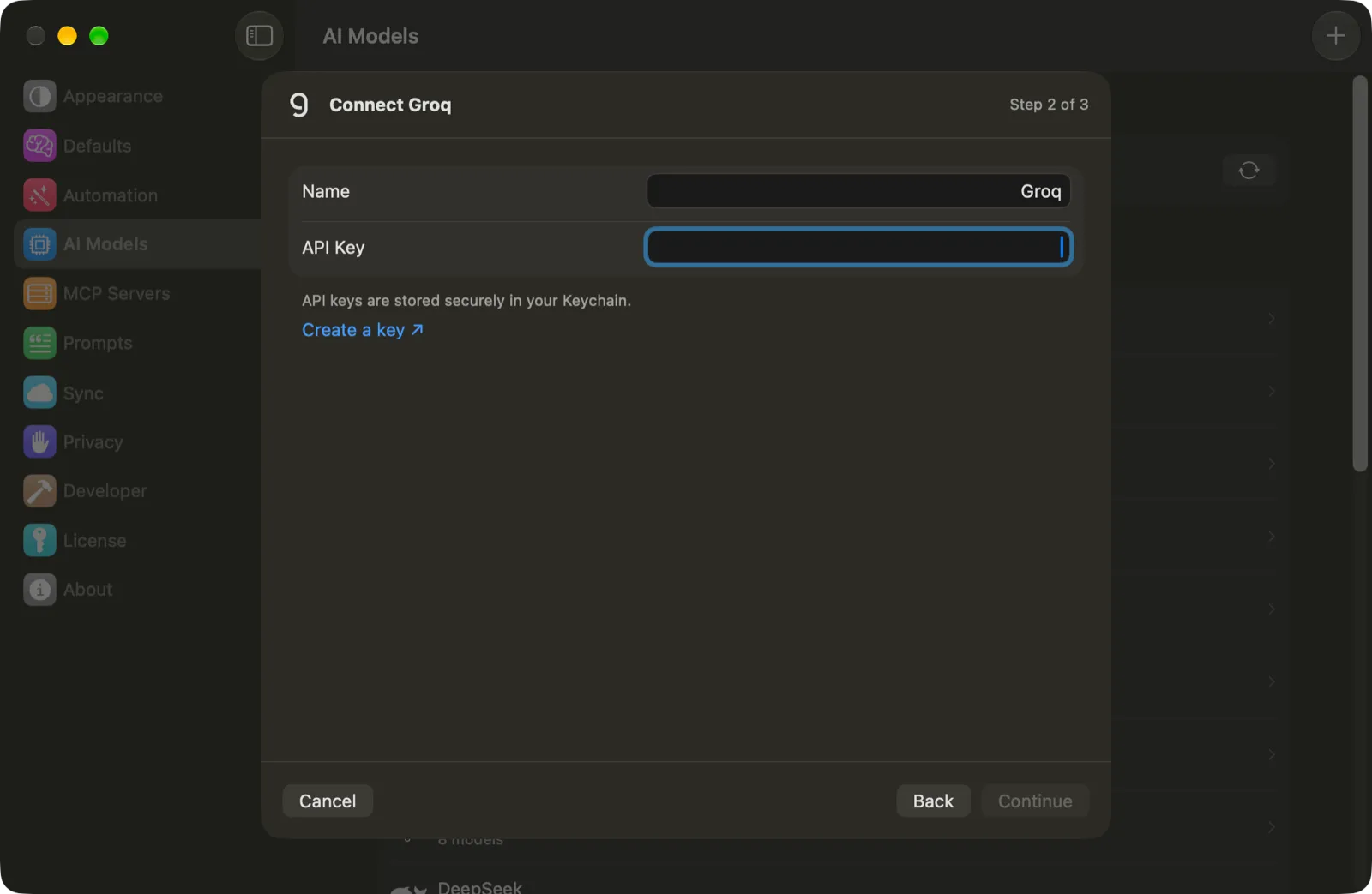
- Inserisci un Nome che ti aiuti a riconoscere la connessione.
- Incolla la chiave in Chiave API.
- Fai clic su Continua.
- Seleziona i modelli desiderati in Scegli i modelli.
- Fai clic su Aggiungi connessione.
Alcuni fornitori mostrano Crea una chiave ↗ sotto il campo della chiave. Usa quel link o la guida ufficiale sopra per creare la chiave. Vinaa la conserva nel portachiavi.
Usa e gestisci i modelli
Premi ⌘L in una chat per scegliere un modello. Funzionalità come l’input di immagini, il ragionamento e l’uso di strumenti dipendono dal modello selezionato e dall’integrazione di Vinaa.
Per modificare i modelli disponibili, apri la connessione in Modelli IA e fai clic su Scegli i modelli…, poi su Salva. Per sostituire una chiave, fai clic su Modifica…, inserisci la nuova Chiave API e fai clic su Salva.
Fai clic su Aggiorna per aggiornare le informazioni sui modelli della connessione. xAI, Mistral AI e DeepSeek aggiungono automaticamente i nuovi modelli elencati. Moonshot AI, Z.ai, Alibaba Cloud, Baseten, Groq, Together AI, Fireworks AI, Cerebras e DeepInfra mostrano invece N nuovi modelli da controllare con Controlla…. Fai clic su Controlla… per selezionare i nuovi modelli desiderati.
I modelli degli host di inferenza mostrano l’icona del produttore quando riconosciuto. Nel selettore di modelli della chat, digita / e usa Creato da per filtrare per produttore.
Se una connessione sincronizzata mostra Configurazione richiesta, la chiave potrebbe mancare dal portachiavi di questo Mac. I modelli appaiono attenuati. Apri Modifica…, incolla la chiave e fai clic su Salva.