
Guardar y reutilizar prompts
Guarda peticiones reutilizables e insértalas en Chat Input con un comando de barra diagonal.
Un prompt guardado es una plantilla de texto que envías a menudo, como una lista de revisión de escritura o una petición para planificar un viaje. Al insertarlo, obtienes texto editable en Chat Input; no envía el mensaje ni cambia las instrucciones del sistema del chat.
Guarda un prompt
- Abre Vinaa → Ajustes → Prompts.
- Haz clic en Añadir prompt en la barra de herramientas.
- Introduce un Nombre.
- Revisa el Comando, el nombre corto que escribirás después de
/en el chat. - Elige un Ámbito: Global para todos los proyectos o un proyecto concreto.
- Introduce tu petición reutilizable en Cuerpo.
- Haz clic en Guardar.
También puedes añadir una Descripción para identificar el prompt o activar Favorito.
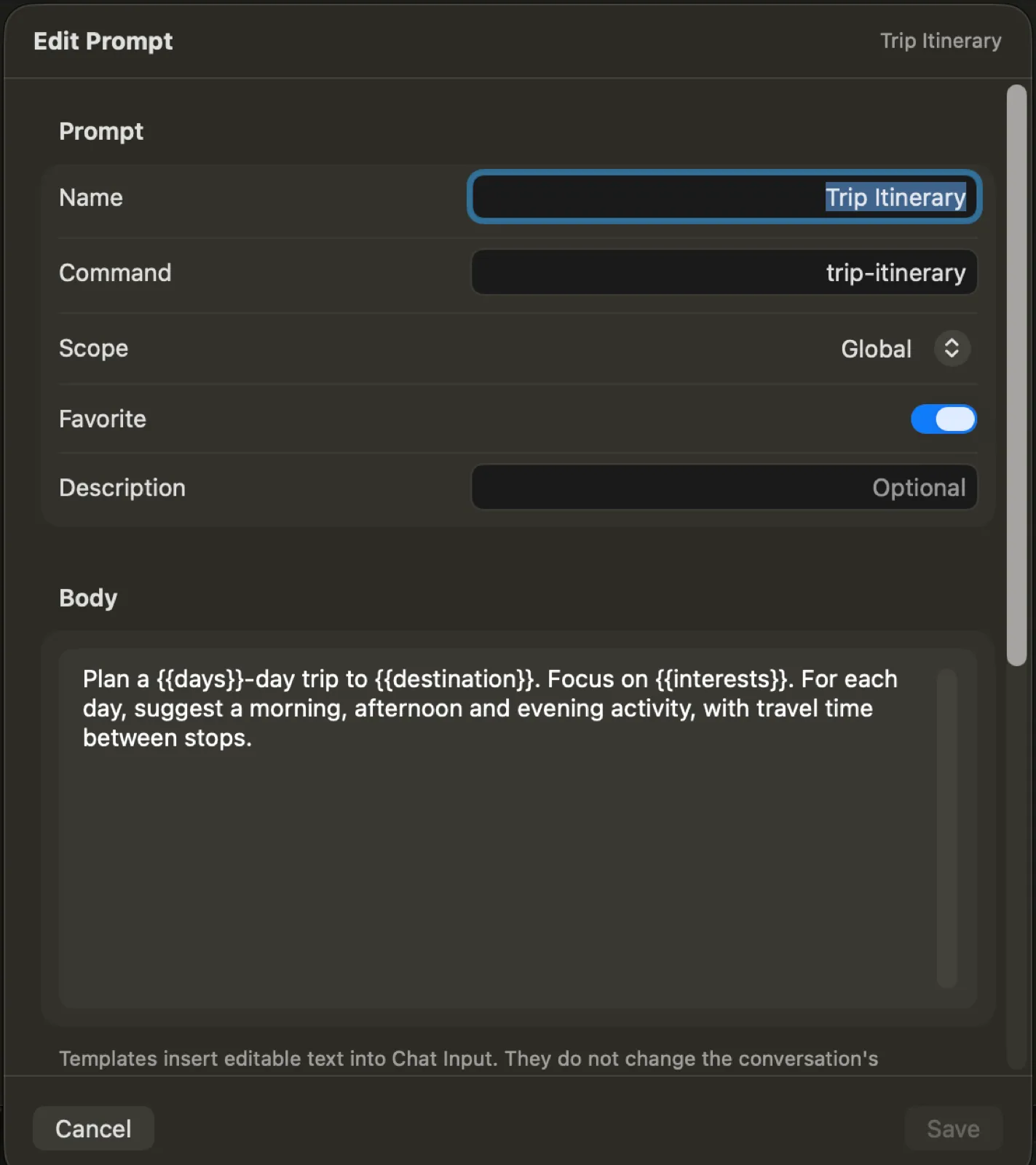
Los prompts Global aparecen en Prompts de toda la app en los ajustes. Los guardados en un proyecto están disponibles cuando usas ese proyecto. También puedes gestionarlos mediante Chat → Ajustes del proyecto… → Prompts.
Usa un prompt guardado
- Haz clic en Chat Input.
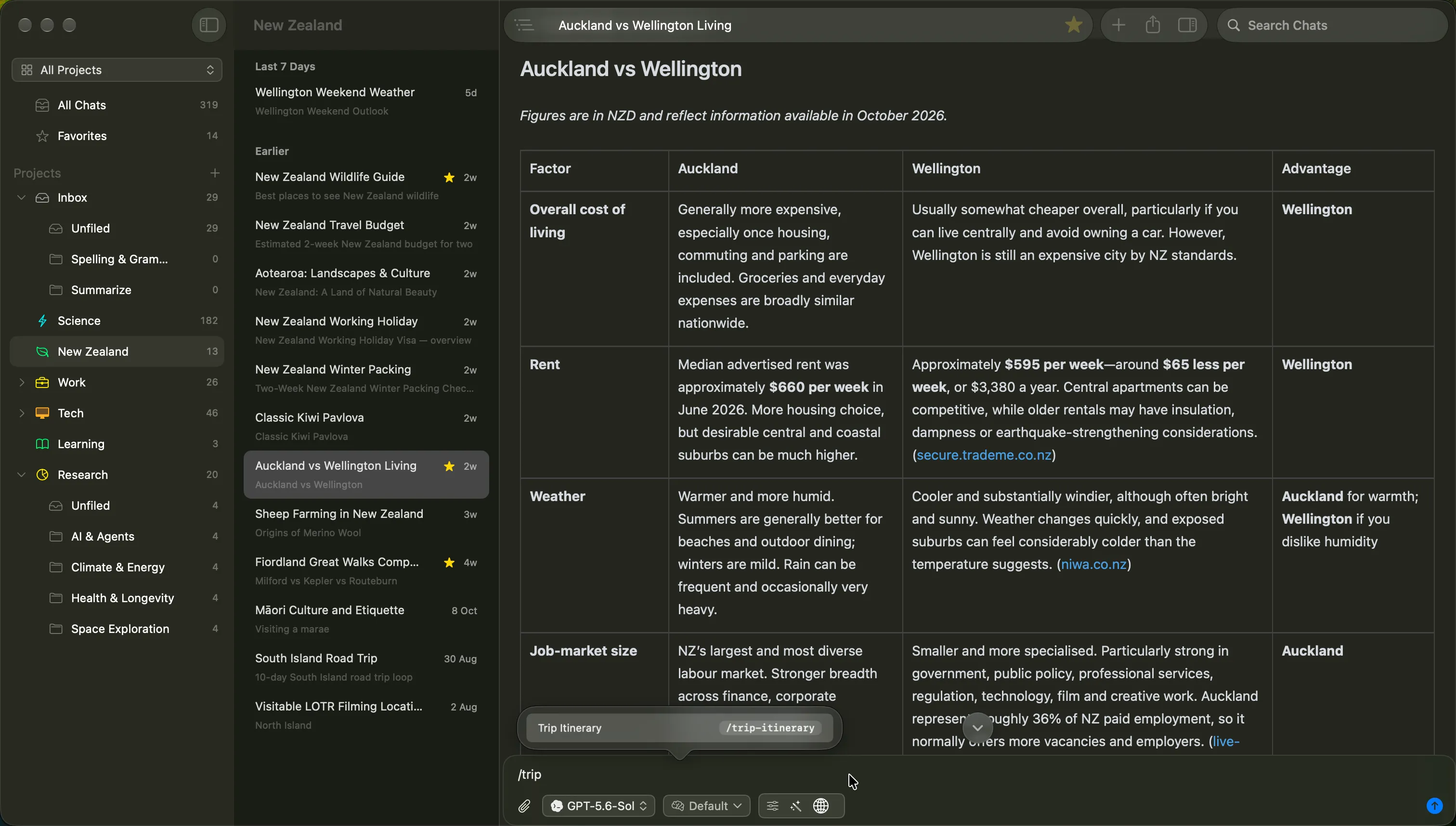
- Escribe
/seguido de parte de un comando o nombre de prompt. - Selecciona el prompt en las sugerencias.
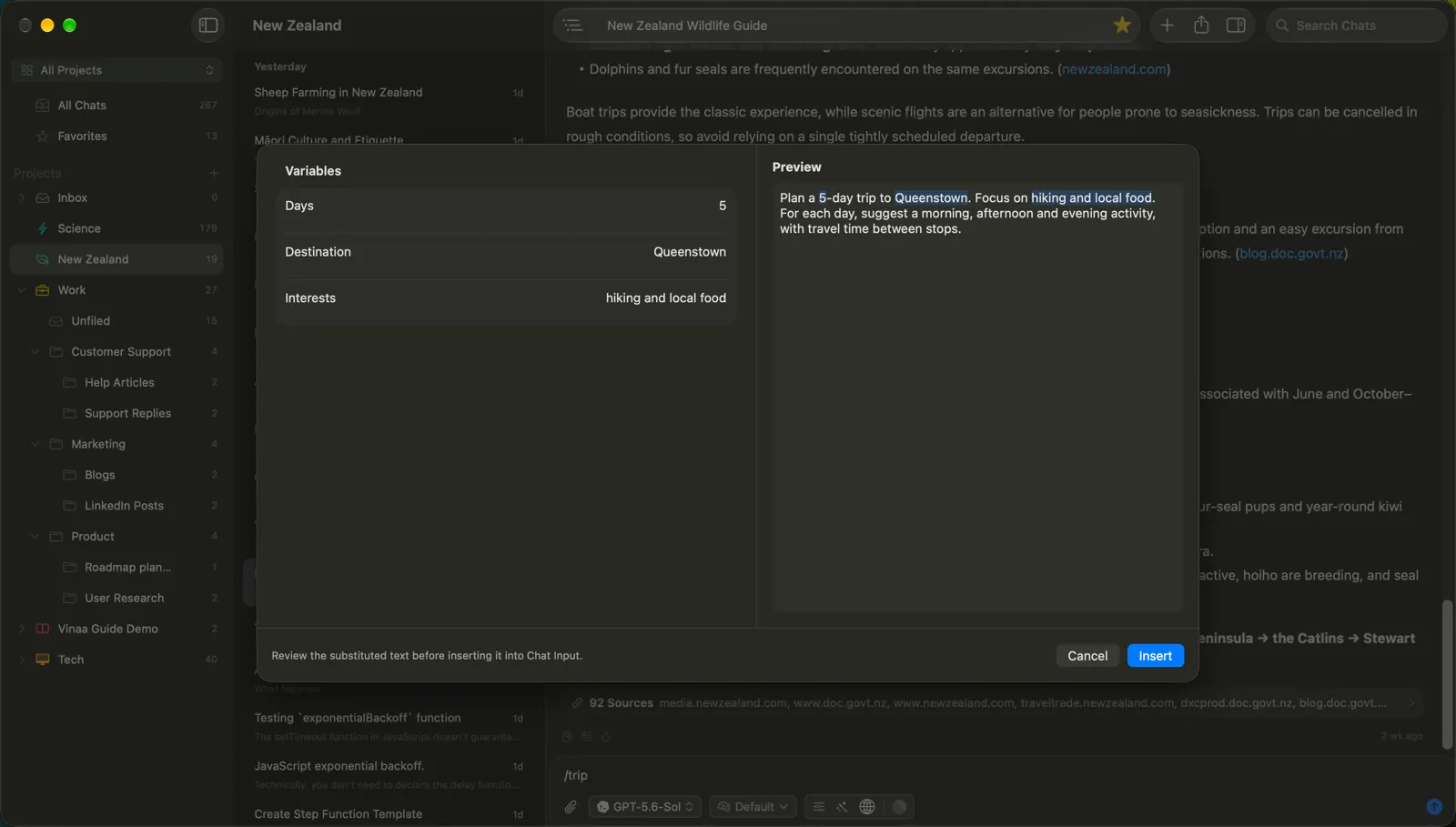
- Completa las variables que se soliciten.
- Haz clic en Insertar si aparece una hoja de variables.
- Revisa o edita el texto insertado.
- Pulsa Return para enviar el mensaje.
Si escribes / antes de guardar ningún prompt, Vinaa muestra Aún no hay prompts. Añádelos en Ajustes › Prompts.
Añade información que cambia cada vez
Las variables son marcadores que Vinaa completa cuando usas un prompt. Por ejemplo, introduce Plan a three-day trip to {{destination | text:required}}. en Cuerpo para pedir un destino cada vez.
La sección Variables del editor permite copiar un marcador y pegarlo en Cuerpo. Las opciones incluyen Texto opcional, Texto obligatorio, Área de texto opcional, Área de texto obligatoria, Selección opcional, Selección obligatoria, Fecha opcional y Fecha obligatoria.
Las variables integradas se completan automáticamente: Fecha actual, Hora actual, Fecha y hora actuales, Nombre del proyecto, Título del chat y Portapapeles. Revisa Previsualización antes de insertar, especialmente cuando un prompt incluya el contenido del portapapeles. Debes completar las entradas obligatorias antes de poder insertar el texto.
Guarda texto de un mensaje existente
Haz clic en Añadir al prompt debajo de un mensaje para crear un prompt con ese texto. Revisa su nombre, comando, ámbito y cuerpo y haz clic en Guardar.
Para mantener tu biblioteca, usa Buscar prompts en los ajustes de Prompts. Haz clic con el botón derecho en un prompt para Editar, Favorito, Duplicar o Eliminar. Para un prompt favorito, el menú muestra Eliminar de Favoritos.