
Obtener una clave de API de Google Gemini
Obtén una clave de API de Gemini en Google AI Studio y añádela a la conexión de Google en Vinaa.
Una clave de API es un código secreto que permite a Vinaa usar Gemini mediante tu proyecto de Google. En la lista de proveedores de Vinaa, la conexión se llama Google.
Comprueba el nivel gratuito y la facturación
Google ofrece un nivel gratuito de la API de Gemini para proyectos y modelos elegibles, con límites de solicitudes y uso. Algunos modelos y herramientas requieren acceso de pago. Consulta los precios de la API de Google para conocer la disponibilidad actual; una clave no desbloquea todos los modelos.
El uso de pago de la API se gestiona mediante la cuenta de facturación de Google Cloud vinculada al proyecto. Se cobra según el uso, incluidos los tokens (pequeños fragmentos de texto que procesa el modelo) y las herramientas aplicables. Consulta la guía de facturación de la API de Google antes de activar el acceso de pago.
Obtén la clave en Google AI Studio
- Abre la página de claves de API de Google AI Studio.
- Inicia sesión con tu cuenta de Google.
- Acepta las condiciones del servicio si se te solicita.
- Copia la clave creada para tu proyecto predeterminado, si se proporciona una.
Si necesitas una clave nueva:
- Haz clic en Create API key.
- Sigue el cuadro de diálogo para dar nombre a la clave y elegir o crear su proyecto de Google Cloud.
- Crea la clave.
- Copia la clave completa.
Cada clave pertenece a un proyecto de Google Cloud, que controla la facturación y los límites. Google puede crear un proyecto y una clave predeterminados para los usuarios nuevos. Si ya usas Google Cloud, puede que debas importar primero un proyecto; sigue la guía de claves de API de Google.
Añade Google a Vinaa
- Abre Vinaa → Ajustes… (⌘,).
- Selecciona Modelos de IA.
- Haz clic en Añadir conexión en la barra de herramientas.
- Selecciona Google en Proveedores de modelos.
- Introduce un Nombre o conserva el sugerido.
- Pega la clave en Clave de API.
- Haz clic en Continuar.
- En Elegir modelos, selecciona los modelos disponibles para el nivel de tu proyecto.
- Haz clic en Añadir conexión.
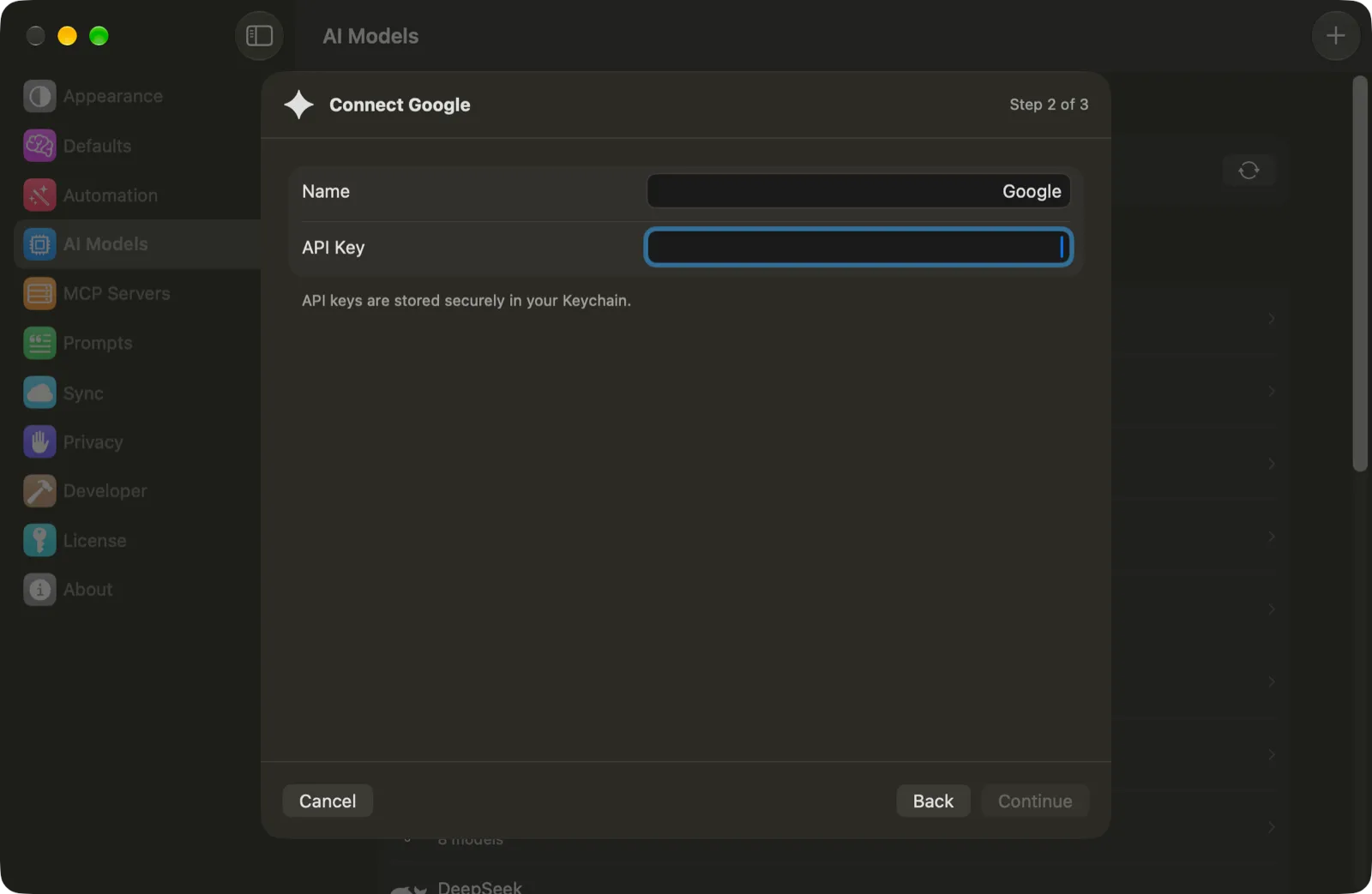
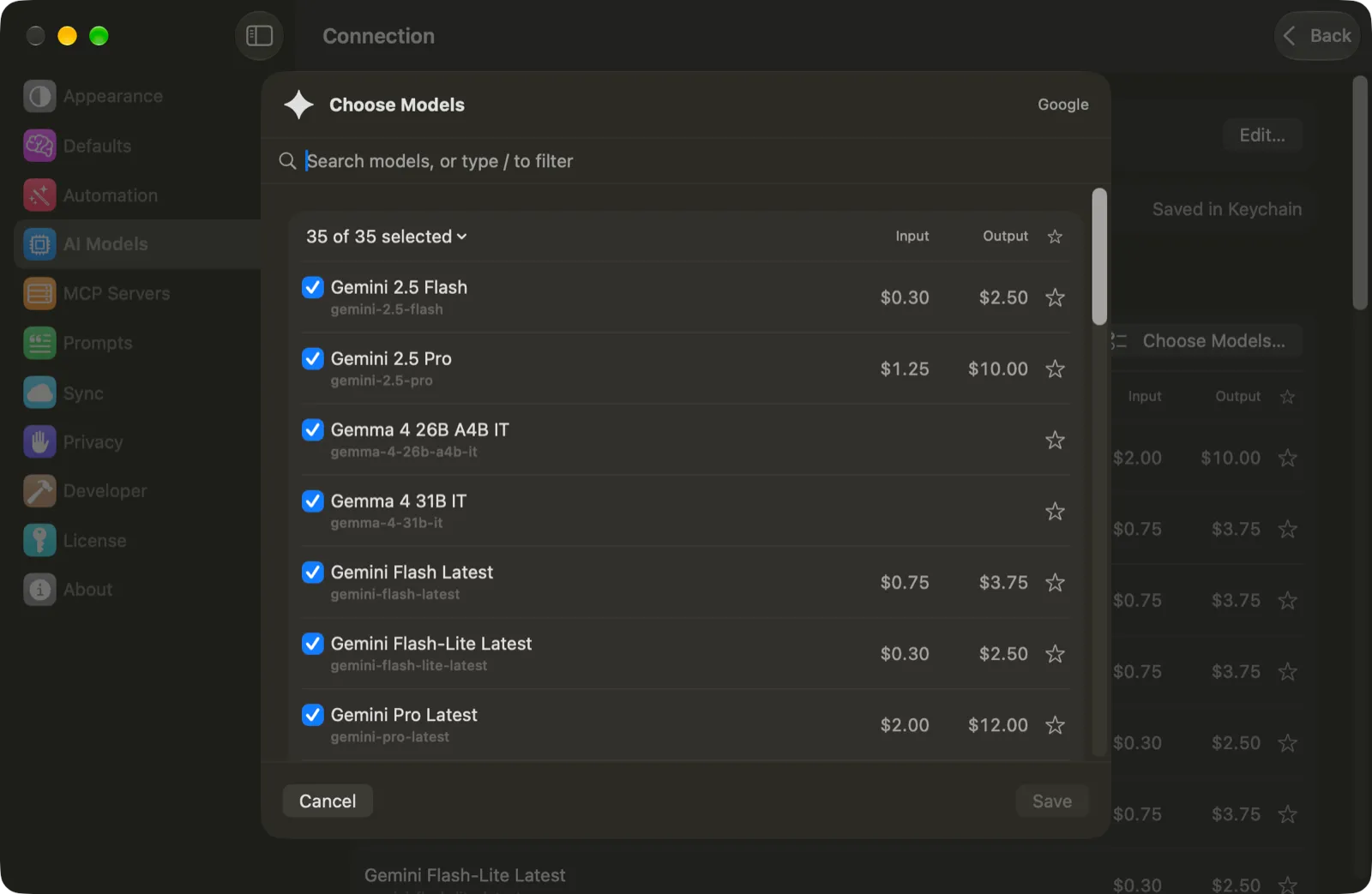
Vinaa guarda tu clave en el llavero de macOS. Pulsa ⌘L en un chat para elegir un modelo de Gemini que hayas añadido.
Si un modelo o una herramienta no funciona
Un modelo puede aparecer en la lista aunque tu proyecto no tenga cuota para usarlo. Si Google indica un error de límite o facturación, comprueba el nivel del proyecto y el uso disponible en AI Studio. La guía de solución de problemas de Google también explica los casos de proyectos que no cumplen los requisitos del nivel gratuito.
La disponibilidad de Búsqueda de Google varía según el modelo y el nivel. Que funcione una respuesta de texto en el nivel gratuito no significa que la búsqueda esté disponible para ese modelo. Consulta la entrada del modelo en la página de precios de Google y prueba sin esa herramienta, elige un modelo compatible o activa la facturación de pago si corresponde.
Si una clave antigua deja de funcionar, crea otra en AI Studio siguiendo las instrucciones actuales de Google. En Vinaa, abre la conexión en Modelos de IA y haz clic en Editar… para sustituirla.