
Crear y gestionar proyectos
Crea proyectos y carpetas, establece sus valores predeterminados y archiva o elimina el trabajo terminado.
Crea un proyecto cuando varios chats compartan un tema, instrucciones o un modelo de IA preferido. Por ejemplo, reúne tus chats de planificación de viajes en un proyecto Nueva Zelanda.
Crea un proyecto
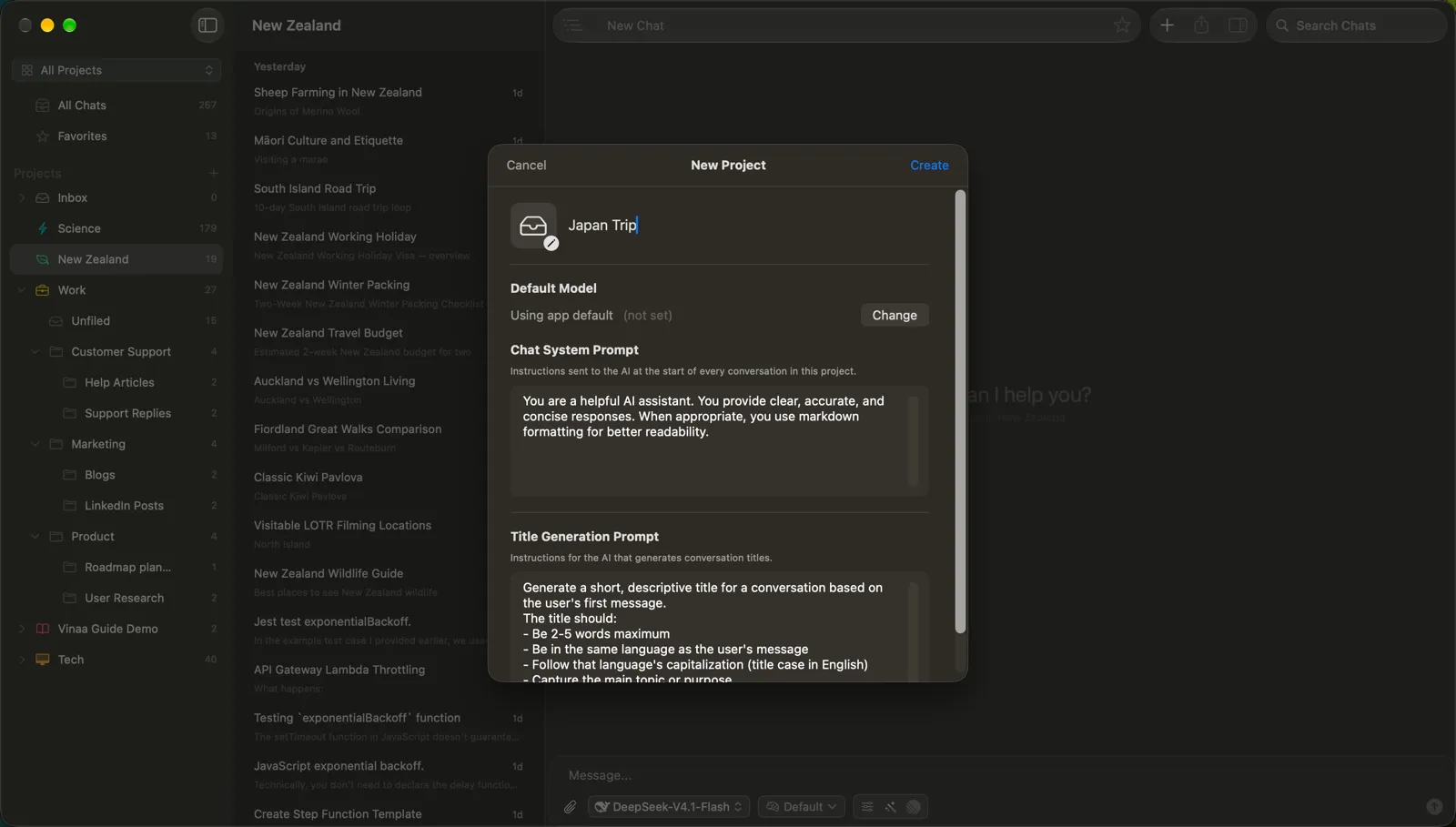
- Elige File → Nuevo proyecto….
- Introduce un nombre único de hasta 20 caracteres en Nombre del proyecto. Los nombres se comparan sin distinguir mayúsculas de minúsculas.
- Elige un icono y un color si quieres cambiarlos.
- Si quieres, elige un Modelo predeterminado.
- Revisa Prompt del sistema del chat, las instrucciones que se envían a la IA para los chats de este proyecto.
- Revisa Prompt para generar títulos, que controla cómo se escriben los títulos de chat generados por IA.
- Haz clic en Crear.
Vinaa selecciona el proyecto nuevo. Los ajustes que dejes con sus valores predeterminados siguen los valores de la app.
Cambia los ajustes del proyecto
Haz clic con el botón derecho en la fila del proyecto en Folder Panel y elige Ajustes del proyecto…. También puedes seleccionar el proyecto y pulsar ⌘;.
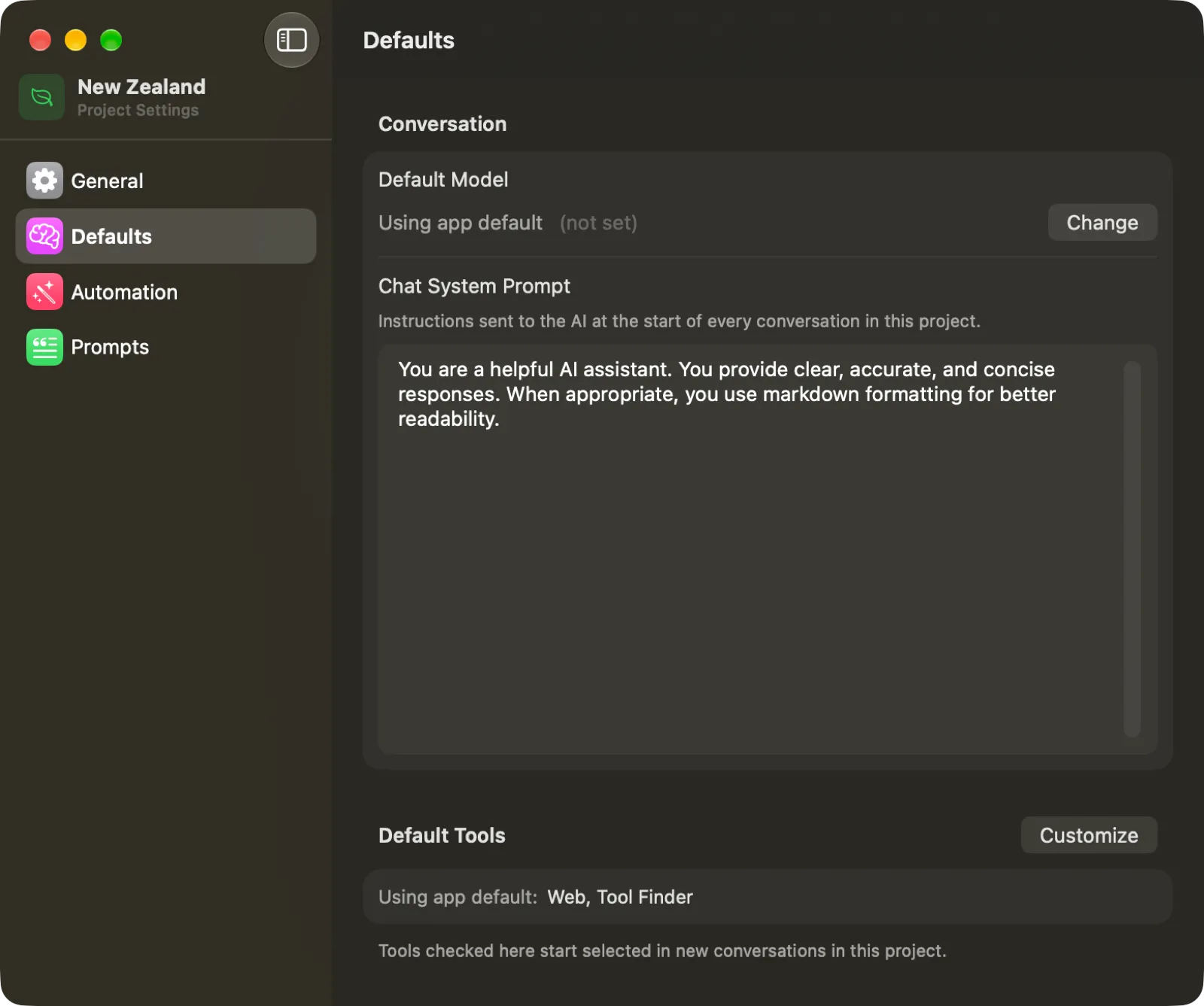
Los cambios se guardan automáticamente. Usa las cuatro secciones de ajustes:
- General: cambia el nombre, el icono o el color; archiva o elimina el proyecto.
- Valores predeterminados: elige el modelo de chat predeterminado, las instrucciones del chat y las Herramientas predeterminadas para los chats nuevos.
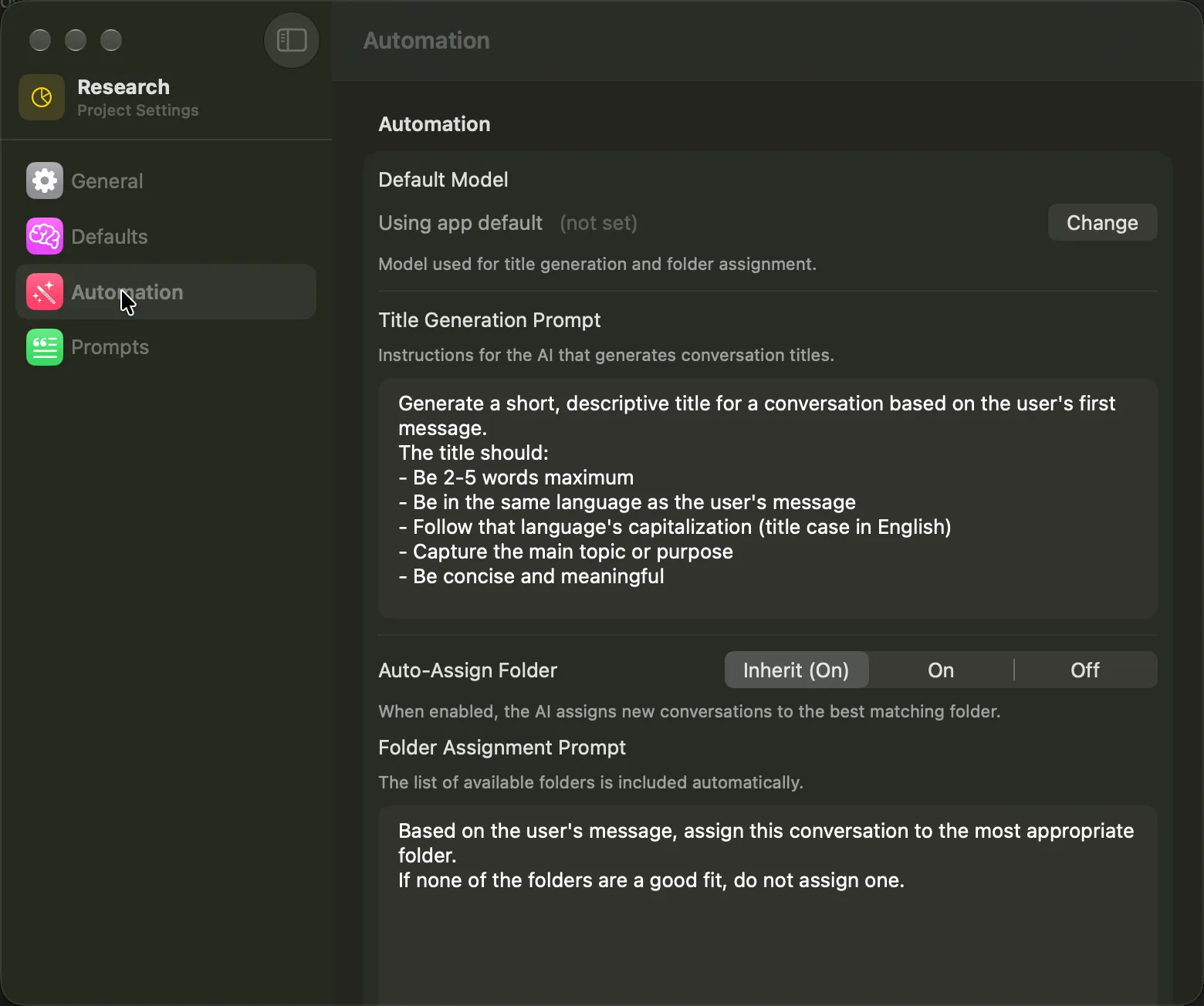
- Automatización: elige el modelo y los prompts para generar títulos y asignar carpetas.
- Prompts: gestiona los prompts reutilizables de este proyecto.
Cuando Modelo predeterminado muestre Usando el valor predeterminado de la app y el modelo heredado, haz clic en Cambiar para elegir un valor propio del proyecto. Cuando se ofrezca, Usar valor predeterminado de la app elimina un valor propio del proyecto. Para Herramientas predeterminadas, haz clic en Personalizar para elegir una selección específica del proyecto.
Crea y organiza carpetas
- Selecciona el proyecto en Folder Panel.
- Elige File → Nueva carpeta.
- Introduce un nombre.
- Haz clic en Crear.
Para añadir una subcarpeta, haz clic con el botón derecho en una carpeta de primer nivel y elige Nueva subcarpeta. Las subcarpetas no pueden contener más carpetas. Haz clic con el botón derecho en una carpeta para Renombrar o usar Mover carpeta a. Mover carpeta a se oculta en las carpetas de primer nivel que ya tienen subcarpetas. Una subcarpeta puede moverse a Raíz o a otra carpeta de primer nivel.
Eliminar una carpeta y eliminar sus chats son acciones distintas. Eliminar carpeta conserva los chats: los de una carpeta de primer nivel se mueven a Sin carpeta y los de una subcarpeta, a su carpeta superior. Eliminar una carpeta de primer nivel también elimina sus subcarpetas. Eliminar todos los chats elimina los chats. Lee la confirmación antes de continuar.
Mueve chats
Arrastra un chat desde Chat List hasta:
- Una carpeta para guardarlo allí.
- Sin carpeta para quitarle la asignación de carpeta dentro del proyecto.
- La fila de un proyecto para moverlo a ese proyecto sin carpeta.
Un proyecto contraído se despliega al mantener el puntero encima mientras arrastras. Los proyectos archivados no admiten elementos arrastrados.
También puedes hacer clic con el botón derecho en un chat y elegir Mover a proyecto. Mover a carpeta solo aparece cuando el chat pertenece al proyecto actual de la ventana y ese proyecto tiene carpetas. En Todos los proyectos, selecciona primero el proyecto o una de sus carpetas.
Asigna carpetas automáticamente
- Crea las carpetas que quieras que use Vinaa.
- Abre Ajustes del proyecto….
- Selecciona Automatización.
- Elige el Modelo predeterminado para generar títulos y asignar carpetas o conserva el valor de la app.
- Establece Asignar carpeta automáticamente en Activado.
- Revisa Prompt de asignación de carpeta si quieres dar instrucciones más concretas.
La IA elige entre las carpetas existentes; no las crea. La asignación se ejecuta junto con la generación del título después del primer mensaje, o más adelante si el chat aún no tiene título. Solo asigna chats sin carpeta en proyectos con carpetas y nunca cambia de carpeta un chat que ya hayas colocado en una.
Elige Heredar (activado) o Heredar (desactivado) para seguir el ajuste de toda la app que se muestra. El valor de toda la app está desactivado por omisión en Vinaa → Ajustes → Automatización → Asignar carpeta automáticamente. Consulta Establecer instrucciones predeterminadas y automatización.
Reordena o archiva proyectos
En Todos los proyectos, arrastra las filas de los proyectos para reordenarlos. También puedes hacer clic con el botón derecho en un proyecto y elegir Subir (⌥⌘↑) o Bajar (⌥⌘↓). Inbox permanece en su lugar.
Para ocultar el trabajo terminado, haz clic con el botón derecho en su proyecto y elige Archivar proyecto. Sus chats siguen disponibles mediante Proyectos archivados en el selector de proyectos. Allí, haz clic con el botón derecho en el proyecto y elige Desarchivar proyecto para volver a usarlo. Al desarchivarlo, se coloca al final de la lista.
Elimina un proyecto
- Abre Ajustes del proyecto… del proyecto.
- Selecciona General.
- Haz clic en Eliminar proyecto….
- Elige Conservar los chats para mover los chats a Inbox o Eliminar todos los chats para eliminarlos, incluidos los mensajes y los archivos adjuntos.
- Haz clic en Eliminar proyecto o Eliminar proyecto y chats, según tu elección.
Si la sincronización con iCloud está activada, las eliminaciones también se sincronizan con tus otros Mac.