
Cambiar el idioma, el tema y el tamaño del texto
Ajusta la apariencia y el idioma de Vinaa para leer con comodidad.
Los ajustes de Apariencia de Vinaa controlan el tema, el idioma de la interfaz, el tamaño del texto y el comportamiento de lectura. Abre Vinaa → Ajustes… → Apariencia o pulsa ⌘, y selecciona Apariencia.
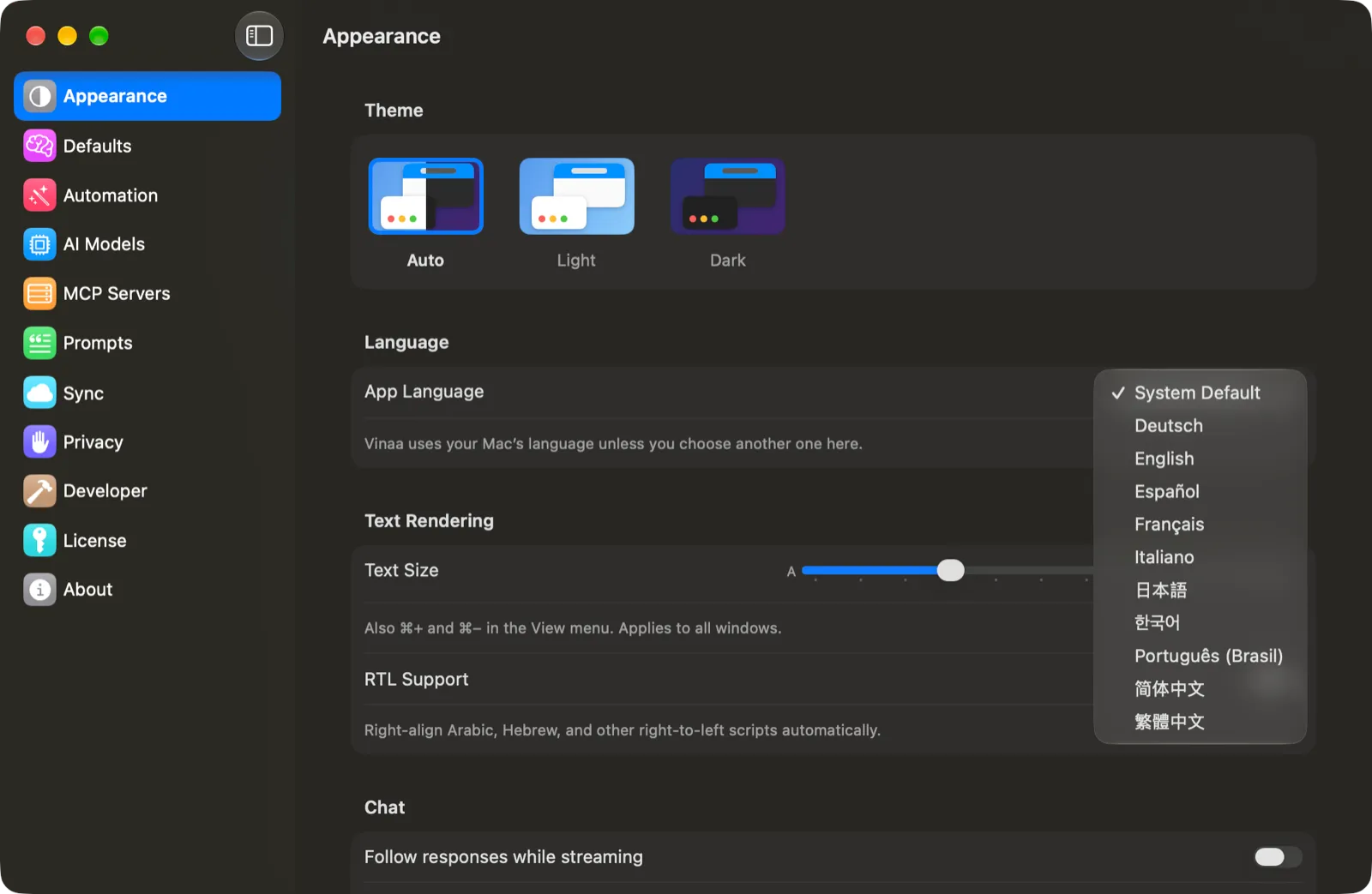
Elige un tema
En Tema, selecciona una de estas opciones:
- Automático sigue la apariencia clara u oscura de tu Mac.
- Claro mantiene Vinaa con apariencia clara.
- Oscuro mantiene Vinaa con apariencia oscura.
El cambio se aplica de inmediato a las ventanas de Vinaa.
Cambia el idioma de la app
- En Idioma, abre Idioma de la app.
- Elige el idioma que quieras.
- Haz clic en Reabrir ahora cuando se solicite.
Elige Más tarde si quieres seguir trabajando; el idioma nuevo se aplica la próxima vez que se inicie Vinaa. Elige Predeterminado del sistema para volver a seguir el idioma de tu Mac.
Vinaa está disponible en inglés, alemán, japonés, francés, chino simplificado, español, portugués de Brasil, coreano, italiano y chino tradicional. El selector muestra los nombres de los idiomas en su propio idioma, así que busca su nombre nativo.
Cambiar el idioma de la app cambia los controles y las etiquetas de Vinaa. Tus mensajes existentes y las respuestas de IA conservan su texto original. Para pedir una respuesta en otro idioma, indícaselo a la IA en tu mensaje.
Facilita la lectura del texto
- Busca Tamaño del texto en Renderizado del texto.
- Mueve el regulador hacia la A más grande o más pequeña.
El tamaño del texto se aplica a todas las ventanas de Vinaa. Haz clic en Restablecer para volver al valor predeterminado.
También puedes usar el menú View:
| Acción | Atajo |
|---|---|
| Aumentar el tamaño del texto | ⌘+ |
| Reducir el tamaño del texto | ⌘− |
| Restablecer el tamaño normal del texto | ⌘0 |
Ajusta el comportamiento de lectura
Activa Compatibilidad con escritura RTL para alinear automáticamente a la derecha el árabe, el hebreo y otras escrituras de derecha a izquierda.
En Chat, activa Seguir las respuestas mientras se generan si quieres que el hilo se desplace automáticamente mientras escribe la IA. Déjalo desactivado para mantener la vista donde estás leyendo.