
Sincronizar con iCloud y hacer una copia de tus datos
Mantén tus datos de Vinaa disponibles en otros Mac y guarda una exportación independiente como copia de seguridad.
La sincronización con iCloud mantiene al día los datos compatibles de Vinaa entre los Mac que usan la misma cuenta de iCloud. Una exportación te da una copia independiente: eliminar un chat sincronizado también lo elimina en tus otros Mac.
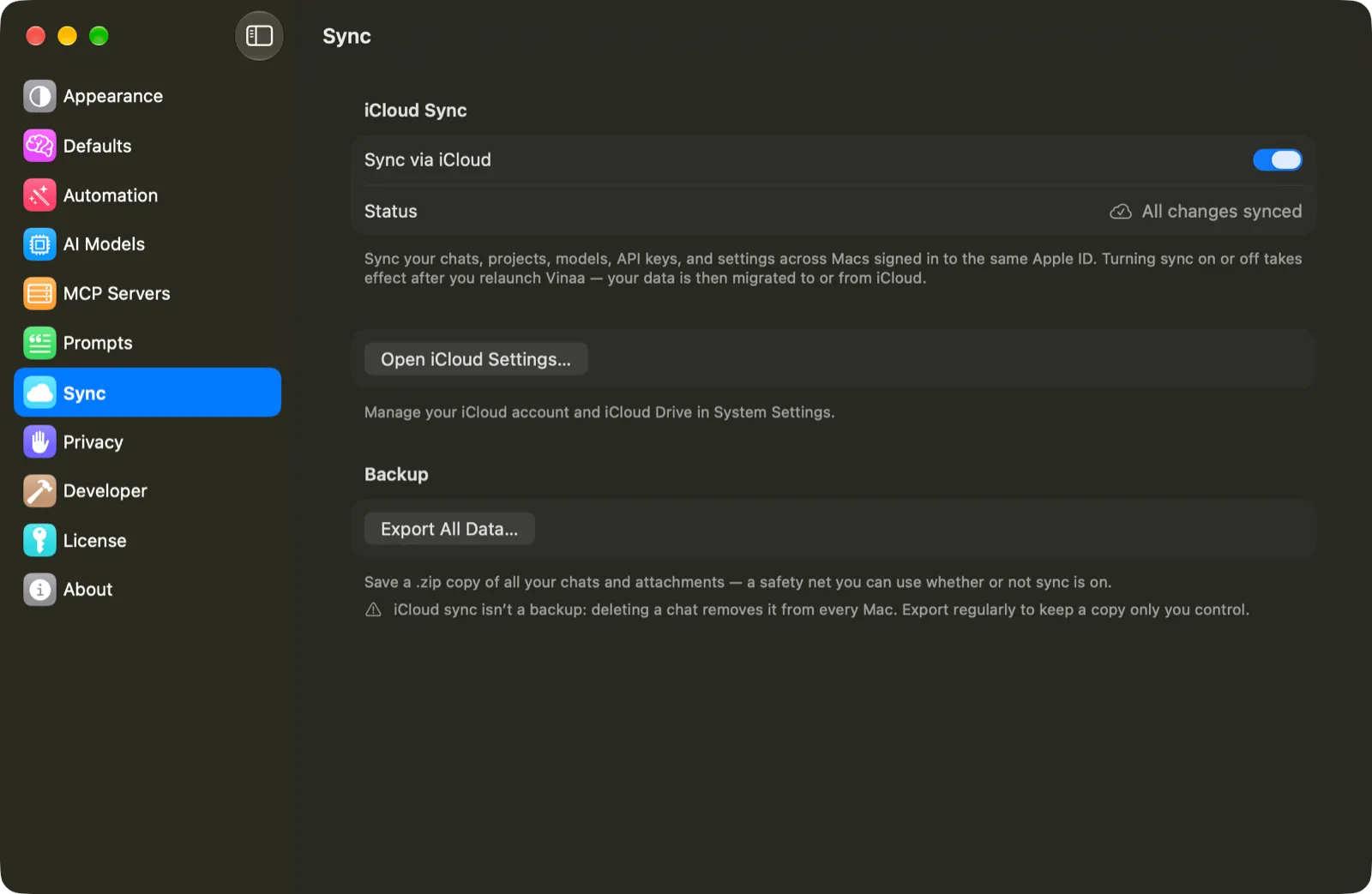
Activa la sincronización con iCloud
- Elige Vinaa → Ajustes… o pulsa ⌘,.
- Selecciona Sincronización.
- Activa Sincronizar mediante iCloud.
- Haz clic en Reabrir ahora cuando se solicite.
- Repite estos pasos en cada Mac que quieras sincronizar.
Si eliges Más tarde, el cambio se aplica la próxima vez que se inicie Vinaa. La sincronización se elige por separado en cada Mac. Usa Abrir ajustes de iCloud… si necesitas comprobar tu cuenta de iCloud o iCloud Drive.
Comprende qué se sincroniza
La sincronización incluye chats, proyectos, carpetas, archivos adjuntos, información de modelos y conexiones y ajustes compatibles de la app. Las claves de API, las credenciales secretas que permiten a Vinaa usar tu proveedor de IA, usan el llavero de macOS y las claves compatibles pueden sincronizarse mediante el llavero de iCloud.
Algunas conexiones siguen necesitando configuración en cada Mac. Configuración necesaria también se aplica a las conexiones con clave de API y OpenRouter cuya clave falta en el llavero de este Mac. Sus modelos aparecen atenuados en el selector. Abre la conexión en Vinaa → Ajustes… → Modelos de IA, haz clic en Editar…, pega la clave y haz clic en Guardar.
Plan de ChatGPT necesita un inicio de sesión local y acceso a la carpeta. Plan de Claude necesita Claude Code y su sesión, y sus condiciones deben aceptarse por separado en cada Mac.
Comprueba el estado de la sincronización
Haz clic en el estado de sincronización de la parte inferior de Folder Panel para abrir Vinaa → Ajustes → Sincronización. Esta fila aparece durante la actividad de sincronización o cuando hay un problema; se oculta cuando todo está sincronizado.
En Sincronización, comprueba Estado:
| Estado | Qué hacer |
|---|---|
| Todos los cambios sincronizados | No hay actividad de sincronización pendiente. |
| Sincronizando… | Espera mientras se transfieren los cambios. Puede aparecer un contador de progreso. |
| Sin conexión | Vuelve a conectar el Mac a internet. |
| iCloud no disponible | Usa Abrir ajustes de iCloud… para comprobar tu cuenta y iCloud Drive. |
| Reabre para empezar a sincronizar | Reabre Vinaa para aplicar la opción de sincronización. |
| Sincronización con iCloud desactivada | Activa Sincronizar mediante iCloud si quieres sincronizar este Mac. |
Guarda una exportación
- Abre Vinaa → Ajustes… → Sincronización.
- En Copia de seguridad, haz clic en Exportar todos los datos….
- Elige un nombre y una ubicación para el archivo
.zip. El nombre sugerido es Vinaa Export YYYY-MM-DD.zip, con la fecha local. - Guarda el archivo.
- Espera mientras aparece Exportando…. Al terminar, la página muestra Guardado: seguido del nombre del archivo. Haz clic en Mostrar en el Finder para localizarlo.
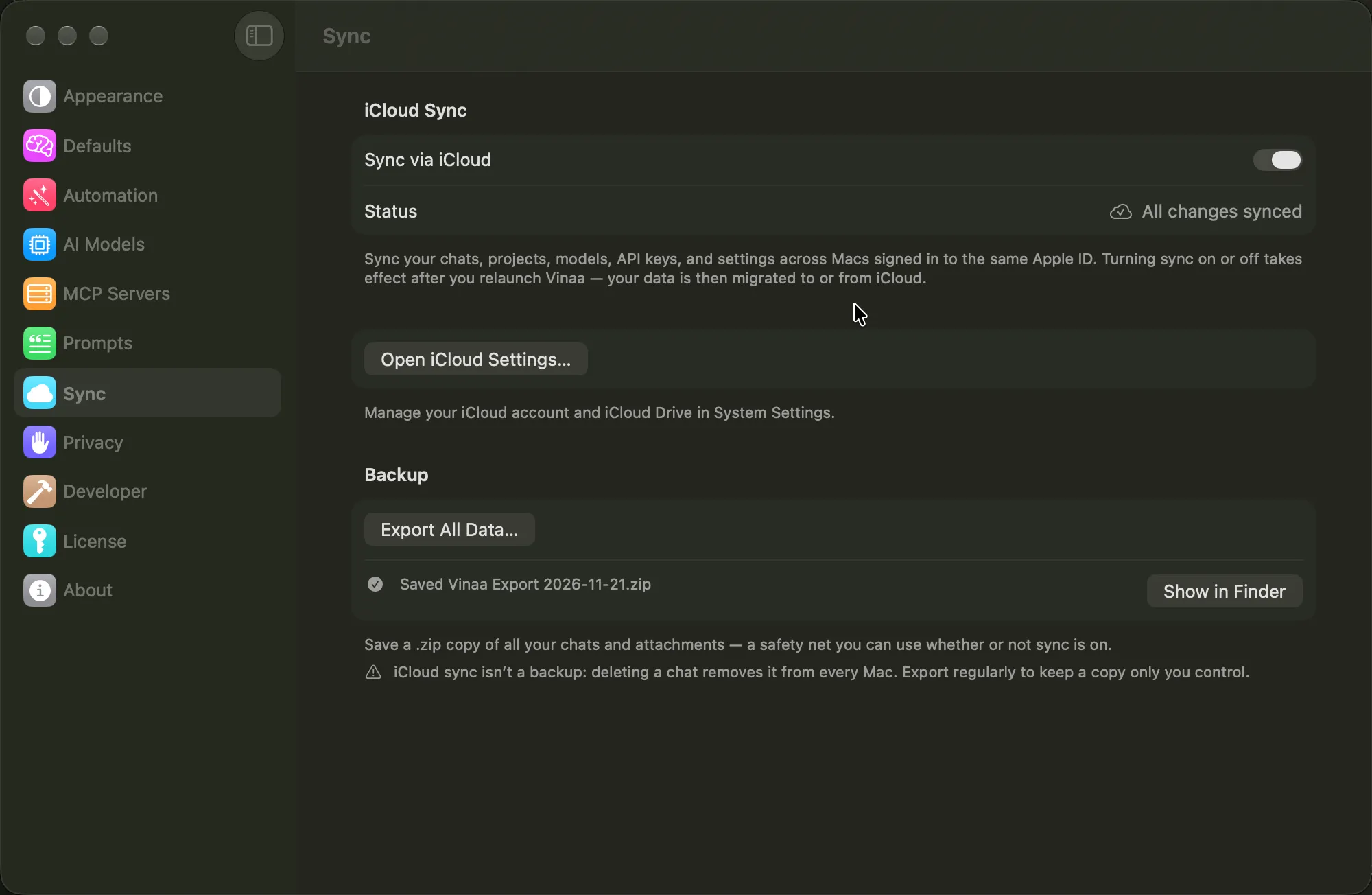
El archivo contiene una copia de la base de datos de Vinaa y los archivos adjuntos disponibles localmente. Asegúrate de que los archivos adjuntos que necesitas se pueden abrir en ese Mac antes de confiar en la exportación. Esta exportación no exporta por separado tus credenciales del llavero.
Guarda exportaciones periódicas en un lugar donde puedas encontrarlas independientemente de Vinaa. La exportación es un archivo de datos, no un documento Markdown o PDF para leer; usa la exportación de chats para esos formatos.
Desactiva la sincronización en un Mac
Desactiva Sincronizar mediante iCloud y reabre la app cuando se solicite. Vinaa copia los datos de vuelta a ese Mac y descarga primero los archivos adjuntos que solo están en iCloud. Deja que termine ese proceso.