
Usar tu plan de ChatGPT en Vinaa
Instala Codex CLI, inicia sesión con ChatGPT y permite que Vinaa use la sesión guardada en tu Mac.
La conexión Plan de ChatGPT usa el acceso a Codex de tu cuenta de ChatGPT en lugar de una clave de API de OpenAI. Codex CLI es la app de Terminal de OpenAI; Vinaa lee su sesión guardada para conectarse.
Antes de empezar
Consulta el acceso y los límites actuales de los planes de OpenAI. OpenAI incluye los planes Free, Go, Plus, Pro, Business, Edu y Enterprise, pero el acceso y las cuotas varían. Los controles del espacio de trabajo también pueden afectar a la disponibilidad. Esta conexión usa tu cuota de Codex; no ofrece mensajes ilimitados de ChatGPT.
La integración de Vinaa no está avalada ni cuenta con soporte oficial de OpenAI y puede dejar de funcionar si OpenAI cambia el servicio. Lee la advertencia de Vinaa antes de aceptarla.
Instala Codex CLI e inicia sesión
Si ya tienes instalado Codex CLI, empieza por el paso 3.
- Abre Terminal en tu Mac.
- Pega
curl -fsSL https://chatgpt.com/codex/install.sh | shy pulsa Return. - Ejecuta
codex login. - Completa el inicio de sesión en el navegador con la cuenta de ChatGPT que quieras usar.
El instalador procede de la guía de Codex CLI de OpenAI. Si Terminal indica que no encuentra codex, sigue las instrucciones de configuración que muestre el instalador y abre una ventana nueva de Terminal antes de volver a intentarlo. Usa el inicio de sesión con ChatGPT en lugar de la autenticación con clave de API; consulta la guía de autenticación de OpenAI.
Conecta Vinaa
- Abre Vinaa → Ajustes… (⌘,).
- Selecciona Modelos de IA.
- Haz clic en Añadir conexión en la barra de herramientas.
- Selecciona Plan de ChatGPT en Usa tu plan de ChatGPT o Claude.
- Lee la advertencia.
- Si estás de acuerdo, selecciona Entiendo y acepto estas condiciones.
- Haz clic en Dar acceso a ~/.codex.
- Selecciona la carpeta
.codexde tu carpeta de inicio en el cuadro de archivos. - Confirma la selección de la carpeta.
La ruta ~/.codex se refiere a la carpeta oculta .codex dentro de tu carpeta de usuario del Mac. Vinaa abre el cuadro en esa ubicación y muestra las carpetas ocultas. Selecciona la carpeta, no un archivo de su interior.
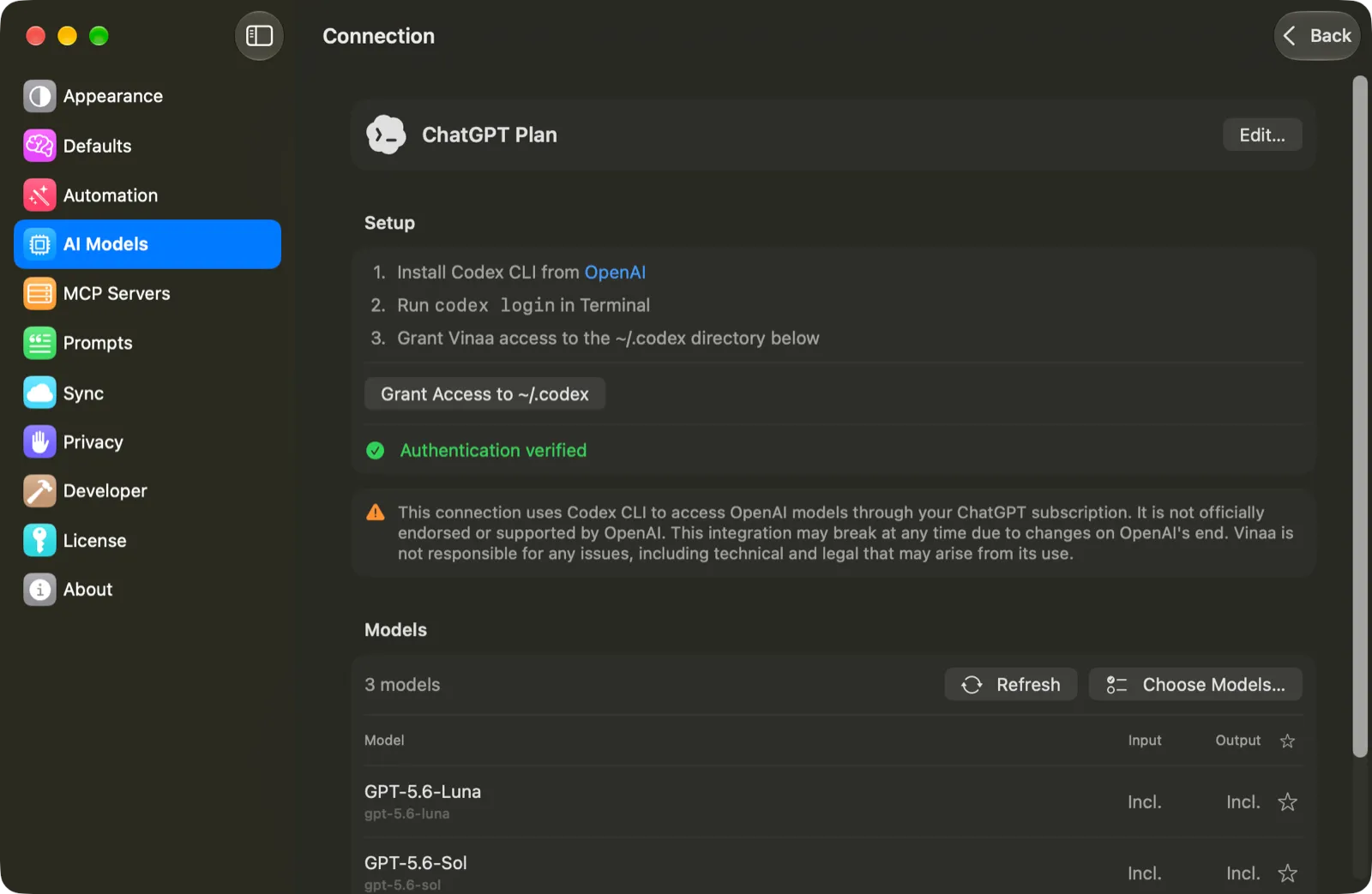
Cuando Vinaa muestre Autenticación verificada:
- Conserva o cambia el Nombre.
- Haz clic en Continuar.
- Selecciona los modelos que quieras en Elegir modelos.
- Haz clic en Añadir conexión.
Pulsa ⌘L en un chat para elegir uno de estos modelos. Plan de ChatGPT solo se ofrece una vez; si no aparece en la lista de proveedores, abre la conexión existente en Modelos de IA.
Si no se reconoce el inicio de sesión
-
Se requiere acceso a la carpeta: haz clic en Dar acceso a ~/.codex y selecciona la carpeta.
-
Si el estado empieza por No has iniciado sesión, ejecuta
codex loginen Terminal y vuelve a dar acceso a la carpeta para comprobarlo de nuevo. -
Si el estado empieza por La sesión ha caducado, ejecuta
codex loginpara volver a iniciar sesión y regresa a la configuración de la conexión. -
No se han encontrado tokens en auth.json: vuelve a iniciar sesión con
codex loginusando tu cuenta de ChatGPT y comprueba de nuevo el acceso a la carpeta. -
No se ha podido verificar la autenticación.: comprueba el inicio de sesión y el acceso a la carpeta antes de volver a pulsar Continuar.
Vinaa necesita las credenciales en ~/.codex/auth.json. Codex también puede guardar credenciales en el llavero, que esta conexión de Vinaa no lee. Si Codex tiene la sesión iniciada pero Vinaa sigue sin encontrarla, sigue las instrucciones de almacenamiento de credenciales de OpenAI para usar el almacenamiento en archivo y vuelve a iniciar sesión. Trata auth.json como una contraseña; no compartas su contenido.
En otro Mac, también debes instalar Codex CLI, iniciar sesión y dar acceso a la carpeta, aunque la conexión se haya sincronizado mediante iCloud. El panel Incidencias puede mostrar el nombre de tu conexión seguido de necesita configurarse en este Mac. Haz clic en Corregir para abrir su página de conexión.