
Conectar un proveedor de IA
Añade una conexión de IA, elige sus modelos y gestiónala en los ajustes de Modelos de IA.
Vinaa necesita una conexión de IA que funcione para responder a tus mensajes. Una conexión da acceso a Vinaa a un servicio de IA o a un modelo que se ejecuta en tu Mac; un modelo es la IA concreta que eliges para un chat.
Abre el asistente de conexión
- Elige Vinaa → Ajustes (⌘,).
- Selecciona Modelos de IA.
- Haz clic en Añadir conexión (+) en la barra de herramientas.
El asistente tiene tres pasos: Elige un proveedor, conectar ese proveedor y Elegir modelos. No se guarda nada hasta que haces clic en Añadir conexión al final.
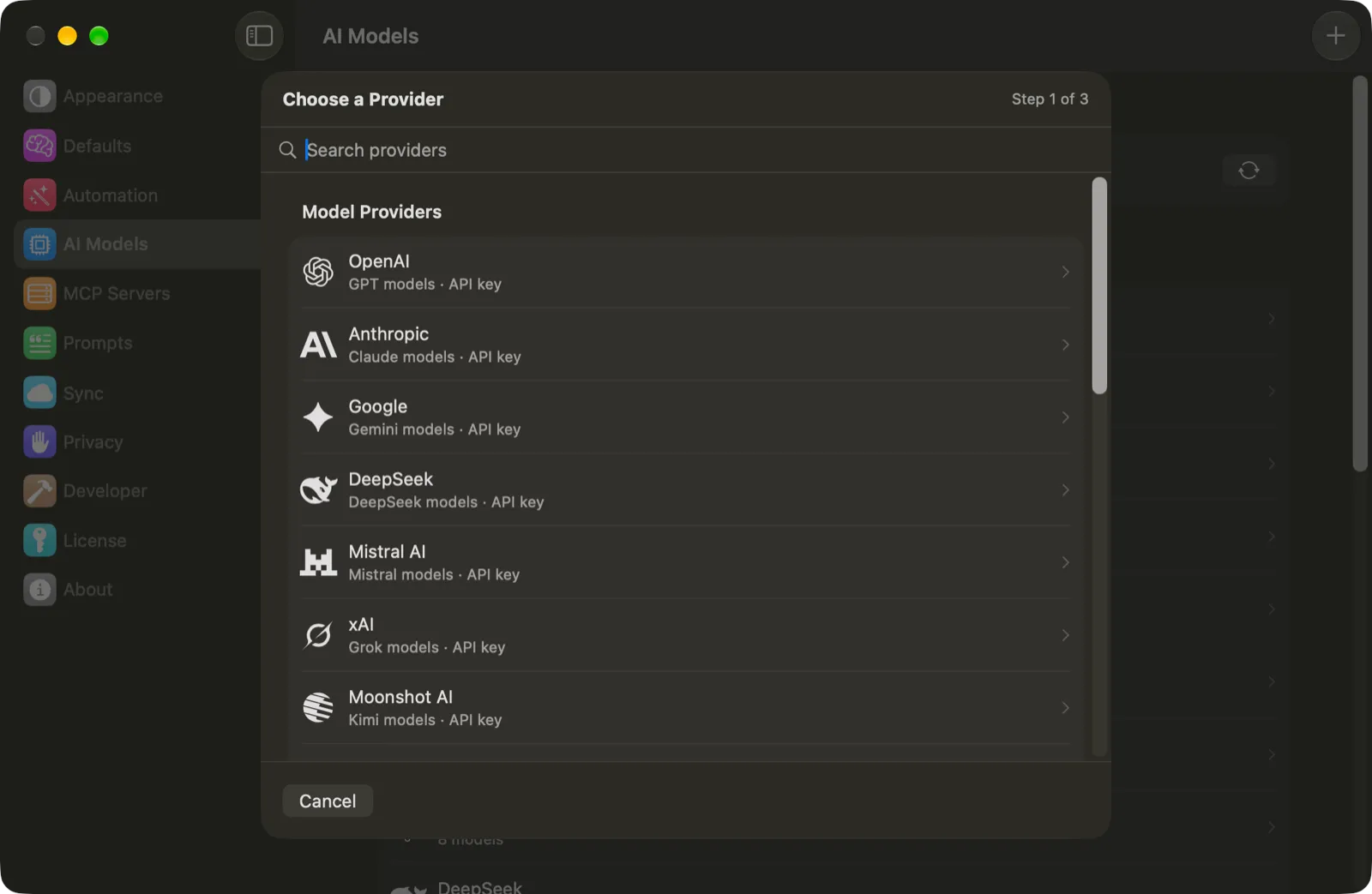
Paso 1: Elige un proveedor
Haz clic en un proveedor o usa Buscar proveedores. Los grupos son:
| Grupo | Qué puedes conectar |
|---|---|
| Usa tu plan de ChatGPT o Claude | Plan de ChatGPT mediante Codex CLI o Plan de Claude mediante Claude Code. Plan de Claude es Experimental. |
| Proveedores de modelos | OpenAI, Anthropic, Google, DeepSeek, xAI, Mistral AI, Moonshot AI, Z.ai y Alibaba Cloud. |
| En este Mac y servidores locales | Ollama, LM Studio y, en macOS 27 o posterior, Apple Foundation Models. |
| Pasarelas y proveedores de inferencia | OpenRouter, Groq, Together AI, Fireworks AI, Cerebras, DeepInfra y Baseten. Estos servicios dan acceso a modelos de IA. |
| Personalizado | Una API compatible con OpenAI, para un servidor que admita el mismo formato de solicitud que OpenAI. |
Las conexiones de Plan de ChatGPT, Plan de Claude y Apple Foundation Models que ya hayas añadido no aparecen en este selector. Abre la conexión existente para gestionarla.
Paso 2: Conecta el proveedor
Completa los campos y sigue las instrucciones correspondientes a tu selección:
- Clave de API: una clave de API es una credencial secreta de tu cuenta del proveedor. Introduce un Nombre y pega la clave en Clave de API; después, haz clic en Continuar. Crear una clave ↗ abre la página de claves del proveedor. Vinaa comprueba la clave y carga los modelos.
- Plan de ChatGPT o Claude: completa los pasos de instalación, inicio de sesión, acceso y aceptación de condiciones que aparecen en la hoja. Consulta Usar tu plan de ChatGPT en Vinaa o Usar tu plan de Claude en Vinaa para ver el procedimiento completo.
- Servidor local: configura primero el servidor de modelos y comprueba después URL base, su dirección. Vinaa no descarga ni inicia modelos locales por ti. Consulta Ejecutar modelos localmente con Ollama o Ejecutar modelos localmente con LM Studio.
- OpenRouter: elige Iniciar sesión con OpenRouter o Clave de API y sigue las instrucciones correspondientes.
Las claves de API se guardan en el llavero de macOS. La facturación de la API puede ser distinta de la de una suscripción de chat; por ejemplo, OpenAI gestiona por separado la facturación de ChatGPT y de la API.
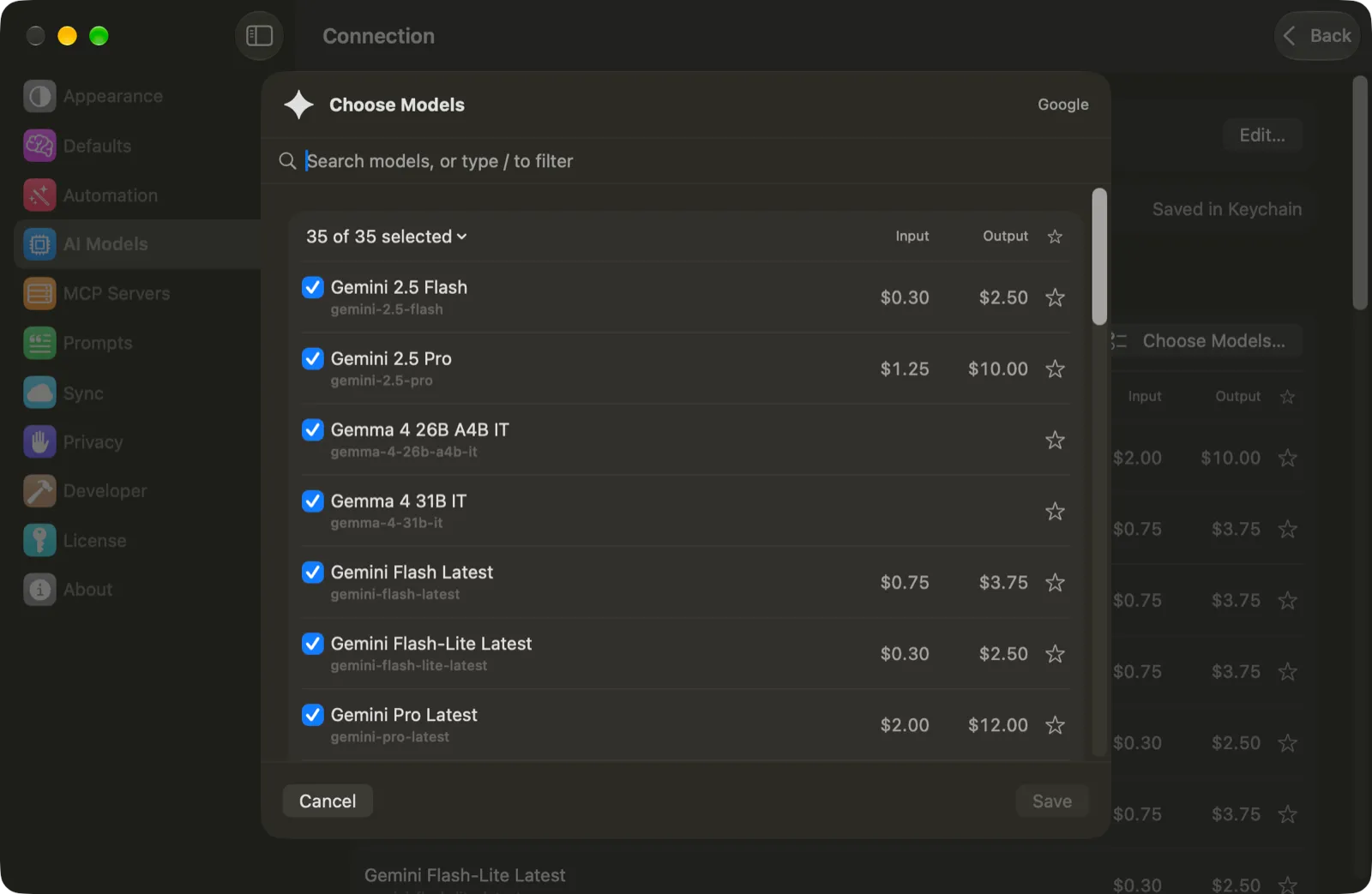
Paso 3: Elige modelos
- Selecciona los modelos que quieras tener disponibles en Vinaa.
- Si quieres, marca con una estrella los modelos favoritos.
- Haz clic en Añadir conexión.
Gestiona una conexión
En Modelos de IA, haz clic en una conexión de Conexiones para abrir su página.
- Haz clic en Editar… para cambiar el nombre o los campos de conexión disponibles y después en Guardar.
- Haz clic en Elegir modelos… para cambiar la selección de modelos y después en Guardar.
- Haz clic en Actualizar en Modelos para actualizar esa conexión. Sincronización en la página principal de Modelos de IA actualiza los modelos de todas las conexiones; es independiente de la sincronización con iCloud.
- Haz clic en Eliminar conexión… para eliminarla. Si hay ajustes que aún usan sus modelos, elige sustitutos con Migrar todo a… o borra esas selecciones con Borrar todo y confirma la eliminación. Esto borra los ajustes de modelos, no el historial de chats.
Si ves Configuración necesaria, abre la conexión y completa la configuración en este Mac. Si falta la clave de una conexión con clave de API u OpenRouter, haz clic en Editar…, pega la clave y haz clic en Guardar. Para otros errores, comprueba la clave, la conexión de red o el servidor local y actualiza los modelos.